
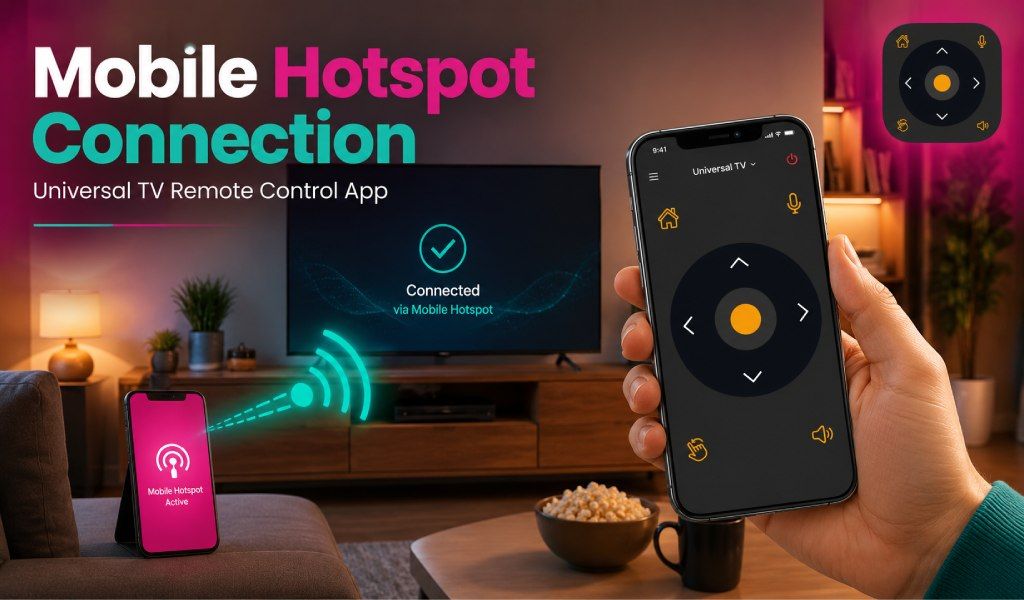
Sí, puedes usar un punto de acceso para conectar la app Universal TV Remote Control, pero tanto tu teléfono como tu Smart TV deben estar conectados a la misma red. Cuando el Wi-Fi deja de funcionar de repente, aún puedes controlar la TV desde tu teléfono.
En lugar de buscar un mando físico, simplemente conéctate a un punto de acceso móvil como red alternativa rápida. La app Universal TV Remote Control permite a los usuarios controlar sus televisores directamente desde sus smartphones mediante infrarrojos o Wi-Fi.
En esta guía, explicaremos si un punto de acceso funciona, cómo configurarlo correctamente y qué hacer si la conexión falla.
Punto de acceso móvil con la app Universal TV Remote Control
Si tu teléfono admite el modo emisor IR, un punto de acceso es completamente innecesario. La app se comunica directamente con la TV mediante señales infrarrojas, igual que un mando tradicional. Mientras apuntes tu teléfono hacia la TV, funcionará incluso sin Wi-Fi ni datos móviles.
Si usas el control por Wi-Fi, un punto de acceso puede funcionar siempre que tanto el teléfono con la app como la Smart TV estén conectados a la misma red del punto de acceso. En este caso, el punto de acceso actúa como un pequeño router inalámbrico. Una vez que ambos dispositivos se unen a esa red, la app puede buscar TVs disponibles y conectarse a ellas.
Sin embargo, algunas Smart TV pueden tener limitaciones. Ciertos modelos no se conectan fácilmente a puntos de acceso móviles, especialmente si el punto de acceso transmite en la banda de 5 GHz o si la TV tiene restricciones de red. Aun así, muchas TVs modernas pueden usar un punto de acceso para la conectividad de la app de mando cuando se configuran correctamente.
Proceso paso a paso para usar un punto de acceso y conectar la app Universal TV Remote Control
Puedes conectar la app Universal TV Remote Control a través de un punto de acceso asegurándote de que tu teléfono y tu TV estén conectados a la misma red del punto de acceso. Sigue estos pasos para configurarlo correctamente:
Paso 1: Activar un punto de acceso móvil en un teléfono o dispositivo secundario
- Usa otro smartphone o un dispositivo hotspot portátil para crear una red inalámbrica.
Paso 2: Conectar tu Smart TV a la red del punto de acceso
- Abre la configuración de red o Wi-Fi de la TV y selecciona el nombre del punto de acceso entre las redes disponibles.
Paso 3: Conectar tu teléfono principal a la misma red del punto de acceso
- El teléfono que ejecuta la app de mando también debe conectarse a ese mismo punto de acceso.
Paso 4: Descargar y abrir la app Universal TV Remote Control
- Instala la app desde Play Store o App Store si aún no lo has hecho.
Paso 5: Permitir que la app busque TVs disponibles
- Una vez iniciada, la app buscará automáticamente TVs compatibles conectadas a la misma red.
Paso 6: Seleccionar tu TV de la lista
- Cuando tu TV aparezca en la lista de dispositivos detectados, tócala para conectarte.
Paso 7: Empezar a controlar tu TV
- Después del emparejamiento, puedes usar los botones en pantalla, el panel táctil o el teclado para controlar la TV.
Consejo: Si tu TV no se conecta, cambia la frecuencia del punto de acceso a 2,4 GHz, ya que muchas TVs son más compatibles con esta banda que con la de 5 GHz.
Limitaciones de usar un punto de acceso con la app de mando TV
- Usar un punto de acceso con la app Universal TV Remote Control puede no funcionar siempre debido a ciertas limitaciones del dispositivo o configuraciones de red.
- Los televisores antiguos sin funciones Smart TV no pueden conectarse a redes inalámbricas, por lo que el control por punto de acceso no funcionará.
- Otra limitación ocurre cuando el teléfono y la TV están conectados a redes diferentes. La app solo puede descubrir TVs que estén en la misma red que el teléfono.
- Algunas TVs solo admiten redes de 2,4 GHz, mientras que otras prefieren 5 GHz. Si el punto de acceso usa una banda que tu TV no reconoce, la conexión fallará.
- Los límites de datos o la limitación del punto de acceso también pueden reducir la estabilidad de la conexión, especialmente si la red se vuelve lenta o está sobrecargada.
Solución de problemas: la app Universal TV Remote no se conecta vía punto de acceso
Si la app Universal TV Remote no se conecta a través de un punto de acceso, varias soluciones simples suelen resolver el problema. La mayoría de los problemas de conexión están relacionados con la configuración de red o la compatibilidad.
- Primero, comprueba si el teléfono y la TV están conectados a la misma red del punto de acceso. Incluso una pequeña diferencia en los nombres de red impedirá que la app detecte la TV.
- Segundo, verifica que la TV se conecte correctamente al punto de acceso. Si no detecta la red del punto de acceso, cambia la frecuencia de 5 GHz a 2,4 GHz e inténtalo de nuevo.
- Tercero, reduce las interferencias colocando el dispositivo hotspot más cerca de la TV. Señales débiles o paredes entre dispositivos pueden provocar que se pierda la conexión.
- Cuarto, asegúrate de que la app esté actualizada a la última versión, ya que las actualizaciones suelen corregir problemas de compatibilidad y conexión.
Si los problemas continúan, reinstalar la app puede ayudar a resolver problemas más complejos.
¿Sin punto de acceso? Usa el modo emisor IR en su lugar
Si no puedes usar un punto de acceso, el modo emisor IR ofrece una alternativa sencilla para controlar tu TV. Los smartphones con sensor infrarrojo pueden enviar señales directamente a la TV sin necesidad de conexión a Internet.
Solo tienes que abrir la app, seleccionar la marca de tu TV y apuntar tu teléfono hacia la TV. La señal infrarroja actuará como un mando tradicional. Este método es especialmente útil cuando viajas, cuando no hay Wi-Fi disponible o cuando configurar un punto de acceso se complica.
Conclusión
Puedes usar un punto de acceso para conectar la app Universal TV Remote Control, siempre que tu teléfono y tu Smart TV estén conectados a la misma red del punto de acceso. Esta configuración permite que la app detecte y controle la TV vía Wi-Fi. Si tu teléfono admite un emisor IR, ni siquiera necesitas conexión de red porque el teléfono puede enviar señales directamente a la TV. Prueba ambos métodos de conexión para ver cuál funciona mejor en tu caso.
Para empezar, descarga la app desde Play Store o App Store.
Preguntas frecuentes (FAQ)
P1. ¿Usar un punto de acceso móvil consume muchos datos móviles al controlar la TV?
R: No, controlar tu TV a través de un punto de acceso normalmente usa muy pocos datos móviles. La app Universal TV Remote Control envía principalmente pequeños comandos de control por la red en lugar de transmitir contenido. Por lo tanto, el uso de datos se mantiene mínimo durante las operaciones normales del mando.
P2. ¿Pueden varios teléfonos controlar la misma TV a través de un punto de acceso?
R: Sí, varios teléfonos pueden controlar la misma Smart TV siempre que estén conectados a la misma red del punto de acceso. Cada dispositivo puede instalar la app Universal TV Remote Control y conectarse a la TV de forma independiente. Sin embargo, el control simultáneo puede provocar retrasos ocasionales en los comandos.
P3. ¿Se necesita acceso a Internet para que funcione la conexión por punto de acceso?
R: No, una conexión a Internet activa no siempre es necesaria para el método del punto de acceso. El punto de acceso sirve principalmente como red inalámbrica local que permite que el teléfono y la TV se comuniquen. Incluso sin datos móviles, la app aún puede detectar y controlar la TV si ambos dispositivos están conectados.
P4. ¿Pueden las tabletas usar la app Universal TV Remote Control con un punto de acceso?
R: Sí, las tabletas también pueden usar la app siempre que admitan conectividad Wi-Fi y estén conectadas a la misma red del punto de acceso que la TV. El proceso es el mismo que con un smartphone. Una vez conectada, la tableta puede funcionar como un mando completo.
P5. ¿Por qué la app tarda en detectar la TV en una red de punto de acceso?
R: A veces la app puede tardar unos segundos en escanear y detectar dispositivos compatibles en la red. Esto puede deberse a la latencia de la red o a una detección lenta de dispositivos. Esperar un momento o actualizar el escaneo de dispositivos suele resolver el problema.