
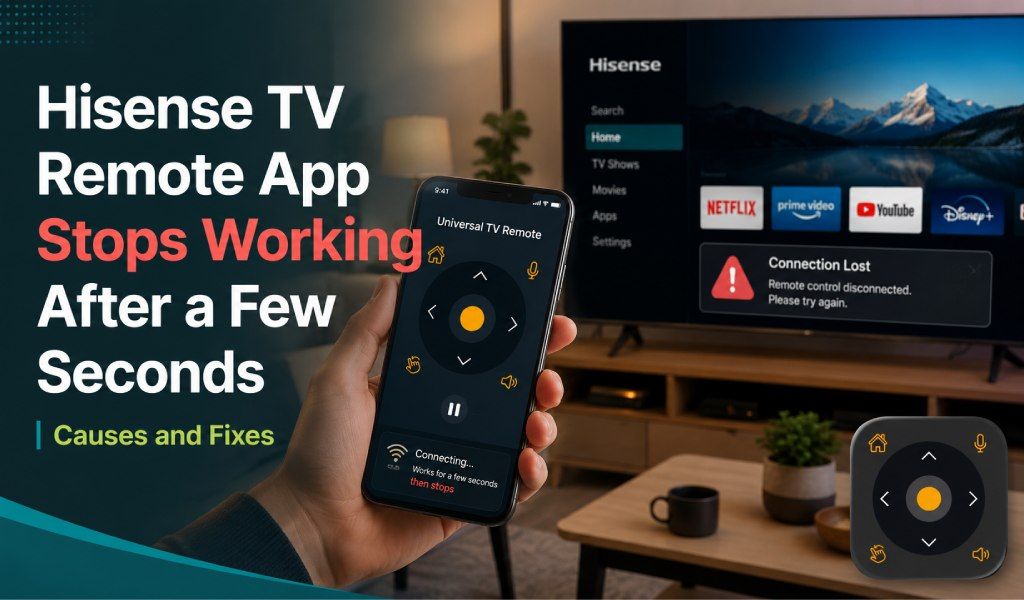
Jos Hisense TV:n kaukosäädinsovellus yhdistyy, mutta lakkaa toimimasta muutaman sekunnin jälkeen, ongelma johtuu yleensä akun optimoinnista, epävakaasta WiFistä tai television virransäästöasetuksista, jotka katkaisevat yhteyden. Tämä on yleinen ongelma, ja voit korjata sen muutamalla kohdennetulla toimenpiteellä.
Monet käyttäjät kokevat sovelluksen yhdistävän onnistuneesti, toimivan hetken ja sitten yhtäkkiä katkaisevan yhteyden tai muuttuvan reagoimattomaksi. Tämä opas selittää ongelman tarkat syyt ja sen, miten se korjataan pysyvästi.
Miksi Hisense TV:n kaukosäädinsovellus katkaisee yhteyden muutaman sekunnin jälkeen
Akun optimointi sulkee sovelluksen
Useimmat älypuhelimet rajoittavat automaattisesti taustasovelluksia säästää akkua. Kun näin tapahtuu, kaukosäädinsovelluksesi menettää yhteyden sekunneissa, koska järjestelmä rajoittaa sen toimintaa.
WiFi-verkon epävakaus tai reitittimen asetukset
Vaikka molemmat laitteet olisivat yhdistettynä samaan verkkoon, signaalin epävakaus tai reitittimen asetukset voivat häiritä viestintää. Ominaisuudet, kuten AP-eristys, estävät laitteita vuorovaikuttamasta keskenään.
Hisense-television lepotila tai virransäästötila
Hisense-televisiot vähentävät taustatoimintaa ollessaan käyttämättöminä virran säästämiseksi. Tämä voi katkaista yhteyden television ja kaukosäädinsovelluksen välillä.
Taustasovellusrajoitukset Androidissa tai iPhonessa
Nykyaikaiset älypuhelimet rajoittavat taustaprosesseja. Jos kaukosäädinsovelluksesi on rajoitettu, se katkaisee yhteyden nopeasti jopa onnistuneen yhdistämisen jälkeen.
Ohjelmistovirhe televisiossa tai kaukosäädinsovelluksessa
Tilapäiset virheet tai vanhentuneet ohjelmistoversiot voivat myös aiheuttaa satunnaisia yhteyskatkoja ja epävakaata suorituskykyä.
Nopeat korjaukset Hisense-kaukosäädinsovelluksen yhteyskatkojen estämiseen
Poista akun optimointi käytöstä kaukosäädinsovelluksille
Siirry puhelimen asetuksiin ja poista akun optimointi käytöstä kaukosäädinsovellukseltasi. Tämä mahdollistaa sen jatkuvan toiminnan taustalla ilman keskeytyksiä.
Varmista, että molemmat laitteet ovat samassa vakaassa WiFi-verkossa
Varmista, että puhelimesi ja Hisense-televisiosi ovat yhteydessä samaan WiFi-verkkoon. Vältä vaihtamasta eri taajuuksien välillä, kuten 2,4 GHz ja 5 GHz, käytön aikana.
Käynnistä Hisense-televisiosi oikein uudelleen
Sammuta televisiosi, irrota virtajohto vähintään 30 sekunniksi ja kytke se sitten takaisin päälle. Tämä poistaa tilapäiset järjestelmävirheet.
Nollaa verkon asetukset televisiossa
Avaa television asetukset, nollaa verkko ja yhdistä uudelleen WiFiin. Tämä auttaa korjaamaan piileviä yhteysongelmia.
Päivitä television ohjelmisto ja kaukosäädinsovellus
Pidä aina television laiteohjelmisto ja kaukosäädinsovellus ajan tasalla yhteensopivuusongelmien välttämiseksi.
Edistyneet korjaukset, jos ongelma jatkuu
Poista AP-eristys käytöstä reitittimessä
Kirjaudu reitittimen asetuksiin ja poista AP-eristys käytöstä. Tämä ominaisuus voi estää puhelimen ja television välisen viestinnän.
Määritä Hisense-televisiollesi kiinteä IP-osoite
Kiinteän IP-osoitteen määrittäminen auttaa ylläpitämään vakaata yhteyttä ja estää satunnaiset yhteyskatkot.
Poista VPN tai palomuuri käytöstä puhelimessa
VPN:t ja suojaussovellukset voivat estää paikallisen verkkoviestinnän. Poista ne tilapäisesti käytöstä ja testaa yhteyttä uudelleen.
Ohjaa Hisense-televisiota ilman yhteyskatko-ongelmia
Jos olet kyllästynyt toistuviin yhteyskatkoihin, vakaampaan kaukosäädinratkaisuun vaihtaminen on helpoin korjaus.
Codematicsin Universal TV Remote Control -sovellus on suunniteltu tarjoamaan vakaan ja luotettavan yhteyden älytelevisioihin, mukaan lukien Hisense-mallit. Se toimii sujuvasti, vaikka muut sovellukset eivät pysty ylläpitämään yhteyttä.
- Tärkeimpiä etuja ovat:
- Nopea ja vakaa pariliitos
- Sujuva navigointi ilman viivettä
- Yhteensopivuus useiden TV-merkkien kanssa
- Yksinkertainen ja helppokäyttöinen käyttöliittymä
Luotettavan kaukosäädinsovelluksen käyttö säästää aikaa ja poistaa jatkuvien yhteyskatkojen aiheuttaman turhautumisen.
Hisense VIDAA vs Android TV – Miksi tämä ongelma esiintyy useammin
Hisense-televisiot toimivat kahdella pääalustalla: VIDAA ja Android TV.
VIDAA-televisioilla on usein tiukemmat verkkokäyttöoikeudet ja rajoitettu yhteensopivuus kolmannen osapuolen sovellusten kanssa. Tämä lisää yhteysongelmien todennäköisyyttä.
Android TV:t ovat joustavampia, mutta ne voivat silti kohdata yhteyskatko-ongelmia järjestelmätason akkurajoitusten ja verkonhallinnan vuoksi.
Television käyttöjärjestelmän ymmärtäminen auttaa soveltamaan oikeaa ratkaisua tehokkaammin.
Ammattilaisvinkkejä kaukosäädinsovelluksen yhteyskatkojen estämiseen
Pidä televisiosi aktiivisena ja vältä sen siirtymistä lepotilaan usein. Käytä vakaata WiFi-yhteyttä paremman suorituskyvyn saamiseksi. Poista aggressiiviset akunsäästöasetukset käytöstä puhelimessasi. Sulje tarpeettomat taustasovellukset. Pidä television ohjelmisto ja mobiilisovellukset ajan tasalla.
Yhteenveto
Hisense TV:n kaukosäädinsovellusten yhteyskatkot muutaman sekunnin jälkeen on yleinen ongelma, joka johtuu akkurajoituksista, epävakaista verkoista tai virransäästöasetuksista. Tämän oppaan korjausten avulla voit palauttaa vakaan yhteyden.
Jos ongelma jatkuu, luotettava vaihtoehto, kuten Universal TV Remote Control -sovellus voi tarjota vakaan ja vaivattoman käyttökokemuksen.
UKK
K. Miksi Hisense-kaukosäädinsovellukseni yhdistää ja katkaisee sitten yhteyden?
V: Tämä tapahtuu yleensä akun optimoinnin, epävakaan WiFin tai puhelimen taustasovellusrajoitusten vuoksi.
K. Miten pidän kaukosäädinsovellukseni yhteydessä pysyvästi?
V: Poista akun optimointi käytöstä, pidä molemmat laitteet samassa verkossa ja estä televisiosi siirtymästä lepotilaan.
K. Vaikuttaako WiFi-nopeus kaukosäädinsovelluksen suorituskykyyn?
V: Kyllä, hidas tai epävakaa WiFi voi aiheuttaa viiveitä ja toistuvia yhteyskatkoja.
K. Miksi tämä ongelma on yleisempi VIDAA-televisioissa?
V: VIDAA OS:llä on tiukemmat verkkokontrollit, jotka voivat rajoittaa puhelimen ja television välistä viestintää.
K. Mitä teen, jos mikään ei toimi?
V: Käytä luotettavampaa kaukosäädinratkaisua, kuten Universal TV Remote Control -sovellusta, jotta yhteys pysyy vakaana.