
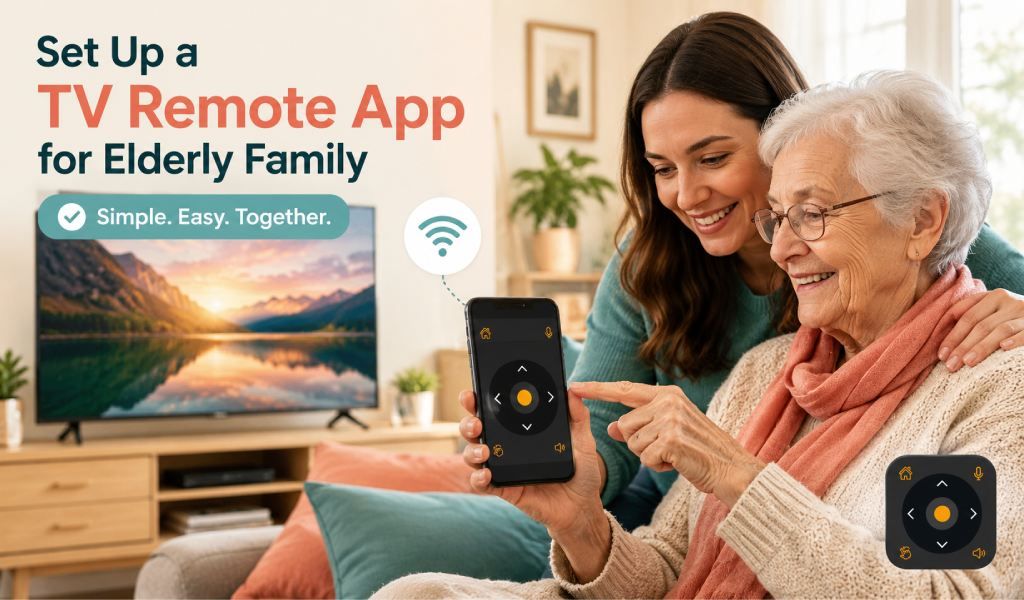
Saat puhelun äidiltäsi tai isältäsi. TV-kaukosäädin on taas kadonnut, ja nyt televisio on jumissa väärällä kanavalla. Se on turhauttavaa heille ja hankalaa sinulle, varsinkin jos asut kaukana. Hyvä uutinen on, että sinun ei tarvitse kiirehtiä paikalle tai tilata korvaajaa. Yleinen TV-kaukosäädinsovellus voi muuttaa puhelimesi täysin toimivaksi kaukosäätimeksi minuuteissa. Tämä opas käy läpi asennuksen vaihe vaiheelta yksinkertaisella kielellä, jota kuka tahansa voi seurata.
Miksi ikääntyneet käyttäjät kadottavat kaukosäätimensä useammin kuin luulet?
TV-kaukosäätimet ovat pieniä ja helposti hukattavia. Ne liukuvat tyynyjen taakse, jäävät pöydille tai lakkaavat toimimasta akkuongelmien vuoksi. Ikääntyneille käyttäjille tästä tulee suurempi ongelma, koska kaukosäätimen vaihtaminen tuntuu monimutkaiselta tai tarpeettomalta. Monet eivät ymmärrä, että heidän puhelimensa voi tehdä saman työn. Itse asiassa tämä on yksi yleisimmistä syistä, miksi perheet etsivät kaukosäädinsovelluksia. Eräs käyttäjä jopa kertoi, että sovellus ”pelasti heidän henkensä” kadotettuaan kaukosäätimensä, mikä osoittaa, kuinka arvokas tämä yksinkertainen ratkaisu voi olla.
Mitä tarvitset ennen aloittamista
Ennen asennusta varmista, että sinulla on:
- Älypuhelin, joko Android tai iPhone
- Televisio ja puhelin ovat yhteydessä samaan WiFi-verkkoon
- Universal TV Remote Control -sovellus asennettuna Play Storesta tai App Storesta
Jos televisio ei ole Smart TV, puhelimessa on oltava IR blaster. Tämä on pieni anturi joissakin puhelimissa, joka lähettää signaaleja kuten perinteinen kaukosäädin.
Vaiheittainen asennusopas (kirjoitettu ei-teknisille käyttäjille)
Vaihe 1 — Lataa sovellus: Avaa Play Store tai App Store. Hae ”Universal TV Remote Control” ja napauta Asenna.
Vaihe 2 — Avaa sovellus ja salli käyttöoikeudet: Avaa sovellus asennuksen jälkeen. Jos se pyytää lupaa käyttää WiFiä tai lähellä olevia laitteita, napauta Salli. Tämä auttaa sovellusta löytämään television.
Vaihe 3 — Molemmat laitteet ovat samassa WiFissä: Varmista, että puhelin ja televisio ovat yhteydessä samaan kotiverkkoon WiFiin. Jos ne ovat eri verkoissa, sovellus ei toimi.
Vaihe 4 — Valitse TV-merkkisi: Näet listan TV-merkeistä. Napauta oikeaa, kuten Samsung, LG, Sony tai Hisense. Sovellus tukee satoja merkkejä.
Vaihe 5 — Yhdistä ja aloita ohjaus: Sovellus etsii televisiota. Kun se ilmestyy, napauta sitä yhdistääksesi. Jotkut televisiot voivat näyttää viestin, joka pyytää vahvistusta. Napauta Salli tai Kyllä television näytöllä.
Vaihe 6 — Testaa peruspainikkeet: Kokeile äänenvoimakkuus-, kanava- ja virtapainikkeita. Jos ne toimivat, asennus on valmis.
Vinkkejä ikääntyneiden käyttäjien helpottamiseksi
Muutama pieni säätö voi tehdä suuren eron:
- Suurenna puhelimen fonttikokoa, jotta painikkeet ovat helpommin luettavissa
- Pidä sovellus auki kaukosäädinnäytöllä, jotta heidän ei tarvitse etsiä sitä
- Lisää sovelluksen pikakuvake kotinäytölle nopeaa käyttöä varten
- Näytä heille vain tarvitsemansa pääpainikkeet, kuten äänenvoimakkuus ja kanava
- Kirjoita yksinkertainen muistiinpano: avaa puhelin ja napauta kaukosäädinsovellusta
- Varmista, että WiFi pysyy yhteydessä sekä televisiossa että puhelimessa
Nämä vaiheet auttavat vähentämään hämmennystä ja tekevät kokemuksesta mukavamman.
Entä jos sovellus ei löydä televisiota
Jos sovellus ei havaitse televisiota, kokeile näitä nopeita korjauksia:
Eri WiFi-verkot: Tämä on yleisin ongelma. Varmista, että sekä televisio että puhelin ovat yhteydessä samaan WiFi-nimeen.
Televisio on pois päältä: Sovellus ei löydä televisiota, jos se on pois päältä. Kytke se päälle television omalla painikkeella.
TV-merkkiä ei ole listalla: Käytä hakuvaihtoehtoa tai selaa koko listaa. Useimmat merkit ovat tuettuja, mukaan lukien vanhemmat mallit.
Jos ongelmat jatkuvat, voit tarkistaa oppaasi sovelluksen toimimattomuudesta saadaksesi tarkempia korjauksia.
Miksi Universal TV Remote Control -sovellus toimii hyvin tässä tilanteessa
Tämä sovellus on erityisen hyödyllinen ikääntyneille käyttäjille ja heidän perheilleen:
- Yli 130 miljoonaa latausta
- Yli 700 TV-merkkiä on yhteensopivia
- Käyttäjiä yli 100 maassa
- Siisti ja yksinkertainen käyttöliittymä, jota on helppo ymmärtää
- Toimii sekä Smart TV:iden kanssa WiFin kautta että vanhempien TV:iden kanssa IR:n avulla
- Tiliä ei vaadita, asenna vain ja käytä
- Miljoonien käyttäjien luottama maailmanlaajuisesti
- Ilmaiset perustoiminnot, kuten kanavanvaihto ja äänenvoimakkuuden säätö
- Nopea tuki, kun apua tarvitaan
Toinen etu on, että voit opastaa vanhempiasi puhelimitse. Asennus on tarpeeksi yksinkertainen selittää vaihe vaiheelta ilman, että olet paikalla henkilökohtaisesti.
Milloin kannattaa harkita fyysistä varakaukosäädintäkin
Joillekin ikääntyneille käyttäjille, jotka eivät ole mukavia älypuhelinten kanssa, fyysisen varakaukosäätimen pitäminen on silti hyvä idea. Kaukosäädinsovellus heidän puhelimessaan varmistaa kuitenkin, että heillä on aina toimiva vaihtoehto. Vaikka fyysinen kaukosäädin katoaisi uudelleen, puhelin pysyy heidän mukanaan. Tämä tekee sovelluksesta luotettavan arjen ratkaisun.
Yhteenveto
TV-kaukosäätimen kadottaminen ei enää tarvitse olla stressaavaa. Yleinen TV-kaukosäädinsovellus antaa ikääntyneille käyttäjille mahdollisuuden ohjata televisiotaan helposti puhelimellaan. Ei tarvitse ostaa korvaajaa tai odottaa toimitusta. Asennus kestää vain muutaman minuutin ja toimii useimpien TV-merkkien kanssa. Kun se on asennettu, se on aina saatavilla tarvittaessa.
Lataa Universal TV Remote Control ilmaiseksi Android ja iOS ja tee television käytöstä jälleen yksinkertaista.
UKK
K1. Voiko ikääntynyt henkilö käyttää TV-kaukosäädinsovellusta ilman teknistä osaamista?
V: Kyllä. Sovellus on suunniteltu yksinkertaisella asettelulla. Kun se on asennettu, se toimii aivan kuten tavallinen kaukosäädin.
K2. Mitä tapahtuu, jos puhelimessa ei ole IR blaster?
V: Jos televisio on WiFiin yhdistetty Smart TV, IR:ää ei tarvita. IR vaaditaan vain vanhemmille televisioille.
K3. Toimiiko sovellus, jos internet ei toimi?
V: Kyllä. Se toimii kotiverkon WiFin kautta, joten internetiä ei tarvita, jos reititin on aktiivinen.
K4. Voinko asentaa sen ilman, että olen paikalla henkilökohtaisesti?
V: Kyllä. Voit opastaa vanhempaasi puhelimitse, koska vaiheet ovat yksinkertaisia.
K5. Onko sovellus ilmainen peruskäyttöön?
V: Kyllä. Perustoiminnot, kuten äänenvoimakkuus, kanavat ja navigointi, ovat ilmaisia käyttää.