
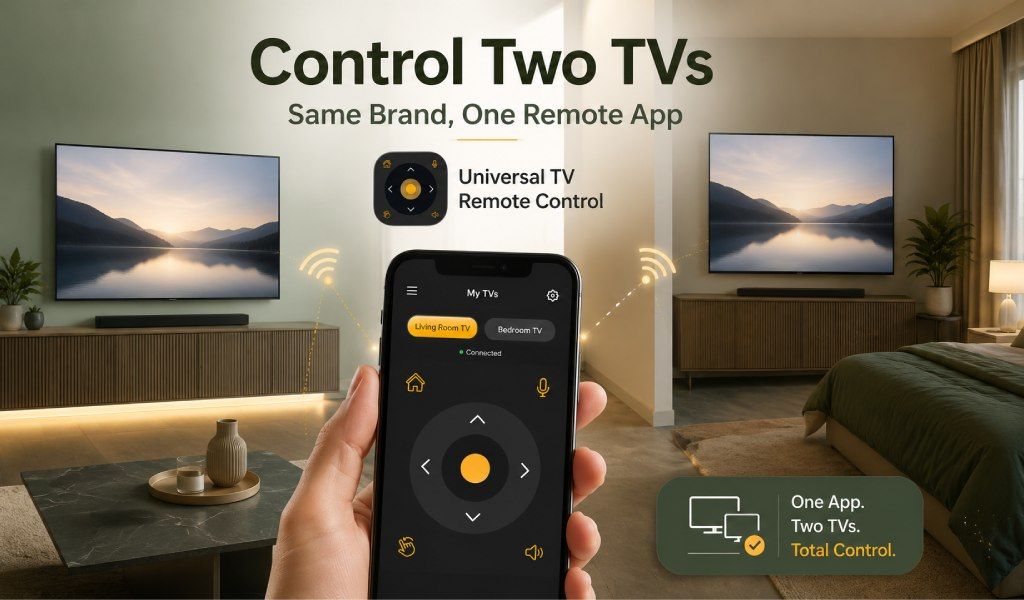
Sinulla on kaksi Samsung-televisiota, toinen olohuoneessa ja toinen makuuhuoneessa. Lataat kaukosäädinsovelluksen, määrität sen yhdelle televisiolle, yrität lisätä toisen… ja yhtäkkiä se joko korvaa ensimmäisen tai molemmat televisiot alkavat reagoida yhtä aikaa. Turhauttavaa, eikö totta?
Tämä on yksi yleisimmistä ongelmista kodeissa, joissa on useita saman merkkisiä televisioita. Hyvä uutinen? Se on täysin korjattavissa. Oikealla asetuksella voit ohjata kumpaakin televisiota itsenäisesti puhelimestasi, ja tämä opas näyttää tarkalleen, miten se tehdään, vaihe vaiheelta.
Miksi yksi kaukosäädin ohjaa molempia saman merkkisiä televisioita?
Ennen ongelman korjaamista on hyödyllistä ymmärtää, miksi näin tapahtuu.
IR-signaalien päällekkäisyys:
Perinteiset kaukosäätimet käyttävät infrapunaa (IR), joka lähettää signaaleja kaikkiin suuntiin. Jos sinulla on kaksi saman merkkistä televisiota, ne käyttävät usein identtisiä IR-koodeja. Tämä tarkoittaa, että kun painat painiketta, molemmat televisiot vastaanottavat ja toteuttavat saman komennon. Tämä ei ole vika, vaan näin IR-teknologia toimii.
Wi-Fi-sovelluksen sekaannus:
Jotkin kaukosäädinsovellukset eivät erota laitteita kunnolla toisistaan. Sen sijaan, että ne tunnistaisivat televisiot niiden yksilöllisen verkkotunnisteen perusteella, ne etsivät vain ”Samsung TV” tai ”LG TV” -nimistä laitetta. Tämän seurauksena sovellus muodostaa yhteyden siihen televisioon, joka vastaa ensin, tai molempiin.
Miksi näin ei tapahdu paremmissa sovelluksissa:
Nykyaikaiset Wi-Fi-pohjaiset kaukosäädinsovellukset muodostavat yhteyden kunkin television yksilöllisen IP-osoitteen avulla. Tämä tarkoittaa, että jokaista televisiota käsitellään erillisenä laitteena, vaikka ne olisivat samaa merkkiä.
Vihje: Tästä syystä puhelinpohjainen Wi-Fi-kaukosäädinsovellus ratkaisee sen, mihin fyysiset kaukosäätimet eivät pysty – jokaisella televisiolla on yksilöllinen IP-osoite, joten puhelimesi kommunikoi niiden kanssa erikseen.
Mitä tarvitset ennen asetusten tekemistä
Ennen kuin aloitat, varmista, että kaikki on valmiina:
✅ Molemmat televisiot yhdistetty samaan Wi-Fi-verkkoon
✅ Kaukosäädinsovellus asennettu puhelimeesi
✅ Molemmat televisiot päällä asetusten teon aikana
✅ Reitittimen AP-eristys (AP Isolation) pois päältä (tämä asetus estää samassa verkossa olevia laitteita näkemästä toisiaan)
✅ Jokaisella televisiolla on yksilöllinen nimi tai IP-osoite (yleensä automaattinen nykyaikaisissa älytelevisioissa)
Katso myös: IR Blaster vs WiFi TV -kaukosäädinsovellus – kumpaa oikeasti tarvitset?
Vaihe vaiheelta: Kuinka lisätä ja ohjata kahta saman merkkistä televisiota sovelluksessa
Vaihe 1 — Lisää ensimmäinen televisiosi
- Avaa kaukosäädinsovelluksesi
- Napauta ”Lisää uusi kaukosäädin” tai valitse television merkki
- Anna sovelluksen skannata Wi-Fi-verkkosi
- Valitse televisiosi luettelosta (näet sen nimen tai IP-osoitteen)
- Vahvista yhteys (televisiossasi saattaa näkyä PIN-koodi)
Nimeä se heti uudelleen (esim. Olohuoneen Samsung)
Vaihe 2 — Lisää toinen televisiosi
Palaa aloitusnäyttöön
- Napauta ”Lisää toinen kaukosäädin” tai ”+”-kuvaketta
- Anna sovelluksen skannata uudelleen
- Valitse toinen televisio (se näkyy erikseen eri IP-osoitteella)
- Vahvista yhteys
- Nimeä se uudelleen (esim. Makuuhuoneen Samsung)
Nyt sinulla on kaksi erillistä kaukosäädinprofiilia.
Vaihe 3 — Vaihda televisioiden välillä välittömästi
Avaa sovelluksen aloitusnäyttö
- Näet molemmat televisiot listattuna
- Napauta sitä, jota haluat ohjata
- Sovellus muodostaa yhteyden vain kyseiseen televisioon
Ei häiriöitä. Ei sekaannusta. Voit vaihtaa televisioiden välillä sekunneissa.
Vihje: Sovellus muodostaa yhteyden kunkin television yksilöllisen IP-osoitteen avulla, ei merkin nimen. Näin myös identtisiä televisioita käsitellään täysin erillisinä laitteina.
Toimii kaikkien suurimpien saman merkin yhdistelmien kanssa
Tämä menetelmä toimii lähes kaikkien televisiomerkkien kanssa:
Kaksi Samsung-televisiota:
Molemmat tunnistetaan erikseen Wi-Fin kautta, vaikka niissä olisi sama käyttöjärjestelmä. Kumpikin saa oman yhteytensä.
Kaksi LG-televisiota:
Jokaisella televisiolla on yksilöllinen verkkotunniste, joten ohjaus pysyy itsenäisenä ilman päällekkäisyyksiä.
Kaksi Hisense-televisiota:
Käytettiinpä VIDAA- tai Android TV -käyttöjärjestelmää, molemmat laitteet näkyvät erikseen ja toimivat sujuvasti.
Kaksi TCL / Roku -televisiota:
Jokainen televisio saa oman istuntonsa, mikä mahdollistaa nopean vaihtamisen ilman häiriöitä.
Kaksi ei-älytelevisiota (IR):
IR toimii eri tavalla – sinun täytyy suunnata puhelin suoraan haluamaasi televisioon. Suunta ja etäisyys määrittävät, mikä televisio reagoi.
Entä jos molemmat televisiot reagoivat edelleen samaan aikaan?
Jos ongelmia esiintyy edelleen, näin ne korjataan:
Tarkista reitittimen asetukset:
Varmista, että laitteet voivat kommunikoida keskenään. Poista eristystoiminnot käytöstä ja varmista, että jokainen televisio saa yksilöllisen IP-osoitteen.
Nimeä televisiosi uudelleen:
Mene television asetuksiin ja anna selkeät nimet, kuten Olohuoneen TV ja Makuuhuoneen TV. Tämä helpottaa valintaa sovelluksessa.
IR-televisioille:
- IR-signaalit perustuvat lähetykseen kaikkiin suuntiin.
- Suuntaa puhelin suoraan yhteen televisioon
- Pidä toinen poissa näkölinjasta
- Tai peitä väliaikaisesti toisen television IR-anturi
Käynnistä kaikki uudelleen:
Joskus reitittimet jakavat IP-osoitteet väärin uudelleen. Käynnistä molemmat televisiot uudelleen ja yhdistä ne sovellukseen uudelleen ristiriitojen ratkaisemiseksi.
Yhteenveto
Kahden saman merkkisen television ohjaaminen ei ole mahdotonta – se vaatii vain oikean lähestymistavan. Ongelma johtuu jaetuista IR-signaaleista tai sovelluksista, jotka eivät erota laitteita kunnolla. Kun käytät Wi-Fi-pohjaista asetusta, joka muodostaa yhteyden yksilöllisten IP-osoitteiden kautta, jokaisesta televisiosta tulee täysin itsenäinen.
Tämä tarkoittaa, ettei kanava vaihdu enää vahingossa toisessa huoneessa.
Lataa Universal TV Remote Control -sovellus ja ota täysi hallinta jokaiseen kotisi televisioon erikseen, sujuvasti ja välittömästi.
Usein kysytyt kysymykset
K1: Voiko yksi kaukosäädinsovellus ohjata kahta saman merkkistä televisiota samanaikaisesti?
Kyllä, mutta erillisinä profiileina. Jokainen televisio tunnistetaan sen yksilöllisen IP-osoitteen perusteella, joten komennot menevät vain valitulle laitteelle.
K2: Entä jos molemmilla televisioilla on sama nimi?
Nimeä ne uudelleen television asetuksissa (esim. Olohuone ja Makuuhuone). Tämä auttaa sovellusta listaamaan ne selkeästi.
K3: Toimiiko tämä ei-älytelevisioille?
Kyllä, mutta vain IR:n avulla. Sinun täytyy suunnata puhelin suoraan siihen televisioon, jota haluat ohjata.