
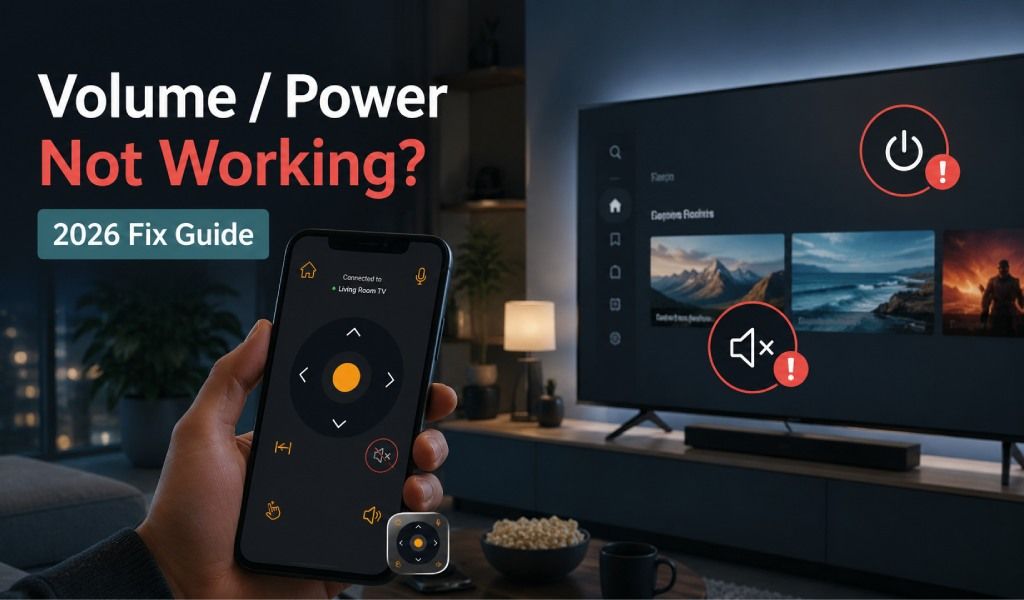
Jos Smart TV näyttää kaukosovelluksessa «yhdistetty», mutta äänenvoimakkuus- ja virtapainikkeet eivät toimi, ongelma ei lähes koskaan ole puhelimessasi. Useimmissa tapauksissa televisio on vain osittain yhdistetty, eli sovellus «näkee» television, mutta ei voi ohjata järjestelmätason toimintoja, kuten virtaa, äänenvoimakkuutta tai tuloa.
Hyvä uutinen on, että tämä on hyvin yleinen Smart TV -kaukosovellusongelma, ja se voidaan yleensä korjata muutamassa minuutissa, kun ymmärrät todellisen syyn.
Tässä oppaassa opit tarkalleen, miksi näin tapahtuu ja miten korjaat sen vaihe vaiheelta. Näytämme myös, miten luotettava ratkaisu, kuten Universal TV Remote Control -sovellus Codematics Inc. ratkaisee nämä ongelmat johdonmukaisemmin yli 700 TV-merkissä.
Lue myös: Paras ilmainen TV-kaukosovellus – ohjaa televisiota älypuhelimesta
Miksi äänenvoimakkuus ja virta lakkaavat toimimasta, vaikka yhteys on muodostettu?
Näin käy, koska puhelin on yhdistetty televisioon WiFi:n kautta, mutta ohjausoikeudet tai protokollakerros eivät ole täysin muodostuneet.
Yksinkertaisesti:
Sovelluksesi on «linkitetty» televisioon, mutta ei täysin «valtuutettu» ohjaamaan kaikkia toimintoja.
Näin tapahtuu yleensä jostakin näistä syistä:
- TV ja puhelin eivät ole samassa verkkokerroksessa
- TV estää järjestelmätason komennot (virta/äänenvoimakkuus)
- Sovellus on yhdistetty «rajoitetussa tilassa»
- Paritusistunto on epätäydellinen tai vanhentunut
- TV-käyttöjärjestelmä rajoitukset (Samsung Tizen, LG webOS, Android TV -erot)
Käydään tämä läpi kunnolla.
Syy #1: Osittainen yhteys
Monet Smart TV -sovellukset näyttävät «Yhdistetty» heti, kun ne havaitsevat television WiFi-verkossa. Mutta se ei aina tarkoita, että täysi ohjausoikeus on myönnetty.
Itse asiassa on kaksi yhteystasoa:
- Havainnointiyhteys → TV löytyy verkosta
- Ohjausyhteys → Täydet käyttöoikeudet komennoille, kuten äänenvoimakkuus, virta, tulo
Jos vain havainnointi on aktiivinen:
- Näet television sovelluksessa
- Mutta äänenvoimakkuus-/virtapainikkeet eivät vastaa
Korjaus:
- Katkaise TV-yhteys sovelluksessa
- Käynnistä TV ja puhelin uudelleen
- Yhdistä uudelleen ja salli kaikki käyttöoikeudet
- Varmista, että valitset oikean TV-mallin
Syy #2: Eri WiFi-taajuudet
Smart TV:t käyttäytyvät usein eri tavalla WiFi-taajuudesta riippuen.
Jos:
- Puhelin on 5 GHz:llä
- TV on 2,4 GHz:llä (tai päinvastoin)
- Sitten sovellus voi «yhdistää», mutta epäonnistuu lähettämään ohjauskomentoja oikein.
Korjaus:
- Yhdistä TV ja puhelin samaan WiFi-taajuuteen (mieluiten 2,4 GHz)
- Vältä vierasverkkoja tai eristettyjä WiFi-yhteyksiä
Syy #3: TV estää järjestelmätason komennot
Joillakin Smart TV:illä (erityisesti Samsung- ja LG-malleilla) on sisäänrakennettuja suojauskerroksia.
Nämä voivat estää:
- Virta päälle/pois -komennot
- Äänenvoimakkuussignaalit
- Tulon/lähteen vaihto
Tämä on erityisen yleistä laiteohjelmistopäivitysten jälkeen.
Korjaus:
- Siirry TV-asetuksiin → Verkko → Laitteen käyttöoikeus
- Ota käyttöön «Salli ulkoisen laitteen ohjaus» (sanamuoto voi vaihdella)
- Käynnistä TV uudelleen käyttöönoton jälkeen
Syy #4: Sovellus on yhdistetty rajoitetussa tilassa
Jotkut kaukosovellukset muodostavat ensin vain perusohjaustilan, joka tukee navigointia mutta ei täyttä järjestelmän ohjausta.
Siksi:
- D-Pad toimii
- Mutta äänenvoimakkuus/virta ei toimi
Korjaus:
- Parita laite kokonaan uudelleen
- Hyväksy kaikki kehotteet (ei vain perusyhteyttä)
- Varmista, että täysi ohjaustila on valittuna
Syy #5: TV-käyttöjärjestelmäerot (erittäin tärkeää)
Kaikki Smart TV:t eivät reagoi samalla tavalla.
Näin ne eroavat:
Android TV → yleensä täysi yhteensopivuus
- Samsung Tizen OS → vaatii oikean käyttöoikeuksien kättelyn
- LG webOS → tiukka paritusprosessi
- Roku TV → rajoitettu pääsy järjestelmäkomentoihin joissain tapauksissa
Joten vaikka sovellus on yhdistetty, virta-/äänenvoimakkuuskomennot riippuvat käyttöjärjestelmän tuesta ja parituksen laadusta.
Kuinka käytät näppäimistöä ja D-Padia Universal TV Remote Control -sovelluksessa
Kuinka korjaat sen pysyvästi (vaihe vaiheelta)
Seuraa tätä todistettua menetelmää:
Vaihe 1: Käynnistä kaikki uudelleen
Sammuta TV kokonaan
Käynnistä puhelin uudelleen
Käynnistä WiFi-reititin uudelleen
Vaihe 2: Yhdistä uudelleen oikein
- Avaa kaukosovelluksesi
- Valitse TV uudelleen
- Odota täyttä paritusvahvistusta (ei vain havainnointia)
Vaihe 3: Salli käyttöoikeudet
- Hyväksy kaikki kehotteet TV-näytöllä
- Ota laitteen käyttöoikeus käyttöön, jos sitä pyydetään
Vaihe 4: Varmista sama verkko
- Sama WiFi-nimi
- Sama taajuus (2,4 GHz suositeltu)
Vaihe 5: Testaa ohjaimet järjestyksessä
- Ensin navigointi (D-Pad)
- Sitten äänenvoimakkuus
- Sitten virta
Miksi Universal TV Remote Control -sovellus toimii paremmin
Monet käyttäjät kohtaavat tämän ongelman, koska kaikki sovellukset eivät ylläpidä vakaita ohjausistuntoja eri TV-merkeillä.
Universal TV Remote Control -sovellus Codematics Inc:ltä on suunniteltu erityisesti vähentämään näitä vikoja.
Keskeiset ominaisuudet, jotka ratkaisevat tämän ongelman:
Vakaa Smart TV -yhteys
- Sovellus ylläpitää vahvempia ohjausistuntoja parituksen jälkeen, mikä vähentää «yhdistetty, mutta ei toimi» -ongelmia.
Tukee yli 700 TV-merkkiä
Toimii:
- Samsung
- LG
- Sony
- TCL
- Hisense
- Android TV ja muuta
Älykäs automaattinen tunnistus
- Auttaa tunnistamaan television oikein ja vähentää osittaisia yhteysongelmia.
Täysi ohjaustila
Sisältää:
- Äänenvoimakkuuden säätö
- Virtapainikkeet
- Tulon/lähteen vaihto
- Navigointipaneeli
- Näppäimistösyöte
Ääniohjaus ja älykäs syöte
- Vaikka fyysiset painikkeet eivät toimi, käyttäjät voivat silti ohjata televisiota tehokkaasti.
Miksi tämä ongelma esiintyy niin usein
Useimmat käyttäjät olettavat:
«Jos se sanoo yhdistetty, kaiken pitäisi toimia»
Mutta Smart TV:t eivät toimi kuten Bluetooth-laitteet. Ne vaativat:
- Verkon havainnointi
- Käyttöoikeuksien kättely
- Käyttöjärjestelmätason valtuutus
- Vakaa WiFi-viestintäkerros
Jos jokin näistä epäonnistuu, äänenvoimakkuus- ja virtakomennot lakkaavat ensimmäisenä toimimasta, koska ne ovat järjestelmätason ohjauksia.
Lopullinen korjausyhteenveto
Jos Smart TV on yhdistetty, mutta äänenvoimakkuus/virta ei toimi:
- Se EI ole puhelinongelma
- Se EI aina sovellusongelma
- Kyse on yleensä osittaisesta yhteydestä tai käyttöoikeusongelmasta
Nopein ratkaisu:
- Yhdistä TV uudelleen oikein
- Varmista sama WiFi-verkko
- Ota TV-ohjausoikeudet käyttöön
- Käytä vakaata kaukosovellusta, kuten Universal TV Remote Control Codematics Inc:ltä.
Lopuksi
Jos kohtaat usein Smart TV -ohjausongelmia, vakaampaan ja laajemmin yhteensopivaan sovellukseen siirtyminen on luotettavin pitkän aikavälin ratkaisu.
Universal TV Remote Control -sovellus on rakennettu juuri tätä ongelmaa varten ja auttaa käyttäjiä ohjaamaan Smart TV:itä sujuvasti ilman huolta puuttuvista painikkeista, katkenneista yhteyksistä tai merkkirajoituksista.
UKK
1. Miksi Smart TV:ni näyttää yhdistettynä, mutta äänenvoimakkuus ei toimi?
V: Tämä johtuu yleensä osittaisesta yhteydestä tai puuttuvista käyttöoikeuksien. Sovellus havaitsee television, mutta ei pääse täysiin ohjaustoimintoihin, kuten äänenvoimakkuuteen.
2. Miksi virtapainike ei toimi TV-kaukosovelluksessani?
V: Virran ohjaus vaatii täyden järjestelmätason käyttöoikeuden. Jos paritus on epätäydellinen tai TV-asetukset estävät sen, virtapainike ei välttämättä vastaa.
3. Miten korjaan Smart TV -kaukosovelluksen yhteysongelmat?
V: Yhdistä molemmat laitteet uudelleen samaan WiFi-verkkoon, käynnistä TV ja puhelin uudelleen ja salli kaikki käyttöoikeudet parituksen aikana täyttä ohjausta varten.
4. Voivatko WiFi-ongelmat vaikuttaa äänenvoimakkuuden ja virran ohjaukseen?V:
V: Kyllä, jos laitteet ovat eri taajuuksilla (2,4 GHz vs 5 GHz) tai vierasverkoissa, Smart TV -komennot, kuten äänenvoimakkuus ja virta, voivat epäonnistua.
5. Mikä sovellus toimii parhaiten Smart TV -kaukosäätimenä?
V: Universal TV Remote Control -sovellus Codematics Inc:ltä tukee yli 700 TV-merkkiä ja tarjoaa vakaan ohjauksen äänenvoimakkuudelle, virralle ja navigoinnille.