
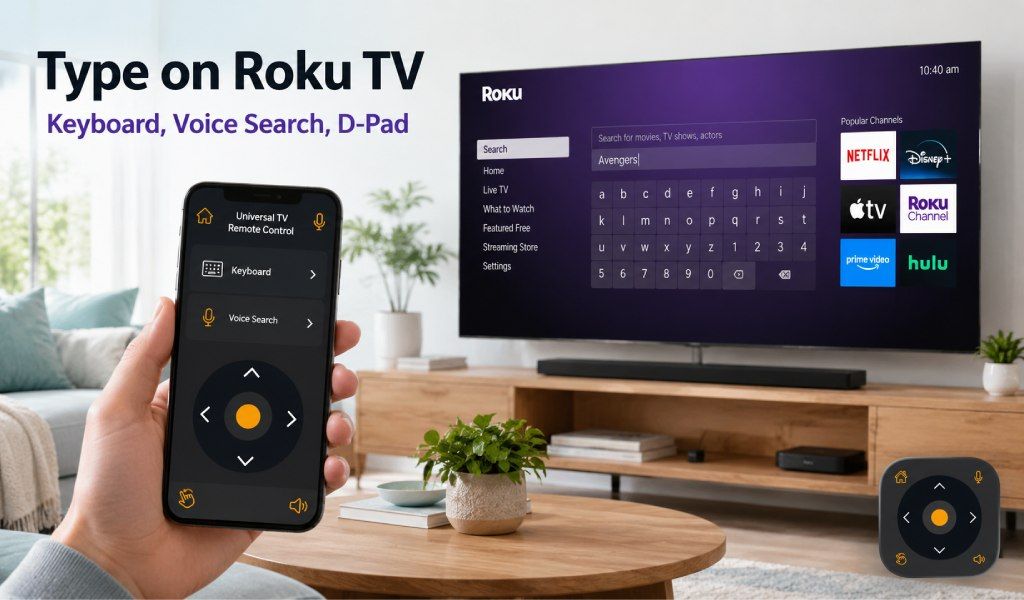
Ang pagta-type sa Roku TV ay isa sa mga maliliit na gawain na maaaring maging nakakabigo. Bubuksan mo ang search bar o login screen at magsisimulang mag-navigate sa on-screen alphabet gamit ang arrow keys, tapos mamimiss ang mga letra, lalampas, at uulitin ang proseso.
Kahit ang simpleng paglalagay ng pamagat ng palabas, email address, o password ay maaaring mabagal at nakakapagod. Ang pagta-type ng 10-character na Netflix password ay madaling tumagal ng dalawa hanggang tatlong minuto sa ganitong paraan.
May mas magandang paraan. Ginagawang makapangyarihang input device para sa Roku TV mo ng Universal TV Remote Control app ang smartphone mo, na may full keyboard, voice search, at D-Pad. Walang dagdag na hardware o komplikadong setup na kailangan. Narito kung paano ito gumagana at kung paano epektibong gamitin ang bawat feature.
Bakit Problema ang Pagta-type Gamit ang Roku TV Remote?
Ang Roku remote ay ginawa para sa simplicity, hindi para sa pagta-type. Wala itong alphabet keys, kaya lahat ay umaasa sa directional navigation. Bawat letra ay kailangang piliin nang manual gamit ang arrow keys, na nagpapabagal kahit sa pinakamaikling input.
Lalo itong nakakabigo kapag naglalagay ng mahabang email address o komplikadong streaming password. Ang dapat tumagal ng ilang segundo ay umaabot ng ilang minuto. Bukod pa rito, karaniwang hindi sinusuportahan ng Roku TV ang external USB o Bluetooth keyboard, kaya naiiwan ang mga user sa default na paraan.
Ito ay matagal nang reklamo sa mga Roku user. Ang magandang balita ay nalulutas ng Universal TV Remote Control app ang tatlong pangunahing isyu: pagta-type, paghahanap, at navigation mula sa telepono mo.
Paano Magsimula: Pagkonekta ng App sa Iyong Roku TV
Ang pagse-set up ng app ay mabilis at diretso.
Una, i-download ang Universal TV Remote Control app mula sa Google Play Store o Apple App Store. Ang app ay may higit sa 130 milyong download, ginagamit sa higit sa 100 bansa, at sumusuporta sa 700+ TV brand, kasama ang lahat ng Roku TV.
Kapag na-install na, siguraduhing nakakonekta ang telepono at Roku TV mo sa parehong Wi-Fi network. Buksan ang app, at awtomatiko nitong i-scan ang mga kalapit na device. Dapat lumabas ang Roku TV mo sa loob ng ilang segundo. I-tap ito para kumonekta.
Hindi kailangan ng login credentials o pairing codes. Sa sandaling kumonekta ka, nagiging fully functional remote ang telepono mo.
Mabilis na Tip: Kung hindi lumalabas ang TV mo, pumunta sa Settings → System → Advanced System Settings → Control by Mobile Apps sa Roku TV mo at i-enable ang "Network Access." Pagkatapos ay kumonekta muli.
Paggamit ng In-App Keyboard para Mag-type sa Roku TV Mo
Ang in-app keyboard ang pinakamalaking upgrade kumpara sa pisikal na remote. Sa halip na mag-navigate nang letra-letra, maaari kang direktang mag-type gamit ang full QWERTY keyboard ng telepono mo.
Pagkatapos ikonekta ang app, buksan ang anumang text field sa Roku TV mo. Maaaring ito ay search bar, login screen, o input box sa loob ng mga app tulad ng Netflix, YouTube, o Prime Video. I-tap ang keyboard icon sa app, at agad na lalabas ang keyboard ng telepono mo.
Magsimulang mag-type, at bawat character ay lalabas sa screen ng TV mo nang real time. Walang lag, walang back-and-forth navigation, mabilis at tumpak na input lang.
Malaking pagkakaiba ang ginagawa ng feature na ito sa pang-araw-araw na gawain. Ang paglalagay ng mahabang email address ay nagiging walang hirap, at ang komplikadong password ay hindi na nangangailangan ng maingat na step-by-step na pagpili. Mas mabilis din ang paghahanap ng partikular na palabas, aktor, o genre, lalo na kapag nagba-browse sa maraming app.
Lalo itong kapaki-pakinabang kapag nagse-set up ng bagong TV. Halimbawa, ang pag-log in sa Netflix gamit ang mahabang email address at password ay maaaring tumagal ng 4 minuto gamit ang arrow keys. Gamit ang keyboard ng app, tumatagal ito ng wala pang 10 segundo.
Ang resulta ay simple: mas kaunting pagkabigo, mas mabilis na input, at mas maayos na kabuuang karanasan.
Paggamit ng Voice Search sa Roku TV Mo sa Pamamagitan ng App
Nagdadagdag ang voice search ng isa pang layer ng kaginhawahan. Sa halip na mag-type, maaari mo lang sabihin ang query mo sa telepono.
Buksan ang app, kumonekta sa Roku TV mo, at i-tap ang microphone icon. Pagkatapos sabihin ang hinahanap mo, maging pamagat ng palabas, pangalan ng aktor, o kategorya tulad ng "action movies." Ipinapadala ng app ang voice input mo sa TV, at lalabas ang mga resulta sa loob ng ilang segundo.
Lalo itong kapaki-pakinabang kapag hindi ka sigurado sa spelling o hindi mo maalala ang eksaktong pamagat. Sabihin lang ang alam mo, at gagawin ng TV ang natitira. Ideal din ito para sa hands-free na paggamit kapag nagluluto, kumakain, o nagre-relax sa kabilang bahagi ng kuwarto.
Inaalis ng voice search ang friction sa content discovery. Sa halip na mag-navigate sa mga menu o mag-type nang letra-letra, diretso ka na sa mga resulta gamit ang simpleng command.
Paggamit ng D-Pad para Mag-navigate sa Roku TV Mo
Ang D-Pad feature ay nagbibigay sa iyo ng smooth at responsive na kontrol direkta mula sa telepono mo. Sa halip na umasa sa pisikal na remote, maaari mong gamitin ang on-screen directional buttons para sa tumpak na navigation.
Pagkatapos kumonekta, gamitin ang D-Pad controls sa app para mag-navigate sa mga menu, pumili ng mga opsyon, at mag-browse ng content. Ang layout ay katulad ng tradisyonal na remote pero mas accessible at responsive sa screen ng telepono mo. I-tap ang center button para kumpirmahin ang mga seleksyon, tulad ng pagpindot ng OK sa pisikal na remote.
Pamilyar ang pakiramdam ng paraang ito pero mas maginhawa, lalo na kapag nagba-browse ng content, nag-scroll sa mga menu, o nagna-navigate sa mga search result.
Tinitiyak ng app na mananatiling simple ang navigation habang binibigyan ka ng flexibility na gamitin ang telepono mo sa halip na pisikal na remote. Pinagsasama nito ang comfort at control, na ginagawang mas madali ang pang-araw-araw na paggamit.
Paggamit ng Tatlo Nang Sama-sama
Uupo ka para manood ng TV at bubuksan ang app sa telepono mo. Sa loob ng ilang segundo, kumokonekta ito sa Roku TV mo.
Magna-navigate ka sa home screen gamit ang D-Pad at bubuksan ang Netflix. Kapag hiniling ang password mo, i-tap ang keyboard icon at i-type ito agad. Pagkatapos, para makahanap ng palabas, i-tap ang microphone at sabihin ang pamagat.
Lahat ay nangyayari nang mabilis at maayos, walang pagkaantala, walang paulit-ulit na pag-click, at walang pagkabigo.
Konklusyon
Ang Universal TV Remote Control app ay nagbibigay sa mga Roku user ng bagay na hindi kayang gawin ng pisikal na remote: bilis at flexibility. Gamit ang full keyboard, built-in voice search, at responsive D-Pad, ang mga pang-araw-araw na gawain ay nagiging mas mabilis at mas madali.
Bawat feature ay tumutugon sa isang partikular na problema, maging ito man ay pagta-type ng mga password, paghahanap ng content, o pag-navigate sa mga menu. Ang setup ay tumatagal ng wala pang isang minuto, at agad na ramdam ang pagkakaiba.
Maaari mo itong i-download dito:
Android: https://play.google.com/store/apps/details?id=codematics.universal.tv.remote.control
iOS: https://apps.apple.com/us/app/universal-tv-remote-control/id1492122256
Mga FAQ
1. Maaari ko bang gamitin ang keyboard ng telepono ko para mag-type sa Roku TV?
Oo. I-install ang Universal TV Remote Control app, ikonekta ito sa Roku TV mo sa pamamagitan ng Wi-Fi, at i-tap ang keyboard icon. Bubukas ang keyboard ng telepono mo, at anumang ita-type mo ay agad na lalabas sa screen ng TV.
2. Paano ako maghahanap sa Roku TV gamit ang boses nang walang pisikal na remote?
Buksan ang app, ikonekta ito sa Roku TV mo, at i-tap ang microphone icon. Sabihin nang malinaw ang iyong query, at lalabas ang mga resulta sa TV mo sa loob ng ilang segundo.
3. Ano ang D-Pad mode sa isang Roku TV remote app?
Ang D-Pad mode ay nagbibigay ng directional controls na katulad ng sa tradisyonal na remote. Ginagamit mo ang on-screen arrow buttons para mag-navigate sa mga menu at i-tap ang center button para pumili ng mga item. Simple, pamilyar, at epektibo.
4. Gumagana ba ang Universal TV Remote Control app sa lahat ng Roku TV brand?
Oo. Sinusuportahan nito ang lahat ng pangunahing Roku TV, kasama ang TCL, Hisense, Sharp, at Philips, basta nakakonekta ang TV at device sa parehong Wi-Fi network.
5. Bakit hindi lumalabas ang keyboard ng telepono ko kapag nagta-type sa Roku TV?
Karaniwang nangyayari ito kung bumagsak ang koneksyon o naka-disable ang mobile control. I-enable ang "Network Access" sa Roku settings sa ilalim ng mobile app control, ikonekta muli ang app, at subukan ulit.