
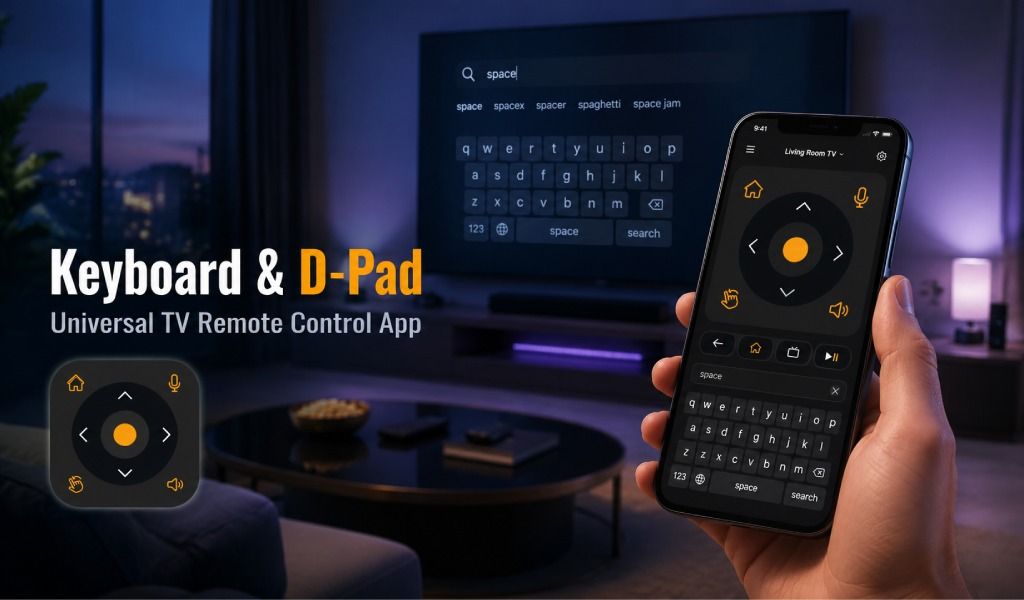
Pagod na ba kayo sa pag-click sa dose-dosenang mga screen lang para maghanap ng pelikula o TV show sa inyong smart TV? Marami sa mga gumagamit ang nahihirapan sa mabagal na navigation at nakakabuwisit na on-screen keyboard na nangangailangan na pumili ng isang character sa isang pagkakataon. Dito papasok ang Universal TV Remote Control app bilang isang makapangyarihang solusyon.
Dalawa sa mga pinakakapaki-pakinabang na feature nito ay ang D-Pad (Directional Pad) at ang keyboard. Ang mga tool na ito ay nagbibigay-daan sa inyong mag-navigate ng mga menu nang mabilis at mag-type ng text nang madali gamit ang inyong smartphone. Sa halip na dahan-dahang lumipat sa mga TV menu, kaya ninyong kontrolin lahat mula sa inyong telepono sa ilang segundo lamang.
Sa gabay na ito, matututunan ninyo kung paano gumagana ang dalawang feature, kung kailan gagamitin ang mga ito, at kung paano nila makapagpapahusay ng inyong smart TV experience. Tingnan natin kung paano gamitin nang epektibo ang mga makapangyarihang feature na ito.
Ano ang D-Pad at Bakit Ito Kailangan Ninyo?
Ang D-Pad (Directional Pad) ay isang navigation control na ginagamit para lumipat sa mga menu sa inyong TV. Ang layout nito ay kahawig ng disenyo ng karamihan sa mga tradisyunal na TV remote, kaya ito ay pamilyar at madaling gamitin.
Ano ang Nagpapaka-kapaki-pakinabang Dito?
- Ang D-Pad ay nagbibigay ng mabilis at tumpak na paraan para mag-navigate sa smart TV interface.
- Mas Mabilis na Navigation: Lumipat sa mga menu at settings nang mabilis.
- Maayos na Scrolling: Mag-browse ng streaming apps, channel, at listahan nang epektibo.
- Precision Control: Perpekto para sa mga interface na umaasa sa directional movement.
Ang feature na ito ay maayos na gumagana sa mga smart TV platform na lubos na umaasa sa directional navigation.
Karaniwang Paggamit
- Malamang na gagamitin ninyo ang D-Pad sa mga sitwasyon tulad ng:
- Pag-navigate sa home screen ng smart TV
- Pag-browse ng mga streaming app tulad ng Netflix o YouTube
- Pag-scroll sa mga channel
- Pag-adjust ng mga TV settings
- Paglipat sa mga content recommendation
Sa madaling salita, ang D-Pad ay kumikilos bilang pangunahing navigation tool para sa inyong TV interface.
Paano Gamitin ang D-Pad sa Universal TV Remote Control App?
Maaari ninyong gamitin ang D-Pad sa Universal TV Remote Control App sa pagbukas ng app, pagkonekta sa inyong TV, at pagpindot sa D-Pad para lumipat sa mga menu at app.
Pag-access sa D-Pad
- Buksan ang Universal TV Remote Control app sa inyong telepono.
- Piliin ang inyong konektadong TV device mula sa listahan.
- Kapag na-load na ang remote interface, tingnan ang main control screen.
- Ang D-Pad ay karaniwang lumilitaw sa gitna ng layout ng remote.
Ang control panel na ito ang magiging inyong pangunahing navigation tool.
Paglutas ng Problema sa D-Pad
Kung hindi maayos ang paggana ng D-Pad, subukan ang mga solusyong ito:
- Tingnan ang inyong WiFi connection kung gumagamit ng wireless connection.
- Siguraduhing konektado ang inyong telepono at TV sa parehong network.
- Kung gumagamit ng IR mode, lapitan ang TV.
- I-restart ang app at ikonekta muli ang inyong TV kung hindi na tumutugon ang navigation.
Karamihan sa mga isyu ay madaling naaayos sa pagkonekta muli ng device.
Ano ang Keyboard at Bakit Ito Kailangan Ninyo?
Ang keyboard feature sa Universal TV Remote Control app ay nagbibigay-daan sa inyong mag-type direkta sa TV gamit ang keyboard ng inyong smartphone.
Sa halip na mag-navigate sa on-screen keyboard ng TV letra por letra, madali lang ninyong mag-type nang normal sa inyong telepono.
Bakit Mahalaga ang Keyboard Feature?
Ang pag-type sa TV gamit ang tradisyunal na remote ay maaaring mabagal at nakakabuwisit. Nalulutas nito ang problema ang keyboard feature.
Ang mga pangunahing benepisyo ay kinabibilangan ng:
- Mas mabilis na paghahanap: Mabilis na mai-type ang pangalan ng pelikula o show.
- Madaling pag-login: Ilagay ang mga username at password nang walang problema.
- Matalinong input: Gamitin ang predictive text at autocorrect ng inyong telepono.
- Mas magandang usability: Iwasan ang pagpili ng bawat letra nang isa-isa sa TV screen.
Kailan Ninyo Ito Pinakamadalas Gagamitin
Madalas ninyong gagamitin ang keyboard para sa:
- Paghahanap ng pelikula o TV show
- Pag-login sa mga streaming app
- Paglagay ng WiFi password
- Paghahanap ng content sa YouTube
- Paggamit ng search function ng smart TV
Para sa anumang sitwasyon na nangangailangan ng pag-type, ang keyboard ay nagiging lubos na kapaki-pakinabang.
Paano Gamitin ang Keyboard sa Universal TV Remote Control App?
Kapag nakakonekta na ang TV, hanapin lang ang keyboard icon sa screen ng app. I-click ito at magsimulang gamitin,
Pag-access sa Keyboard
Para buksan ang keyboard:
- Buksan ang Universal TV Remote Control app.
- Piliin ang inyong konektadong TV.
- Hanapin ang keyboard icon, na karaniwang nasa ibaba ng screen.
- I-tap ang icon para buksan ang virtual keyboard ng inyong telepono.
Paglutas ng Problema sa Keyboard
Kung hindi maayos ang paggana ng keyboard:
- Siguraduhing maayos ang koneksyon ng inyong TV at telepono.
- Ikonekta muli ang TV sa loob ng app.
- Tingnan ang language settings ng keyboard ng inyong telepono.
- Pagandahin ang lakas ng WiFi signal kung parang naantala ang text input.
Karaniwang nalulutas ng mga simpleng ayos na ito ang mga problema sa keyboard.
Mga Advanced Tips at Trick
Maaari ninyong lubos na mapahusay ang inyong TV experience sa pagsasama ng dalawang control.
Halimbawa:
- Gamitin ang D-Pad para lumipat sa search bar ng isang app.
- Lumipat sa keyboard para mai-type kaagad ang pangalan ng pelikula.
Ang iba't ibang smart TV brand ay maaaring magkaiba nang bahagya sa paggana, kabilang ang mga sistema ng Samsung, LG, Android TV, Roku, at Fire TV. Ang paglaan ng ilang minuto sa paggalugad ng dalawang feature sa inyong TV ay makakatulong sa inyong maunawaan kung paano pinakamahusay gumagana ang navigation.
Bukod pa rito, ang keyboard feature ay maaaring lubos na kapaki-pakinabang para sa accessibility, na tumutulong sa mga gumagamit na nahihirapan sa tradisyunal na pag-type gamit ang remote.
Konklusyon
Ang mga D-Pad at keyboard feature sa Universal TV Remote Control app ay makapangyarihang tool na madalas hindi napapansin ng maraming gumagamit. Kapag ginamit nang sabay-sabay, ginagawa nila ang pag-navigate sa inyong smart TV nang mas mabilis, mas maayos, at higit na mas maginhawa.
Tinutulungan kayo ng D-Pad na lumipat sa mga menu nang mabilis, habang ang keyboard ay nagbibigay-daan sa inyong mag-type ng mga paghahanap, password, at text nang madali mula sa inyong telepono.
Subukan ang mga feature na ito ngayon at mapansin kung gaano mas mabilis ang inyong TV experience. Galugarin ang buong potensyal ng Universal TV Remote Control app at kontrolin ang inyong entertainment.
Sa huli, ang pinakamagandang remote ay ang isa na nasa inyo nang saku, ang inyong smartphone.
I-download ang Universal TV Remote Control Ngayon
Available sa:
- Google Play Store: I-download para sa Android
- Apple App Store: I-download para sa iOS
Mga Madalas Itanong (FAQ)
T: Kailangan ko ba ng subscription para gamitin ang D-Pad at keyboard?
S: Hindi! Available ang dalawang feature sa libreng bersyon ng Universal TV Remote Control. Hindi kailangan ng premium subscription para sa mga core feature na ito.
T: Ano ang pagkakaiba ng libre at ad-free na bersyon?
S: Nag-aalok ang Universal TV Remote Control ng:
Libreng bersyon: Buong functionality na may pana-panahong ad
Ad-free na bersyon: Parehong functionality na walang ad
Kasama sa dalawang bersyon ang D-Pad, keyboard, voice control, at lahat pang ibang feature. Pumili base sa inyong kagustuhan sa pagitan ng may ad kumpara sa ad-free na experience.
T: May mga hidden feature ba na nami-miss ko?
S: Oo! Madalas na kasama sa Universal TV Remote Control ang:
Voice control: Subukan ang voice button
Trackpad mode: I-swipe ang inyong phone screen para igalaw ang cursor
Custom layout: Sinusuportahan ng ilang brand ang custom button layout
Game mode: May mga TV na may gaming feature na accessible sa pamamagitan ng app
Galugarin ang settings ng inyong app para matuklasan ang lahat ng available na feature.
T: Bakit lumalabas na offline ang aking TV?
S: Mag-o-offline ang inyong TV kapag:
Nadiskonekta ang WiFi
Naka-off ang inyong TV
Pumasok sa sleep mode ang TV
Nabago ang WiFi password
Nawala ang koneksyon ng app