
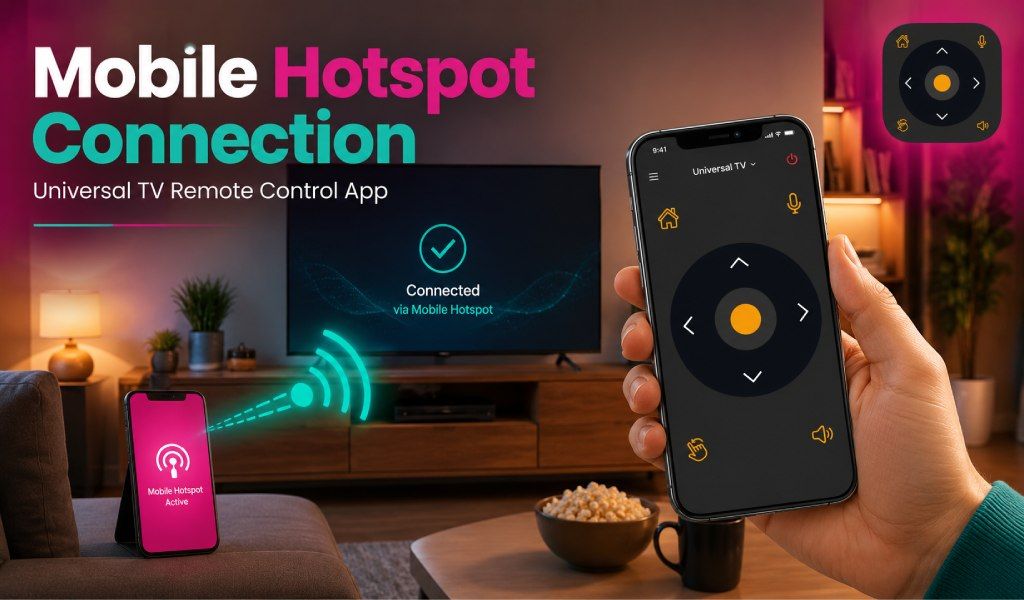
Oo, puwede mong gamitin ang hotspot para ikonekta ang Universal TV Remote Control App, pero dapat konektado ang parehong telepono at Smart TV sa parehong network. Kapag biglang huminto ang Wi-Fi, puwede mo pa ring kontrolin ang TV mula sa telepono mo.
Sa halip na maghanap ng pisikal na remote, kumonekta lang sa mobile hotspot bilang mabilis na alternatibong network. Pinapayagan ng Universal TV Remote Control App ang mga user na kontrolin ang kanilang TV direkta mula sa smartphone sa pamamagitan ng infrared o Wi-Fi.
Sa gabay na ito, ipapaliwanag namin kung gumagana ang hotspot, kung paano ito itatama ang setup, at kung ano ang gagawin kung mabigo ang koneksyon.
Mobile Hotspot sa Universal TV Remote Control App
Kung sinusuportahan ng telepono mo ang IR blaster mode, hindi na kailangan ang hotspot. Direktang nakikipag-usap ang app sa TV sa pamamagitan ng infrared signal, tulad ng tradisyunal na remote. Hangga't nakaturo ang telepono mo sa TV, gagana ito kahit walang Wi-Fi o mobile data.
Kung gumagamit ka ng Wi-Fi control, puwedeng gumana ang hotspot basta konektado ang telepono na nagpapatakbo ng app at ang Smart TV sa parehong hotspot network. Sa sitwasyong ito, kumikilos ang hotspot na parang maliit na wireless router. Kapag sumali na ang parehong device sa network na iyon, maaaring mag-scan ang app para sa available na TV at kumonekta sa kanila.
Gayunpaman, ang ilang Smart TV ay maaaring may limitasyon. Ang ilang modelo ay hindi madaling kumonekta sa mobile hotspot, lalo na kung nagbo-broadcast ang hotspot sa 5GHz band o kung may network restriction ang TV. Gayunpaman, maraming modernong TV ang matagumpay na nakakagamit ng hotspot para sa TV remote app connectivity kapag tama ang configuration.
Step-by-Step na Proseso para Gamitin ang Hotspot para Ikonekta ang Universal TV Remote Control App
Maaari mong ikonekta ang Universal TV Remote Control App sa pamamagitan ng hotspot sa pamamagitan ng pagtiyak na konektado ang parehong telepono at TV sa parehong hotspot network. Sundin ang mga hakbang na ito para itama ang setup:
Hakbang 1: I-enable ang Mobile Hotspot sa pangalawang telepono o device
- Gumamit ng ibang smartphone o portable hotspot device para gumawa ng wireless network.
Hakbang 2: Ikonekta ang Smart TV mo sa hotspot network
- Buksan ang network o Wi-Fi settings ng TV at piliin ang pangalan ng hotspot mula sa available na mga network.
Hakbang 3: Ikonekta ang pangunahing telepono mo sa parehong hotspot network
- Dapat ding kumonekta ang telepono na nagpapatakbo ng remote app sa eksaktong hotspot na iyon.
Hakbang 4: I-download at buksan ang Universal TV Remote Control App
- I-install ang app mula sa Play Store o App Store kung hindi mo pa ito nagagawa.
Hakbang 5: Payagan ang app na mag-scan para sa available na TV
- Kapag na-launch na, awtomatikong hahanapin ng app ang compatible na TV na konektado sa parehong network.
Hakbang 6: Piliin ang TV mo mula sa listahan
- Kapag lumabas ang TV mo sa listahan ng detected devices, i-tap ito para kumonekta.
Hakbang 7: Simulang kontrolin ang TV mo
- Pagkatapos ng pairing, puwede mong gamitin ang on-screen buttons, touchpad, o keyboard para kontrolin ang TV.
Pro Tip: Kung hindi kumonekta ang TV mo, ilipat ang hotspot frequency sa 2.4GHz, dahil mas compatible ang maraming TV sa band na ito kaysa sa 5GHz.
Mga Limitasyon sa Paggamit ng Hotspot sa TV Remote App
- Ang paggamit ng hotspot sa Universal TV Remote Control App ay maaaring hindi laging gumana dahil sa ilang limitasyon ng device o network settings.
- Ang mga lumang telebisyon na walang Smart TV features ay hindi makakakonekta sa wireless network, kaya hindi gagana ang hotspot control.
- Isa pang limitasyon ay kapag konektado ang telepono at TV sa magkaibang network. Ang app ay makakahanap lamang ng TV na nasa parehong network ng telepono.
- Ang ilang TV ay sumusuporta lamang sa 2.4GHz network, habang ang iba ay mas gusto ang 5GHz. Kung gumagamit ang hotspot ng band na hindi makikilala ng TV mo, mabibigo ang koneksyon.
- Ang data limits o hotspot throttling ay maaari ring magpababa ng stability ng koneksyon, lalo na kung mabagal o overloaded ang network.
Troubleshooting: Hindi Kumokonekta ang Universal TV Remote App sa Hotspot
Kung hindi kumokonekta ang Universal TV Remote App sa hotspot, madalas na nalulutas ng ilang simpleng ayos ang problema. Karamihan sa mga isyu sa koneksyon ay may kaugnayan sa network settings o compatibility.
- Una, tingnan kung konektado ang parehong telepono at TV sa parehong hotspot network. Kahit maliit na pagkakaiba sa pangalan ng network ay pipigil sa app na makita ang TV.
- Pangalawa, tiyaking matagumpay na kumokonekta ang TV sa hotspot. Kung hindi nito makita ang hotspot network, ilipat ang hotspot frequency mula 5GHz patungong 2.4GHz at subukan ulit.
- Pangatlo, bawasan ang interference sa pamamagitan ng paglalapit ng hotspot device sa TV. Ang mahihinang signal o mga pader sa pagitan ng mga device ay maaaring magdulot ng pagkawala ng koneksyon.
- Pang-apat, tiyaking updated ang app sa pinakabagong bersyon, dahil madalas na inaayos ng mga update ang compatibility issues at connection problems.
Kung magpapatuloy ang mga problema, makakatulong ang pag-reinstall ng app para malutas ang mas kumplikadong isyu.
Walang Hotspot? Gamitin ang IR Blaster Mode Sa Halip
Kung hindi mo magagamit ang hotspot, nagbibigay ang IR blaster mode ng simpleng alternatibo para kontrolin ang TV mo. Ang mga smartphone na may infrared sensor ay maaaring magpadala ng signal direkta sa TV nang hindi nangangailangan ng internet connection.
Kailangan mo lang buksan ang app, piliin ang brand ng TV mo, at ituro ang telepono mo sa TV. Gagana ang infrared signal na parang tradisyunal na remote control. Lalo itong kapaki-pakinabang kapag nagbibiyahe, kapag walang Wi-Fi, o kapag naging komplikado ang pag-setup ng hotspot.
Pangwakas na Kaisipan
Puwede mong gamitin ang hotspot para ikonekta ang Universal TV Remote Control App, basta konektado ang parehong telepono at Smart TV sa parehong hotspot network. Pinapayagan ng setup na ito ang app na makita at kontrolin ang TV sa pamamagitan ng Wi-Fi. Kung sinusuportahan ng telepono mo ang IR blaster, hindi mo na kailangan ng network connection dahil direktang makakapagpadala ng signal ang telepono sa TV. Subukan ang parehong connection method para makita kung alin ang pinakamahusay para sa setup mo.
Para magsimula, i-download ang app mula sa Play Store o App Store.
Mga Madalas Itanong (FAQs)
Q1. Gumagamit ba ng maraming mobile data ang paggamit ng mobile hotspot kapag kinokontrol ang TV?
S: Hindi, ang pagkontrol sa TV sa pamamagitan ng hotspot ay karaniwang gumagamit ng napakaliit na mobile data. Pangunahing nagpapadala ang Universal TV Remote Control App ng maliliit na control command sa network sa halip na mag-stream ng content. Dahil dito, nananatiling minimal ang data usage sa normal na remote operations.
Q2. Puwedeng kontrolin ng maraming telepono ang parehong TV sa pamamagitan ng hotspot?
S: Oo, puwedeng kontrolin ng maraming telepono ang parehong Smart TV basta konektado sila sa parehong hotspot network. Puwedeng mag-install ang bawat device ng Universal TV Remote Control App at kumonekta sa TV nang independyente. Gayunpaman, ang sabay-sabay na kontrol ay maaaring magdulot paminsan-minsan ng command delay.
Q3. Kailangan ba ng internet access para gumana ang hotspot connection?
S: Hindi, hindi laging kailangan ang active internet connection para sa hotspot method. Pangunahing nagsisilbi ang hotspot bilang local wireless network na nagpapahintulot sa telepono at TV na mag-usap. Kahit walang mobile data, makikita at makokontrol pa rin ng app ang TV kung konektado ang parehong device.
Q4. Puwedeng gamitin ng mga tablet ang Universal TV Remote Control App sa hotspot?
S: Oo, puwede ring gamitin ng mga tablet ang app basta sinusuportahan nila ang Wi-Fi connectivity at konektado sa parehong hotspot network ng TV. Pareho ang proseso sa paggamit ng smartphone. Kapag nakakonekta na, puwedeng gumana ang tablet bilang buong remote control.
Q5. Bakit tumatagal ang app na makita ang TV sa hotspot network?
S: Minsan ay maaaring tumagal ng ilang segundo ang app para mag-scan at makita ang compatible na device sa network. Maaaring mangyari ito dahil sa network latency o mabagal na device discovery. Karaniwang nalulutas ang isyu sa paghihintay sandali o pag-refresh ng device scan.