
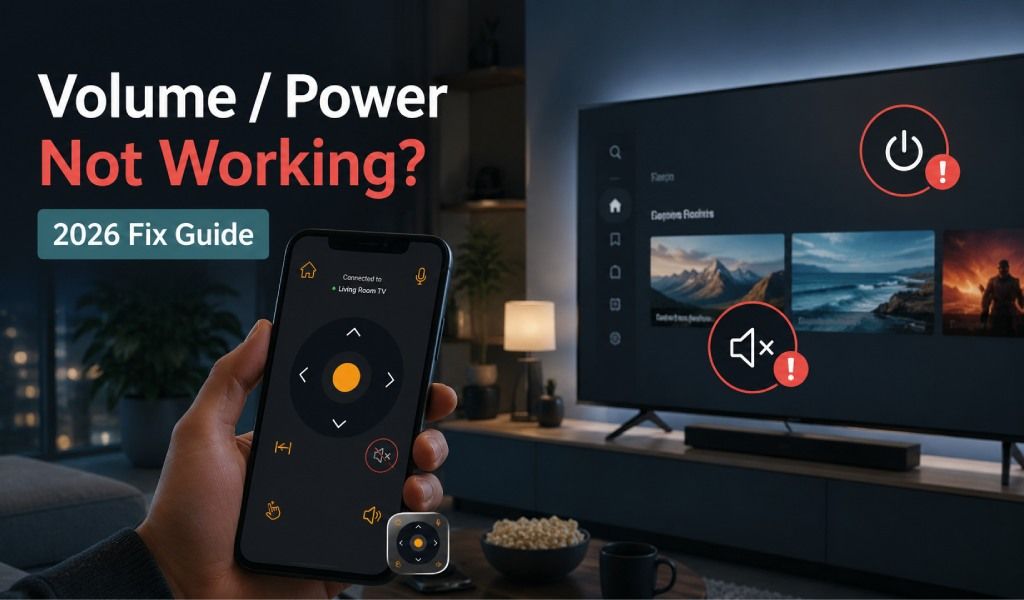
Si votre Smart TV affiche « connectée » dans votre application de télécommande mais que les boutons de volume et d’alimentation ne fonctionnent pas, le problème ne vient presque jamais de votre téléphone. Dans la plupart des cas, votre TV n’est connectée que partiellement, ce qui signifie que l’application peut « voir » la TV mais ne peut pas contrôler les fonctions au niveau système comme l’alimentation, le volume ou l’entrée.
La bonne nouvelle : c’est un problème très courant avec les applications de télécommande Smart TV, et il peut généralement être résolu en quelques minutes une fois que vous comprenez la vraie cause.
Dans ce guide, vous apprendrez exactement pourquoi cela se produit et comment le corriger étape par étape. Nous montrerons également comment une solution fiable comme l’Universal TV Remote Control application de Codematics Inc résout ces problèmes de manière plus cohérente sur plus de 700 marques de TV.
À lire aussi : Meilleure application mobile de télécommande TV gratuite - Contrôlez votre TV depuis votre smartphone
Pourquoi le volume et l’alimentation cessent de fonctionner même lorsque la TV est connectée ?
Cela se produit parce que votre téléphone est connecté à la TV via WiFi, mais les autorisations de contrôle ou la couche de protocole ne sont pas entièrement établies.
En termes simples :
Votre application est « liée » à la TV, mais pas entièrement « autorisée » à contrôler toutes les fonctions.
Cela se produit généralement pour l’une de ces raisons :
- La TV et le téléphone ne sont pas sur la même couche réseau
- La TV bloque les commandes au niveau système (alimentation/volume)
- L’application est connectée en « mode limité »
- La session d’appairage est incomplète ou expirée
- Système d’exploitation TV restrictions (différences Samsung Tizen, LG webOS, Android TV)
Analysons cela correctement.
Raison n°1 : Connexion partielle
De nombreuses applications Smart TV affichent « Connecté » dès qu’elles détectent la TV sur le WiFi. Mais cela ne signifie pas toujours que l’accès au contrôle complet est accordé.
Il existe en réalité deux niveaux de connexion :
- Connexion de découverte → La TV est trouvée sur le réseau
- Connexion de contrôle → Autorisation complète pour les commandes comme le volume, l’alimentation, l’entrée
Si seule la découverte est active :
- Vous pouvez voir la TV dans l’application
- Mais les boutons volume/alimentation ne répondent pas
Solution :
- Déconnectez la TV dans l’application
- Redémarrez la TV et le téléphone
- Reconnectez et accordez toutes les autorisations
- Assurez-vous de sélectionner le bon modèle de TV
Raison n°2 : Bandes WiFi différentes
Les Smart TVs se comportent souvent différemment selon la bande WiFi.
Si :
- Le téléphone est sur 5 GHz
- La TV est sur 2,4 GHz (ou vice versa)
- Ensuite l’application peut « se connecter » mais échouer à envoyer correctement les commandes de contrôle.
Solution :
- Connectez la TV et le téléphone à la même bande WiFi (de préférence 2,4 GHz)
- Évitez les réseaux invités ou les connexions WiFi isolées
Raison n°3 : La TV bloque les commandes au niveau système
Certaines Smart TVs (en particulier les modèles Samsung et LG) ont des couches de sécurité intégrées.
Cela peut bloquer :
- Commandes d’allumage/extinction
- Signaux de contrôle du volume
- Changement d’entrée/source
Cela est particulièrement courant après les mises à jour du firmware.
Solution :
- Allez dans Paramètres TV → Réseau → Accès aux appareils
- Activez « Autoriser le contrôle par un appareil externe » (la formulation peut varier)
- Redémarrez la TV après activation
Raison n°4 : L’application est connectée en mode limité
Certaines applications de télécommande n’établissent d’abord qu’un mode de contrôle de base, qui prend en charge la navigation mais pas le contrôle système complet.
C’est pourquoi :
- Le D-Pad fonctionne
- Mais le volume/l’alimentation ne fonctionne pas
Solution :
- Réappairez complètement l’appareil
- Acceptez toutes les invites (pas seulement la connexion de base)
- Assurez-vous que le mode de contrôle complet est sélectionné
Raison n°5 : Différences de système d’exploitation TV (très important)
Toutes les Smart TVs ne répondent pas de la même manière.
Voici comment elles diffèrent :
Android TV → compatibilité généralement complète
- Samsung Tizen OS → nécessite un échange d’autorisations approprié
- LG webOS → processus d’appairage strict
- Roku TV → accès limité aux commandes système dans certains cas
Ainsi, même si l’application est connectée, les commandes d’alimentation/volume dépendent du support du système d’exploitation et de la qualité de l’appairage.
Comment utiliser le clavier et le D-Pad dans l’application Universal TV Remote Control
Comment corriger définitivement (étape par étape)
Suivez cette méthode éprouvée :
Étape 1 : Tout redémarrer
Éteignez complètement la TV
Redémarrez le téléphone
Redémarrez le routeur WiFi
Étape 2 : Reconnecter correctement
- Ouvrez votre application de télécommande
- Sélectionnez à nouveau la TV
- Attendez la confirmation complète de l’appairage (pas seulement la détection)
Étape 3 : Accorder les autorisations
- Acceptez toutes les invites sur l’écran de la TV
- Activez l’accès aux appareils si demandé
Étape 4 : Vérifier le même réseau
- Même nom WiFi
- Même bande (2,4 GHz recommandé)
Étape 5 : Tester les commandes dans l’ordre
- D’abord la navigation (D-Pad)
- Ensuite le volume
- Ensuite l’alimentation
Pourquoi l’application Universal TV Remote Control fonctionne mieux
De nombreux utilisateurs rencontrent ce problème car toutes les applications ne maintiennent pas des sessions de contrôle stables sur différentes marques de TV.
L’application Universal TV Remote Control de Codematics Inc. est conçue spécifiquement pour réduire ces échecs.
Fonctionnalités clés qui résolvent ce problème :
Connectivité Smart TV stable
- L’application maintient des sessions de contrôle plus solides une fois appairée, réduisant les problèmes de « connecté mais ne fonctionne pas ».
Prend en charge plus de 700 marques de TV
Fonctionne sur :
- Samsung
- LG
- Sony
- TCL
- Hisense
- Android TVs et plus
Détection automatique intelligente
- Aide à identifier correctement votre TV, réduisant les problèmes de connexion partielle.
Mode de contrôle complet
Comprend :
- Contrôle du volume
- Boutons d’alimentation
- Changement d’entrée/source
- Pavé de navigation
- Saisie au clavier
Contrôle vocal et saisie intelligente
- Même lorsque les boutons physiques échouent, les utilisateurs peuvent toujours contrôler la TV efficacement.
Pourquoi ce problème survient-il si souvent
La plupart des utilisateurs supposent :
« Si c’est marqué connecté, tout devrait fonctionner »
Mais les Smart TVs ne fonctionnent pas comme les appareils Bluetooth. Elles nécessitent :
- Découverte réseau
- Échange d’autorisations
- Autorisation au niveau du système d’exploitation
- Couche de communication WiFi stable
Si l’un de ces éléments échoue, les commandes de volume et d’alimentation cessent en premier car ce sont des contrôles au niveau système.
Résumé final des solutions
Si votre Smart TV est connectée mais que le volume/l’alimentation ne fonctionne pas :
- Ce n’est PAS un problème de téléphone
- Ce n’est PAS toujours un problème d’application
- Il s’agit généralement d’un problème de connexion partielle ou d’autorisation
La solution la plus rapide :
- Reconnectez correctement la TV
- Assurez-vous d’être sur le même réseau WiFi
- Activez les autorisations de contrôle de la TV
- Utilisez une application de télécommande stable comme Universal TV Remote Control de Codematics Inc.
Note finale
Si vous rencontrez fréquemment des problèmes de contrôle Smart TV, passer à une application plus stable et largement compatible est la solution la plus fiable à long terme.
L’application Universal TV Remote Control est conçue exactement pour ce problème, aidant les utilisateurs à contrôler facilement les Smart TVs sans se soucier des boutons manquants, des connexions défaillantes ou des limitations de marque.
FAQ
1. Pourquoi ma Smart TV affiche connectée mais le volume ne fonctionne pas ?
R : Cela se produit généralement en raison d’une connexion partielle ou d’autorisations manquantes. L’application détecte la TV mais ne peut pas accéder aux fonctions de contrôle complètes comme le volume.
2. Pourquoi le bouton d’alimentation ne fonctionne-t-il pas sur mon application de télécommande TV ?
R : Le contrôle de l’alimentation nécessite un accès complet au niveau système. Si l’appairage est incomplet ou bloqué par les paramètres de la TV, le bouton d’alimentation peut ne pas répondre.
3. Comment résoudre les problèmes de connexion de l’application de télécommande Smart TV ?
R : Reconnectez les deux appareils sur le même WiFi, redémarrez la TV et le téléphone, et assurez-vous d’accorder toutes les autorisations lors de l’appairage pour un contrôle complet.
4. Les problèmes WiFi peuvent-ils affecter le contrôle du volume et de l’alimentation ?R :
R : Oui, si les appareils sont sur des bandes différentes (2,4 GHz vs 5 GHz) ou des réseaux invités, les commandes Smart TV comme le volume et l’alimentation peuvent échouer.
5. Quelle application fonctionne le mieux pour le contrôle à distance Smart TV ?
R : L’application Universal TV Remote Control de Codematics Inc. prend en charge plus de 700 marques de TV et offre un contrôle stable du volume, de l’alimentation et de la navigation.