
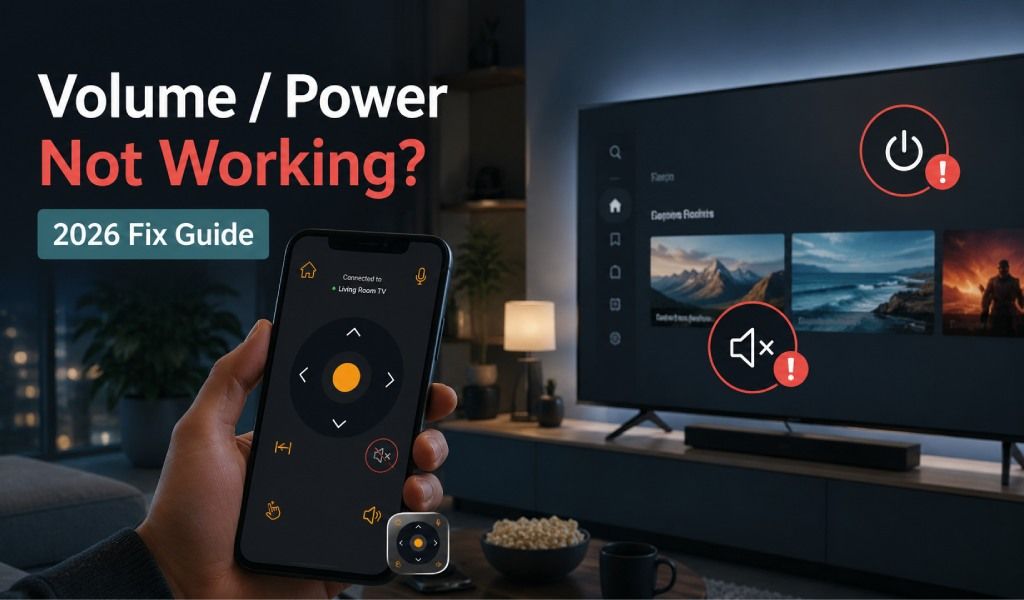
Jika Smart TV Anda menunjukkan “terhubung” di aplikasi remote tetapi tombol volume dan daya tidak berfungsi, masalahnya hampir tidak pernah di ponsel Anda. Dalam kebanyakan kasus, TV Anda hanya terhubung sebagian, artinya aplikasi dapat “melihat” TV tetapi tidak dapat mengontrol fungsi tingkat sistem seperti daya, volume, atau input.
Kabar baiknya: ini adalah masalah aplikasi remote Smart TV yang sangat umum, dan biasanya dapat diperbaiki dalam beberapa menit setelah Anda memahami penyebab sebenarnya.
Dalam panduan ini, Anda akan mempelajari persis mengapa ini terjadi dan cara memperbaikinya langkah demi langkah. Kami juga akan menunjukkan bagaimana solusi andal seperti Universal TV Remote Control aplikasi oleh Codematics Inc. menyelesaikan masalah ini lebih konsisten di 700+ merek TV.
Baca Juga: Aplikasi Mobile Remote TV Gratis Terbaik - Kontrol TV dari Smartphone Anda
Mengapa Volume dan Daya Berhenti Berfungsi Meskipun Terhubung?
Ini terjadi karena ponsel Anda terhubung ke TV melalui WiFi, tetapi izin kontrol atau lapisan protokol belum sepenuhnya terbentuk.
Dengan sederhana:
Aplikasi Anda “tertaut” ke TV, tetapi tidak sepenuhnya “diizinkan” untuk mengontrol semua fungsi.
Ini biasanya terjadi karena salah satu alasan berikut:
- TV dan ponsel tidak berada di lapisan jaringan yang sama
- TV memblokir perintah tingkat sistem (daya/volume)
- Aplikasi terhubung dalam “mode terbatas”
- Sesi pairing tidak lengkap atau kedaluwarsa
- OS TV pembatasan (perbedaan Samsung Tizen, LG webOS, Android TV)
Mari kita uraikan dengan benar.
Alasan #1: Koneksi Parsial
Banyak aplikasi Smart TV menunjukkan “Terhubung” segera setelah mendeteksi TV di WiFi. Tetapi ini tidak selalu berarti akses kontrol penuh diberikan.
Sebenarnya ada dua tingkat koneksi:
- Koneksi Discovery → TV ditemukan di jaringan
- Koneksi Kontrol → Izin penuh untuk perintah seperti volume, daya, input
Jika hanya discovery yang aktif:
- Anda dapat melihat TV di aplikasi
- Tetapi tombol volume/daya tidak akan merespons
Perbaikan:
- Putuskan TV di aplikasi
- Restart TV dan ponsel
- Sambungkan kembali dan izinkan semua izin
- Pastikan Anda memilih model TV yang benar
Alasan #2: Band WiFi Berbeda
Smart TV sering berperilaku berbeda tergantung band WiFi.
Jika:
- Ponsel di 5GHz
- TV di 2.4GHz (atau sebaliknya)
- Kemudian aplikasi mungkin “terhubung” tetapi gagal mengirim perintah kontrol dengan benar.
Perbaikan:
- Hubungkan TV dan ponsel ke band WiFi yang sama (sebaiknya 2.4GHz)
- Hindari jaringan tamu atau koneksi WiFi terisolasi
Alasan #3: TV Memblokir Perintah Tingkat Sistem
Beberapa Smart TV (terutama model Samsung dan LG) memiliki lapisan keamanan bawaan.
Ini dapat memblokir:
- Perintah Power ON/OFF
- Sinyal kontrol volume
- Peralihan input/sumber
Ini terutama umum setelah pembaruan firmware.
Perbaikan:
- Buka pengaturan TV → Jaringan → Akses Perangkat
- Aktifkan “Izinkan kontrol perangkat eksternal” (kata-katanya mungkin berbeda)
- Restart TV setelah mengaktifkan
Alasan #4: Aplikasi Terhubung dalam Mode Terbatas
Beberapa aplikasi remote hanya membangun mode kontrol dasar terlebih dahulu, yang mendukung navigasi tetapi bukan kontrol sistem penuh.
Itulah mengapa:
- D-Pad berfungsi
- Tetapi volume/daya tidak
Perbaikan:
- Pairing ulang perangkat sepenuhnya
- Terima semua prompt (bukan hanya koneksi dasar)
- Pastikan mode kontrol penuh dipilih
Alasan #5: Perbedaan OS TV (Sangat Penting)
Tidak semua Smart TV merespons dengan cara yang sama.
Berikut perbedaannya:
Android TV → biasanya kompatibilitas penuh
- Samsung Tizen OS → memerlukan handshake izin yang tepat
- LG webOS → proses pairing ketat
- Roku TV → akses perintah sistem terbatas dalam beberapa kasus
Jadi meskipun aplikasi terhubung, perintah daya/volume bergantung pada dukungan OS dan kualitas pairing.
Cara Menggunakan Keyboard & D-Pad di Aplikasi Universal TV Remote Control
Cara Memperbaikinya Secara Permanen (Langkah demi Langkah)
Ikuti metode terbukti ini:
Langkah 1: Restart Semuanya
Matikan TV sepenuhnya
Restart ponsel
Restart router WiFi
Langkah 2: Sambungkan Kembali dengan Benar
- Buka aplikasi remote Anda
- Pilih TV lagi
- Tunggu konfirmasi pairing penuh (bukan hanya deteksi)
Langkah 3: Izinkan Izin
- Terima semua prompt di layar TV
- Aktifkan akses perangkat jika diminta
Langkah 4: Pastikan Jaringan Sama
- Nama WiFi sama
- Band sama (2.4GHz direkomendasikan)
Langkah 5: Uji Kontrol Berurutan
- Navigasi pertama (D-Pad)
- Lalu volume
- Lalu daya
Mengapa Aplikasi Universal TV Remote Control Bekerja Lebih Baik
Banyak pengguna menghadapi masalah ini karena tidak semua aplikasi mempertahankan sesi kontrol stabil di berbagai merek TV.
Aplikasi Universal TV Remote Control oleh Codematics Inc. dirancang khusus untuk mengurangi kegagalan ini.
Fitur Utama yang Mengatasi Masalah Ini:
Konektivitas Smart TV Stabil
- Aplikasi mempertahankan sesi kontrol yang lebih kuat setelah dipasangkan, mengurangi masalah “terhubung tetapi tidak berfungsi”.
Mendukung 700+ Merek TV
Bekerja di:
- Samsung
- LG
- Sony
- TCL
- Hisense
- Android TV dan lainnya
Deteksi Otomatis Pintar
- Membantu mengidentifikasi TV Anda dengan benar, mengurangi masalah koneksi parsial.
Mode Kontrol Penuh
Termasuk:
- Kontrol volume
- Tombol daya
- Peralihan input/sumber
- Pad navigasi
- Input keyboard
Kontrol Suara & Input Pintar
- Bahkan saat tombol fisik gagal, pengguna masih dapat mengontrol TV secara efisien.
Mengapa Masalah Ini Sering Terjadi
Kebanyakan pengguna mengasumsikan:
“Jika tertulis terhubung, semuanya seharusnya berfungsi”
Tetapi Smart TV tidak bekerja seperti perangkat Bluetooth. Mereka memerlukan:
- Penemuan jaringan
- Handshake izin
- Otorisasi tingkat OS
- Lapisan komunikasi WiFi stabil
Jika salah satu dari ini gagal, perintah volume dan daya rusak terlebih dahulu karena merupakan kontrol tingkat sistem.
Ringkasan Perbaikan Akhir
Jika Smart TV Anda terhubung tetapi volume/daya tidak berfungsi:
- Ini BUKAN masalah ponsel
- Ini TIDAK selalu masalah aplikasi
- Ini biasanya masalah koneksi parsial atau izin
Solusi tercepat:
- Sambungkan kembali TV dengan benar
- Pastikan jaringan WiFi sama
- Aktifkan izin kontrol TV
- Gunakan aplikasi remote stabil seperti Universal TV Remote Control oleh Codematics Inc.
Catatan Akhir
Jika Anda sering menghadapi masalah kontrol Smart TV, beralih ke aplikasi yang lebih stabil dan kompatibel secara luas adalah perbaikan jangka panjang yang paling andal.
Aplikasi Universal TV Remote Control dibuat untuk masalah persis ini, membantu pengguna mengontrol Smart TV dengan lancar tanpa khawatir tentang tombol yang hilang, koneksi rusak, atau batasan merek.
FAQ
1. Mengapa Smart TV saya menunjukkan terhubung tetapi volume tidak berfungsi?
J: Ini biasanya terjadi karena koneksi parsial atau izin yang hilang. Aplikasi mendeteksi TV tetapi tidak dapat mengakses fitur kontrol penuh seperti volume.
2. Mengapa tombol daya tidak berfungsi di aplikasi remote TV saya?
J: Kontrol daya memerlukan akses tingkat sistem penuh. Jika pairing tidak lengkap atau diblokir oleh pengaturan TV, tombol daya mungkin tidak merespons.
3. Bagaimana cara memperbaiki masalah koneksi aplikasi remote Smart TV?
J: Sambungkan kembali kedua perangkat di WiFi yang sama, restart TV dan ponsel, dan pastikan Anda mengizinkan semua izin saat pairing untuk kontrol penuh.
4. Apakah masalah WiFi dapat memengaruhi kontrol volume dan daya?J:
J: Ya, jika perangkat berada di band berbeda (2.4GHz vs 5GHz) atau jaringan tamu, perintah Smart TV seperti volume dan daya mungkin gagal.
5. Aplikasi mana yang paling baik untuk kontrol remote Smart TV?
J: Aplikasi Universal TV Remote Control oleh Codematics Inc. mendukung 700+ merek TV dan menawarkan kontrol stabil untuk volume, daya, dan navigasi.