
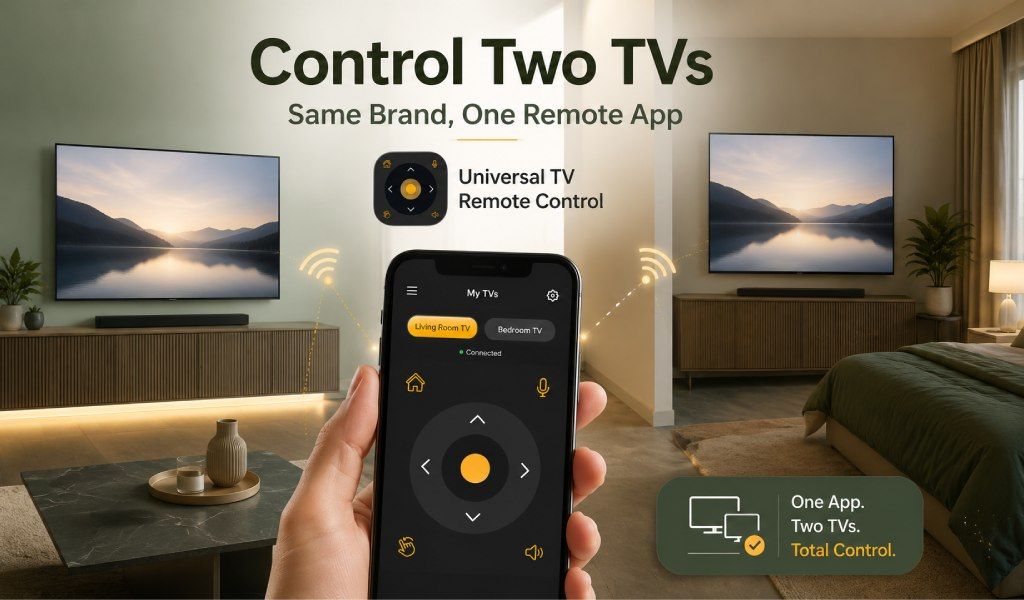
Hai due TV Samsung, una in soggiorno e la seconda in camera da letto. Scarichi un'app di telecomando, la configuri su una TV, provi ad aggiungere la seconda… e improvvisamente o sostituisce la prima o entrambe le TV iniziano a rispondere insieme. Frustrante, vero?
Questo è uno dei problemi più comuni nelle case con più TV dello stesso marchio. La buona notizia? È completamente risolvibile. Con la configurazione giusta, puoi controllare ogni TV in modo indipendente dal tuo telefono, e questa guida ti mostra esattamente come farlo, passo dopo passo.
Perché un telecomando controlla entrambe le TV dello stesso marchio?
Prima di risolvere il problema, è utile capire perché accade.
Sovrapposizione del segnale IR:
I telecomandi tradizionali utilizzano l'infrarosso (IR), che invia segnali in tutte le direzioni. Se hai due TV dello stesso marchio, spesso utilizzano codici IR identici. Ciò significa che quando premi un pulsante, entrambe le TV ricevono ed eseguono lo stesso comando. Non è un difetto, è così che funziona la tecnologia IR.
Confusione dell'app Wi-Fi:
Alcune app di telecomando non distinguono correttamente tra i dispositivi. Invece di identificare le TV in base alla loro identità di rete univoca, cercano semplicemente "TV Samsung" o "TV LG". Di conseguenza, l'app si connette a qualunque TV risponda per prima, o a entrambe.
Perché questo non accade con le app migliori:
Le moderne app di telecomando basate su Wi-Fi si connettono utilizzando l'indirizzo IP univoco di ciascuna TV. Ciò significa che ogni TV viene trattata come un dispositivo separato, anche se sono dello stesso marchio.
Suggerimento: Ecco perché un'app di telecomando Wi-Fi basata su telefono risolve ciò che i telecomandi fisici non possono fare: ogni TV ha un indirizzo IP univoco, quindi il tuo telefono comunica con ognuna singolarmente.
Cosa ti serve prima di iniziare la configurazione
Prima di iniziare, assicurati che tutto sia pronto:
✅ Entrambe le TV collegate alla stessa rete Wi-Fi
✅ App di telecomando installata sul tuo telefono
✅ Entrambe le TV accese durante la configurazione
✅ Isolamento AP del router disattivato (questa impostazione impedisce ai dispositivi sulla stessa rete di vedersi a vicenda)
✅ Ogni TV ha un nome o un IP univoco (solitamente automatico sulle moderne Smart TV)
Leggi anche: IR Blaster vs App di Telecomando Wi-Fi per TV - Di quale hai davvero bisogno?
Passo dopo passo: come aggiungere e controllare due TV dello stesso marchio nell'app
Passaggio 1 — Aggiungi la tua prima TV
- Apri la tua app di telecomando
- Tocca "Aggiungi nuovo telecomando" o seleziona il marchio della tua TV
- Lascia che l'app scansioni la tua rete Wi-Fi
- Seleziona la tua TV dall'elenco (vedrai il suo nome o IP)
- Conferma la connessione (potrebbe apparire un PIN sulla tua TV)
Rinominala immediatamente (ad es., Samsung Soggiorno)
Passaggio 2 — Aggiungi la tua seconda TV
Torna alla schermata principale
- Tocca "Aggiungi un altro telecomando" o l'icona "+"
- Lascia che l'app scansioni di nuovo
- Seleziona la seconda TV (apparirà separatamente con un IP diverso)
- Conferma la connessione
- Rinominala (ad es., Samsung Camera da letto)
Ora avrai due profili di telecomando separati.
Passaggio 3 — Passa da una TV all'altra istantaneamente
Apri la schermata principale dell'app
- Vedrai entrambe le TV elencate
- Tocca quella che vuoi controllare
- L'app si connette solo a quella TV
Nessuna interferenza. Nessuna confusione. Puoi passare da una TV all'altra in pochi secondi.
Suggerimento: L'app si connette utilizzando l'indirizzo IP univoco di ciascuna TV, non il nome del marchio. Quindi anche TV identiche vengono trattate come dispositivi completamente separati.
Funziona per tutte le principali combinazioni di TV dello stesso marchio
Questo metodo funziona con quasi tutti i marchi di TV:
Due TV Samsung:
Entrambe vengono rilevate separatamente tramite Wi-Fi, anche se eseguono lo stesso sistema operativo. Ognuna ottiene la propria connessione.
Due TV LG:
Ogni TV ha un'identità di rete univoca, quindi il controllo rimane indipendente senza sovrapposizioni.
Due TV Hisense:
Sia che utilizzino VIDAA o Android TV, entrambi i dispositivi appaiono separatamente e funzionano senza problemi.
Due TV TCL / Roku:
Ogni TV ottiene la propria sessione, consentendo un cambio rapido senza interferenze.
Due TV non Smart (IR):
L'IR funziona in modo diverso: devi puntare il telefono direttamente verso la TV desiderata. Direzione e distanza determinano quale TV risponde.
E se entrambe le TV rispondono ancora contemporaneamente?
Se hai ancora problemi, ecco come risolverli:
Controlla le impostazioni del router:
Assicurati che i dispositivi possano comunicare. Disattiva le funzioni di isolamento e assicurati che ogni TV ottenga un IP univoco.
Rinomina le tue TV:
Vai nelle impostazioni della TV e assegna nomi chiari come TV Soggiorno e TV Camera da letto. Questo rende la selezione più semplice all'interno dell'app.
Per le TV IR:
- I segnali IR si basano sulla trasmissione in broadcast.
- Punta il telefono direttamente verso una TV
- Tieni l'altra fuori dalla linea di vista
- Oppure copri temporaneamente il sensore IR della seconda TV
Riavvia tutto:
A volte i router riassegnano gli IP in modo errato. Riavvia entrambe le TV e ricollegale nell'app per risolvere i conflitti.
Conclusione
Controllare due TV dello stesso marchio non è impossibile, richiede solo l'approccio giusto. Il problema deriva da segnali IR condivisi o da app che non distinguono correttamente i dispositivi. Una volta che utilizzi una configurazione basata su Wi-Fi che si connette tramite indirizzi IP univoci, ogni TV diventa completamente indipendente.
Ciò significa niente più cambi di canale accidentali nell'altra stanza.
Scarica l'app Universal TV Remote Control e prendi il controllo completo di ogni TV in casa tua, separatamente, senza problemi e all'istante.
Domande frequenti
D1: Un'app di telecomando può controllare due TV dello stesso marchio contemporaneamente?
Sì, ma come profili separati. Ogni TV viene identificata tramite il proprio indirizzo IP univoco, quindi i comandi vengono inviati solo al dispositivo selezionato.
D2: Cosa succede se entrambe le TV hanno lo stesso nome?
Rinominale nelle impostazioni della TV (ad es., Soggiorno e Camera da letto). Questo aiuta l'app a elencarle chiaramente.
D3: Funziona anche per le TV non smart?
Sì, ma solo con l'IR. Dovrai puntare il telefono direttamente verso la TV che vuoi controllare.