
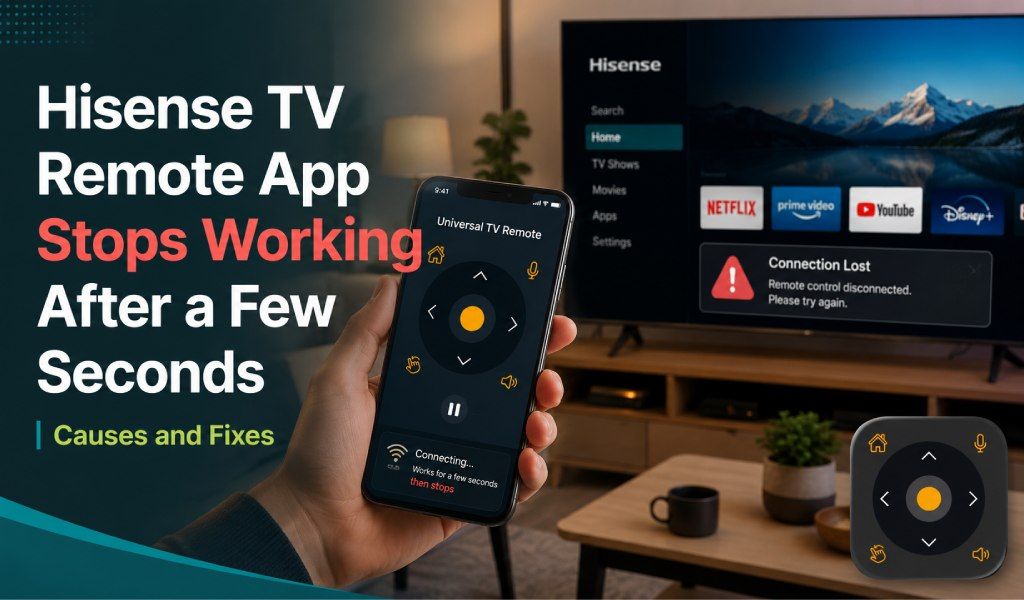
Hvis Hisense TV-fjernkontrollappen kobler til, men slutter å fungere etter noen sekunder, skyldes problemet vanligvis batterioptimalisering, ustabil WiFi eller TV-ens strømsparingsinnstillinger som avbryter tilkoblingen. Dette er et vanlig problem, og du kan løse det med noen målrettede trinn.
Mange brukere opplever at appen kobler til, fungerer kort og deretter plutselig kobler fra eller blir uresponsiv. Denne guiden forklarer de nøyaktige årsakene bak problemet og hvordan du løser det permanent.
Hvorfor Hisense TV-fjernkontrollappen kobler fra etter noen sekunder
Batterioptimalisering som avslutter appen
De fleste smarttelefoner begrenser automatisk bakgrunnsapper for å spare batteri. Når dette skjer, mister fjernkontrollappen tilkoblingen i løpet av sekunder fordi systemet begrenser aktiviteten dens.
WiFi-nettverksustabilitet eller ruterinnstillinger
Selv om begge enheter er koblet til samme nettverk, kan signalustabilitet eller ruterinnstillinger forstyrre kommunikasjonen. Funksjoner som AP-isolasjon hindrer enheter i å samhandle med hverandre.
Hisense TV-ens dvale- eller strømsparingsmodus
Hisense TV-er reduserer bakgrunnsaktivitet når de er inaktive for å spare strøm. Dette kan avbryte tilkoblingen mellom TV-en og fjernkontrollappen.
Begrensninger for bakgrunnsapper på Android eller iPhone
Moderne smarttelefoner begrenser bakgrunnsprosesser. Hvis fjernkontrollappen er begrenset, vil den koble fra raskt selv etter en vellykket tilkobling.
Programvarefeil i TV-en eller fjernkontrollappen
Midlertidige feil eller utdaterte programvareversjoner kan også forårsake tilfeldige frakoblinger og ustabil ytelse.
Raske løsninger for å stoppe Hisense-fjernkontrollappen fra å koble fra
Deaktiver batterioptimalisering for fjernkontrollapper
Gå til telefoninnstillingene og slå av batterioptimalisering for fjernkontrollappen. Dette gjør at den kan kjøre kontinuerlig i bakgrunnen uten avbrudd.
Sørg for at begge enheter er på samme stabile WiFi
Sørg for at telefonen og Hisense TV-en er koblet til samme WiFi-nettverk. Unngå å bytte mellom ulike bånd, som 2,4 GHz og 5 GHz, under bruk.
Start Hisense TV-en på riktig måte
Slå av TV-en, koble fra strømmen i minst 30 sekunder, og slå den deretter på igjen. Dette fjerner midlertidige systemfeil.
Tilbakestill nettverksinnstillinger på TV-en
Åpne TV-innstillingene, tilbakestill nettverket og koble til WiFi på nytt. Dette hjelper med å løse skjulte tilkoblingsproblemer.
Oppdater TV-programvare og fjernkontrollapp
Hold alltid TV-ens fastvare og fjernkontrollappen oppdatert for å unngå kompatibilitetsproblemer.
Avanserte løsninger hvis problemet fortsetter
Deaktiver AP-isolasjon i ruteren
Logg inn på ruterinnstillingene og slå av AP-isolasjon. Denne funksjonen kan blokkere kommunikasjonen mellom telefonen og TV-en.
Tildel en statisk IP-adresse til Hisense TV-en din
Å tildele en fast IP-adresse bidrar til å opprettholde en stabil tilkobling og forhindrer tilfeldige frakoblinger.
Slå av VPN eller brannmur på telefonen
VPN-er og sikkerhetsapper kan blokkere lokal nettverkskommunikasjon. Deaktiver dem midlertidig og test tilkoblingen igjen.
Styr Hisense TV-en uten tilkoblingsproblemer
Hvis du er lei av gjentatte frakoblinger, er det enkleste å bytte til en mer stabil fjernkontrollløsning.
Universal TV Remote Control-appen fra Codematics er utviklet for å gi en stabil og pålitelig tilkobling til smarte TV-er, inkludert Hisense-modeller. Den fungerer problemfritt selv når andre apper ikke klarer å opprettholde en tilkobling.
- Viktige fordeler inkluderer:
- Rask og stabil paring
- Jevn navigering uten forsinkelse
- Kompatibilitet med flere TV-merker
- Enkelt og brukervennlig grensesnitt
Å bruke en pålitelig fjernkontrollapp kan spare tid og eliminere frustrasjonen forårsaket av konstante frakoblinger.
Hisense VIDAA vs Android TV – Hvorfor dette problemet oppstår oftere
Hisense TV-er kjører på to hovedplattformer: VIDAA og Android TV.
VIDAA TV-er har ofte strengere nettverkstillatelser og begrenset kompatibilitet med tredjepartsapper. Dette øker sjansen for tilkoblingsproblemer.
Android TV-er er mer fleksible, men kan fortsatt oppleve tilkoblingsproblemer på grunn av batteribegrensninger på systemnivå og nettverksstyring.
Å forstå TV-ens operativsystem hjelper deg med å bruke riktig løsning mer effektivt.
Profftips for å forhindre frakoblinger av fjernkontrollappen
Hold TV-en aktiv og unngå at den går i dvalemodus ofte. Bruk en stabil WiFi-tilkobling for bedre ytelse. Deaktiver aggressive batterisparingsinnstillinger på telefonen. Lukk unødvendige bakgrunnsapper. Hold TV-programvaren og mobilappene oppdatert.
Konklusjon
Hisense TV-fjernkontrollapper som kobler fra etter noen sekunder er et vanlig problem forårsaket av batteribegrensninger, ustabile nettverk eller strømsparingsinnstillinger. Ved å bruke løsningene i denne guiden kan du gjenopprette en stabil tilkobling.
Hvis problemet vedvarer, kan du bruke et pålitelig alternativ som Universal TV Remote Control-appen kan gi en stabil og problemfri opplevelse.
Ofte stilte spørsmål
S. Hvorfor fortsetter Hisense-fjernkontrollappen min å koble til og deretter koble fra?
S: Dette skjer vanligvis på grunn av batterioptimalisering, ustabil WiFi eller begrensninger for bakgrunnsapper på telefonen.
S. Hvordan holder jeg fjernkontrollappen tilkoblet permanent?
S: Deaktiver batterioptimalisering, hold begge enheter på samme nettverk, og hindre at TV-en går i dvalemodus.
S. Påvirker WiFi-hastigheten fjernkontrollappens ytelse?
S: Ja, treg eller ustabil WiFi kan forårsake forsinkelser og hyppige frakoblinger.
S. Hvorfor er dette problemet mer vanlig på VIDAA TV-er?
S: VIDAA OS har strengere nettverkskontroller, noe som kan begrense kommunikasjonen mellom telefonen og TV-en.
S. Hva bør jeg gjøre hvis ingenting fungerer?
S: Bruk en mer pålitelig fjernkontrollløsning, for eksempel Universal TV Remote Control appen, for å opprettholde en stabil tilkobling.