
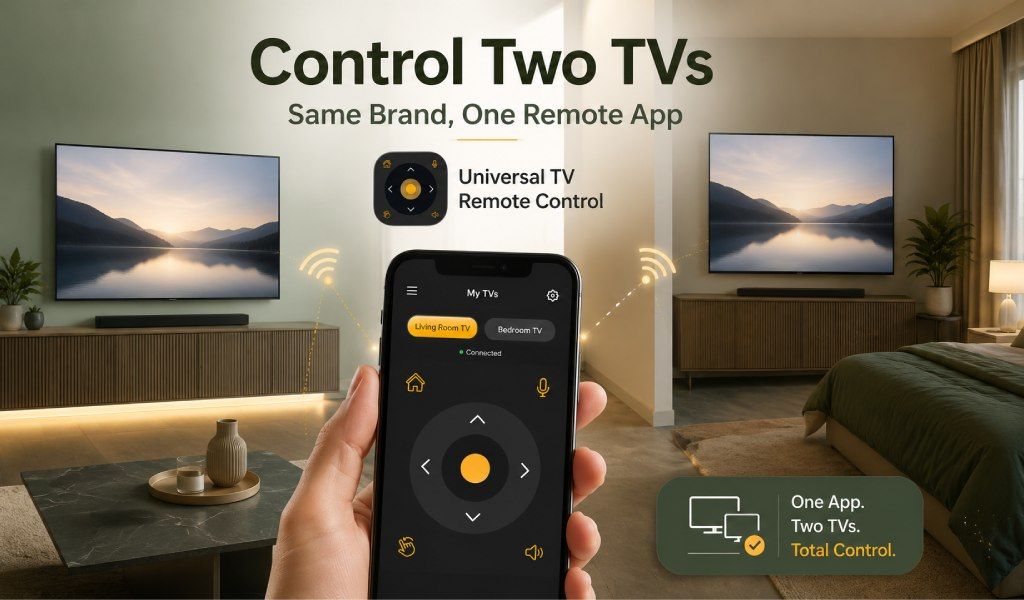
Du har to Samsung-TV-er, én på stuen og den andre på soverommet. Du laster ned en fjernkontroll-app, setter den opp på én TV, prøver å legge til den andre... og plutselig erstatter den enten den første, eller begge TV-ene begynner å reagere samtidig. Frustrerende, ikke sant?
Dette er et av de vanligste problemene i hjem med flere TV-er fra samme merke. Den gode nyheten? Det kan løses helt og holdent. Med riktig oppsett kan du kontrollere hver TV uavhengig fra telefonen din, og denne guiden viser deg nøyaktig hvordan du gjør det, steg for steg.
Hvorfor styrer én fjernkontroll begge TV-ene av samme merke?
Før du løser problemet, er det nyttig å forstå hvorfor det skjer.
Overlappende IR-signaler:
Tradisjonelle fjernkontroller bruker infrarødt (IR), som sender signaler i alle retninger. Hvis du har to TV-er fra samme merke, bruker de ofte identiske IR-koder. Det betyr at når du trykker på en knapp, mottar begge TV-ene den samme kommandoen og reagerer på den. Dette er ikke en feil, det er slik IR-teknologi fungerer.
Forvirring med Wi-Fi-apper:
Enkelte fjernkontroll-apper skiller ikke skikkelig mellom enheter. I stedet for å identifisere TV-er ut fra deres unike nettverksidentitet, ser de bare etter «Samsung TV» eller «LG TV». Resultatet er at appen kobler seg til den TV-en som svarer først, eller til begge.
Hvorfor dette ikke skjer med bedre apper:
Moderne Wi-Fi-baserte fjernkontroll-apper kobler til ved hjelp av hver TVs unike IP-adresse. Det betyr at hver TV behandles som en separat enhet, selv om de er av samme merke.
Tips: Dette er grunnen til at en telefonbasert Wi-Fi-fjernkontroll-app løser det fysiske fjernkontroller ikke kan, hver TV har en unik IP-adresse, så telefonen din kommuniserer med dem individuelt.
Hva du trenger før du setter opp
Før du starter, sørg for at alt er klart:
✅ Begge TV-ene koblet til samme Wi-Fi-nettverk
✅ Fjernkontroll-app installert på telefonen din
✅ Begge TV-ene slått PÅ under oppsettet
✅ AP-isolasjon på ruteren slått AV (denne innstillingen hindrer enheter på samme nettverk fra å se hverandre)
✅ Hver TV har et unikt navn eller unik IP (vanligvis automatisk på moderne Smart-TV-er)
Les også: IR Blaster vs Wi-Fi-fjernkontroll-app for TV - Hvilken trenger du egentlig?
Steg for steg: Slik legger du til og styrer to TV-er av samme merke i appen
Steg 1 — Legg til din første TV
- Åpne fjernkontroll-appen din
- Trykk på «Legg til ny fjernkontroll» eller velg TV-merket ditt
- La appen skanne Wi-Fi-nettverket ditt
- Velg TV-en din fra listen (du vil se navnet eller IP-en)
- Bekreft tilkoblingen (en PIN-kode kan dukke opp på TV-en)
Gi den nytt navn med en gang (f.eks. Stue Samsung)
Steg 2 — Legg til din andre TV
Gå tilbake til hjemskjermen
- Trykk på «Legg til en ny fjernkontroll» eller «+»-ikonet
- La appen skanne på nytt
- Velg den andre TV-en (den vises separat med en annen IP)
- Bekreft tilkoblingen
- Gi den nytt navn (f.eks. Soverom Samsung)
Nå har du to separate fjernkontrollprofiler.
Steg 3 — Bytt mellom TV-er umiddelbart
Åpne appens hjemskjerm
- Du vil se begge TV-ene oppført
- Trykk på den du vil styre
- Appen kobler seg kun til den TV-en
Ingen interferens. Ingen forvirring. Du kan bytte mellom TV-er på sekunder.
Tips: Appen kobler til ved hjelp av hver TVs unike IP-adresse, ikke merkenavnet. Så selv identiske TV-er behandles som helt separate enheter.
Fungerer for alle store kombinasjoner av samme merke
Denne metoden fungerer på tvers av nesten alle TV-merker:
To Samsung-TV-er:
Begge oppdages separat via Wi-Fi, selv om de kjører samme operativsystem. Hver får sin egen tilkobling.
To LG-TV-er:
Hver TV har en unik nettverksidentitet, slik at styringen forblir uavhengig uten overlapping.
To Hisense-TV-er:
Enten du bruker VIDAA eller Android TV, vises begge enhetene separat og fungerer problemfritt.
To TCL-/Roku-TV-er:
Hver TV får sin egen økt, noe som gir rask bytting uten interferens.
To ikke-smarte TV-er (IR):
IR fungerer annerledes, du må peke telefonen direkte mot TV-en du ønsker å styre. Retning og avstand avgjør hvilken TV som reagerer.
Hva om begge TV-ene fortsatt reagerer samtidig?
Hvis du fortsatt opplever problemer, slik løser du dem:
Sjekk ruterinnstillingene dine:
Sørg for at enhetene kan kommunisere. Deaktiver isolasjonsfunksjoner og sørg for at hver TV får en unik IP.
Gi TV-ene dine nye navn:
Gå inn i TV-innstillingene og gi tydelige navn som Stue-TV og Soverom-TV. Dette gjør det enklere å velge riktig TV i appen.
For IR-TV-er:
- IR-signaler er kringkastingsbaserte.
- Pek telefonen direkte mot én TV
- Hold den andre utenfor synslinjen
- Eller dekk midlertidig til IR-sensoren på den andre TV-en
Start alt på nytt:
Noen ganger tildeler rutere IP-adresser feil på nytt. Start begge TV-ene på nytt og koble dem til appen igjen for å løse konflikter.
Konklusjon
Å styre to TV-er av samme merke er ikke umulig, det krever bare riktig tilnærming. Problemet oppstår på grunn av delte IR-signaler eller apper som ikke skiller ordentlig mellom enheter. Når du bruker et Wi-Fi-basert oppsett som kobler til via unike IP-adresser, blir hver TV fullstendig uavhengig.
Det betyr ingen flere utilsiktede kanalbytter på det andre rommet.
Last ned Universal TV Remote Control-appen og få full kontroll over hver TV i hjemmet ditt, separat, sømløst og umiddelbart.
Ofte stilte spørsmål
Spørsmål 1: Kan én fjernkontroll-app styre to TV-er av samme merke samtidig?
Ja, men som separate profiler. Hver TV identifiseres ved sin unike IP-adresse, så kommandoer sendes kun til den valgte enheten.
Spørsmål 2: Hva om begge TV-ene har samme navn?
Gi dem nye navn i TV-innstillingene (f.eks. Stue og Soverom). Dette hjelper appen med å vise dem tydelig.
Spørsmål 3: Fungerer dette for ikke-smarte TV-er?
Ja, men kun med IR. Du må peke telefonen direkte mot TV-en du vil styre.