
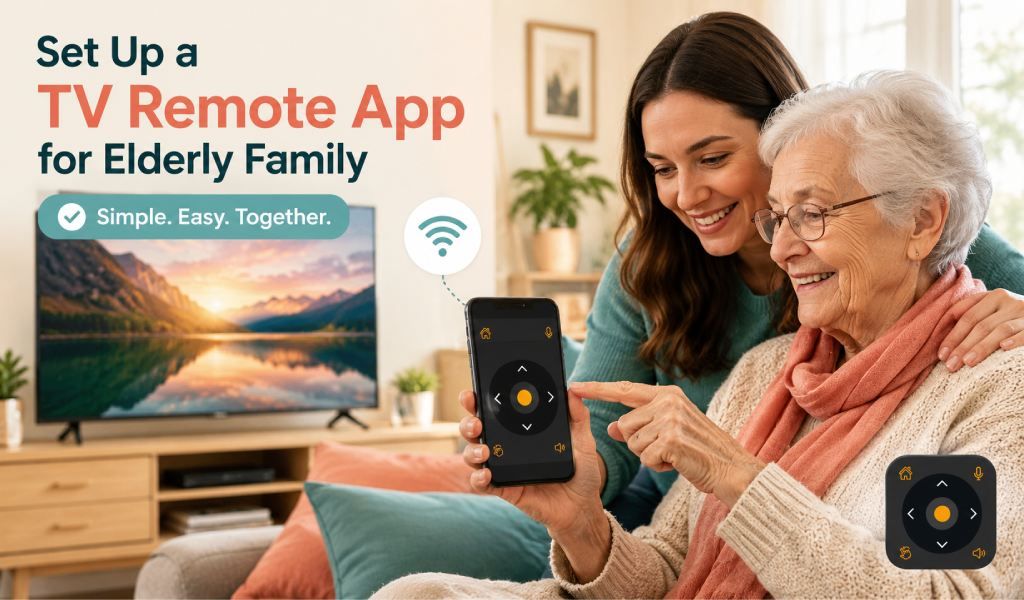
Du får en telefon fra mamma eller pappa. TV-fjernkontrollen er borte igjen, og nå sitter TV-en fast på feil kanal. Det er frustrerende for dem og upraktisk for deg, spesielt hvis du bor langt unna. Den gode nyheten er at du ikke trenger å skynde deg over eller bestille en erstatning. En universell TV-fjernkontrollapp kan gjøre telefonen din til en fullt fungerende fjernkontroll på minutter. Denne guiden går gjennom oppsettet trinn for trinn på et enkelt språk som alle kan følge.
Hvorfor eldre brukere mister fjernkontrollen oftere enn du tror?
TV-fjernkontroller er små og lette å miste. De glir bak puter, blir liggende på bord eller slutter å fungere på grunn av batteriproblemer. For eldre brukere blir dette et større problem fordi det føles komplisert eller unødvendig å erstatte en fjernkontroll. Mange innser ikke at telefonen deres kan gjøre samme jobb. Dette er faktisk en av de vanligste grunnene til at familier leter etter fjernkontrollapper. En bruker delte til og med at appen ”reddet livet deres” etter å ha mistet fjernkontrollen, noe som viser hvor verdifull denne enkle løsningen kan være.
Hva du trenger før du starter
Før du setter opp, sørg for at du har:
- En smarttelefon, enten Android eller iPhone
- TV-en og telefonen er koblet til det samme WiFi-nettverket
- Universal TV Remote Control-appen installert fra Play Store eller App Store
Hvis TV-en ikke er en Smart TV, må telefonen ha en IR blaster. Dette er en liten sensor i noen telefoner som sender signaler som en tradisjonell fjernkontroll.
Trinn-for-trinn oppsettguide (skrevet for ikke-tekniske brukere)
Trinn 1 — Last ned appen: Åpne Play Store eller App Store. Søk etter ”Universal TV Remote Control” og trykk på Installer.
Trinn 2 — Åpne appen og tillat tillatelser: Åpne appen etter installasjonen. Hvis den ber om tillatelse til å få tilgang til WiFi eller enheter i nærheten, trykk på Tillat. Dette hjelper appen med å finne TV-en.
Trinn 3 — Begge enhetene er på samme WiFi: Kontroller at telefonen og TV-en er koblet til det samme hjemme-WiFi-nettverket. Hvis de er på forskjellige nettverk, vil ikke appen fungere.
Trinn 4 — Velg TV-merket ditt: Du vil se en liste over TV-merker. Trykk på det riktige, for eksempel Samsung, LG, Sony eller Hisense. Appen støtter hundrevis av merker.
Trinn 5 — Koble til og begynn å styre: Appen søker etter TV-en. Når den vises, trykk på den for å koble til. Noen TV-er kan vise en melding som ber om bekreftelse. Trykk på Tillat eller Ja på TV-skjermen.
Trinn 6 — Test grunnknappene: Prøv volum-, kanal- og strømknappene. Hvis de fungerer, er oppsettet fullført.
Tips for å gjøre det enklere for eldre brukere
Noen små justeringer kan gjøre stor forskjell:
- Øk telefonens skriftstørrelse slik at knappene er lettere å lese
- Hold appen åpen på fjernkontrollskjermen slik at de ikke trenger å lete etter den
- Legg til app-snarveien på startskjermen for rask tilgang
- Vis dem bare hovedknappene de trenger, som volum og kanal
- Skriv en enkel lapp: lås opp telefonen og trykk på fjernkontrollappen
- Sørg for at WiFi forblir tilkoblet på både TV-en og telefonen
Disse trinnene bidrar til å redusere forvirring og gjør opplevelsen mer komfortabel.
Hva hvis appen ikke finner TV-en
Hvis appen ikke oppdager TV-en, prøv disse raske løsningene:
Ulike WiFi-nettverk: Dette er det vanligste problemet. Sørg for at både TV-en og telefonen er koblet til det samme WiFi-navnet.
TV-en er av: Appen finner ikke TV-en hvis den er av. Slå den på med knappen på selve TV-en.
TV-merke ikke oppført: Bruk søkealternativet eller bla gjennom hele listen. De fleste merker støttes, inkludert eldre modeller.
Hvis problemene fortsetter, kan du sjekke guiden din om at appen ikke fungerer for mer detaljerte løsninger.
Hvorfor Universal TV Remote Control-appen fungerer godt i denne situasjonen
Denne appen er spesielt nyttig for eldre brukere og deres familier:
- Mer enn 130 millioner nedlastinger
- 700 pluss TV-merker er kompatible
- Brukere i mer enn 100 land
- Rent og enkelt grensesnitt som er lett å forstå
- Fungerer med både Smart TV-er via WiFi og eldre TV-er via IR
- Ingen konto kreves, bare installer og bruk
- Betrodd av millioner av brukere verden over
- Gratis kjernefunksjoner som kanalbytte og volumkontroll
- Rask støtte når hjelp trengs
En annen fordel er at du kan veilede foreldrene dine over telefonen. Oppsettet er enkelt nok til å forklare trinn for trinn uten å være der personlig.
Når du bør vurdere en fysisk reservefjernkontroll også
For noen eldre brukere som ikke er komfortable med smarttelefoner, er det fortsatt en god idé å ha en fysisk reservefjernkontroll. En fjernkontrollapp på telefonen deres sikrer imidlertid at de alltid har et fungerende alternativ. Selv om den fysiske fjernkontrollen mistes igjen, har de telefonen med seg. Dette gjør appen til en pålitelig hverdagsløsning.
Konklusjon
Å miste en TV-fjernkontroll trenger ikke lenger å være stressende. En universell TV-fjernkontrollapp lar eldre brukere enkelt styre TV-en med telefonen. Det er ikke nødvendig å kjøpe en erstatning eller vente på levering. Oppsettet tar bare noen få minutter og fungerer med de fleste TV-merker. Når den er installert, er den alltid tilgjengelig når den trengs.
Last ned Universal TV Remote Control gratis på Android og iOS og gjør TV-tilgang enkel igjen.
Ofte stilte spørsmål
S1. Kan en eldre person bruke en TV-fjernkontrollapp uten å være teknisk kyndig?
S: Ja. Appen er designet med et enkelt oppsett. Når den er satt opp, fungerer den akkurat som en vanlig fjernkontroll.
S2. Hva skjer hvis telefonen ikke har en IR blaster?
S: Hvis TV-en er en Smart TV koblet til WiFi, er IR ikke nødvendig. IR kreves bare for eldre TV-er.
S3. Fungerer appen hvis internett er nede?
S: Ja. Den fungerer via hjemme-WiFi-nettverket, så internett er ikke nødvendig hvis ruteren er aktiv.
S4. Kan jeg sette den opp uten å være der fysisk?
S: Ja. Du kan veilede forelderen din over telefonen siden trinnene er enkle.
S5. Er appen gratis for grunnleggende bruk?
S: Ja. Kjernefunksjoner som volum, kanaler og navigering er gratis å bruke.