
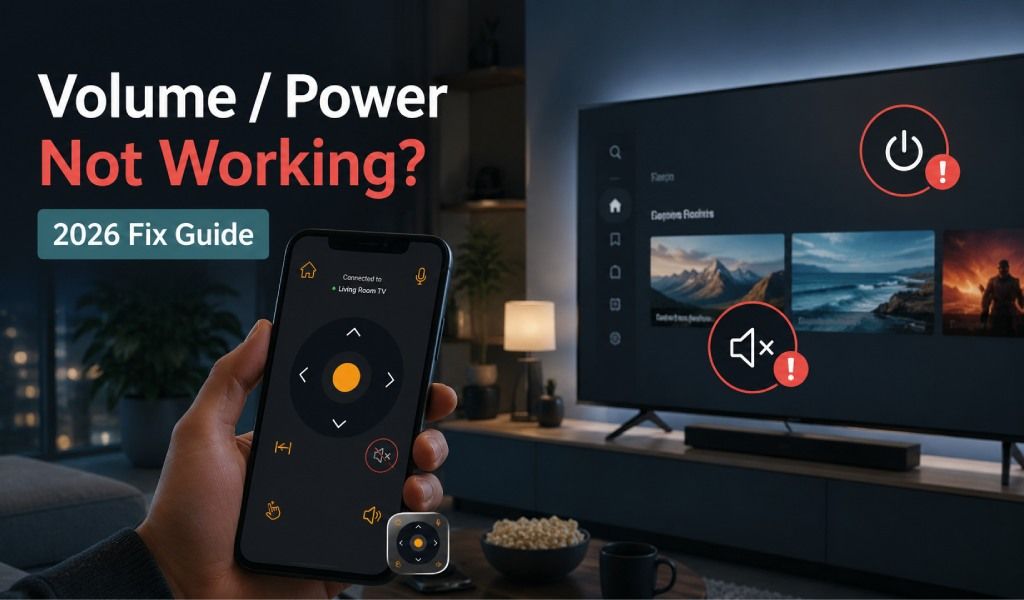
Als uw Smart TV «verbonden» toont in uw remote-app maar volume- en aan/uit-knoppen niet werken, is het probleem bijna nooit uw telefoon. In de meeste gevallen is uw tv slechts gedeeltelijk verbonden, wat betekent dat de app de tv kan «zien» maar geen systeemniveau-functies zoals aan/uit, volume of ingang kan bedienen.
Het goede nieuws is: dit is een zeer veelvoorkomend Smart TV-remote-app-probleem en kan meestal binnen enkele minuten worden opgelost zodra u de echte oorzaak begrijpt.
In deze gids leert u precies waarom dit gebeurt en hoe u het stap voor stap oplost. We laten ook zien hoe een betrouwbare oplossing zoals de Universal TV Remote Control app van Codematics Inc. lost deze problemen consistenter op voor 700+ tv-merken.
Lees ook: Beste gratis tv-remote mobiele applicatie – bedien uw tv vanaf uw smartphone
Waarom volume en aan/uit stoppen met werken, zelfs wanneer verbonden?
Dit gebeurt omdat uw telefoon via WiFi met de tv is verbonden, maar de bedieningsmachtigingen of protocol-laag niet volledig is ingesteld.
In eenvoudige termen:
Uw app is «gekoppeld» aan de tv, maar niet volledig «geautoriseerd» om alle functies te bedienen.
Dit gebeurt meestal om een van deze redenen:
- De tv en telefoon zitten niet op dezelfde netwerklaag
- De tv blokkeert systeemniveau-opdrachten (aan/uit/volume)
- De app is verbonden in «beperkte modus»
- De koppelingssessie is onvolledig of verlopen
- TV OS beperkingen (Samsung Tizen, LG webOS, Android TV-verschillen)
Laten we het goed uiteenzetten.
Reden #1: Gedeeltelijke verbinding
Veel Smart TV-apps tonen «Verbonden» zodra ze de tv op WiFi detecteren. Maar dit betekent niet altijd dat volledige bedieningstoegang is verleend.
Er zijn eigenlijk twee verbindingsniveaus:
- Ontdekkingsverbinding → TV wordt gevonden op het netwerk
- Bedieningsverbinding → Volledige toestemming voor opdrachten zoals volume, aan/uit, ingang
Als alleen ontdekking actief is:
- U kunt de tv in de app zien
- Maar volume/aan-uit-knoppen reageren niet
Oplossing:
- Verbreek de tv-verbinding in de app
- Start tv en telefoon opnieuw op
- Verbind opnieuw en sta alle machtigingen toe
- Zorg dat u het juiste tv-model selecteert
Reden #2: Verschillende WiFi-banden
Smart TV's gedragen zich vaak anders afhankelijk van het WiFi-band.
Als:
- Telefoon is op 5 GHz
- TV is op 2,4 GHz (of omgekeerd)
- Dan kan de app «verbinden» maar controle-opdrachten niet correct verzenden.
Oplossing:
- Verbind tv en telefoon met hetzelfde WiFi-band (bij voorkeur 2,4 GHz)
- Vermijd gastnetwerken of geïsoleerde WiFi-verbindingen
Reden #3: TV blokkeert systeemniveau-opdrachten
Sommige Smart TV's (vooral Samsung- en LG-modellen) hebben ingebouwde beveiligingslagen.
Deze kunnen blokkeren:
- Aan/uit-opdrachten
- Volumesignalen
- Ingang/bron wisselen
Dit komt vooral vaak voor na firmware-updates.
Oplossing:
- Ga naar tv-instellingen → Netwerk → Apparaattoegang
- Schakel «Externe apparaatbediening toestaan» in (de formulering kan variëren)
- Start de tv opnieuw op na inschakelen
Reden #4: App is verbonden in beperkte modus
Sommige remote-apps maken eerst alleen een basisbedieningsmodus, die navigatie ondersteunt maar geen volledige systeembediening.
Daarom:
- D-Pad werkt
- Maar volume/aan-uit werkt niet
Oplossing:
- Koppel het apparaat volledig opnieuw
- Accepteer alle prompts (niet alleen basisverbinding)
- Zorg dat de volledige bedieningsmodus is geselecteerd
Reden #5: TV OS-verschillen (zeer belangrijk)
Niet alle Smart TV's reageren op dezelfde manier.
Zo verschillen ze:
Android TV → meestal volledige compatibiliteit
- Samsung Tizen OS → vereist juiste machtigingshandshake
- LG webOS → strikt koppelingsproces
- Roku TV → beperkte toegang tot systeemopdrachten in sommige gevallen
Dus zelfs als de app verbonden is, hangen aan/uit-/volume-opdrachten af van OS-ondersteuning en koppelingskwaliteit.
Hoe u het toetsenbord en D-Pad gebruikt in de Universal TV Remote Control-app
Hoe u het permanent oplost (stap voor stap)
Volg deze beproefde methode:
Stap 1: Start alles opnieuw op
Zet de tv volledig uit
Start de telefoon opnieuw op
Start de WiFi-router opnieuw op
Stap 2: Verbind opnieuw correct
- Open uw remote-app
- Selecteer de tv opnieuw
- Wacht op volledige koppelingsbevestiging (niet alleen detectie)
Stap 3: Sta machtigingen toe
- Accepteer alle prompts op het tv-scherm
- Schakel apparaattoegang in indien gevraagd
Stap 4: Zorg voor hetzelfde netwerk
- Zelfde WiFi-naam
- Zelfde band (2,4 GHz aanbevolen)
Stap 5: Test bediening in volgorde
- Eerst navigatie (D-Pad)
- Dan volume
- Dan aan/uit
Waarom de Universal TV Remote Control-app beter werkt
Veel gebruikers hebben dit probleem omdat niet alle apps stabiele bedieningssessies behouden bij verschillende tv-merken.
De Universal TV Remote Control-app van Codematics Inc is specifiek ontworpen om deze storingen te verminderen.
Belangrijkste functies die dit probleem oplossen:
Stabiele Smart TV-connectiviteit
- De app onderhoudt sterkere bedieningssessies na koppeling, waardoor problemen met «verbonden maar werkt niet» afnemen.
Ondersteunt 700+ tv-merken
Werkt op:
- Samsung
- LG
- Sony
- TCL
- Hisense
- Android TV's en meer
Slimme automatische detectie
- Helpt uw tv correct te identificeren en vermindert problemen met gedeeltelijke verbinding.
Volledige bedieningsmodus
Inclusief:
- Volumebediening
- Aan/uit-knoppen
- Ingang/bron wisselen
- Navigatiepad
- Toetsenbordinvoer
Spraakbediening en slimme invoer
- Zelfs wanneer fysieke knoppen falen, kunnen gebruikers de tv nog steeds efficiënt bedienen.
Waarom dit probleem zo vaak voorkomt
De meeste gebruikers gaan ervan uit:
«Als het verbonden zegt, zou alles moeten werken»
Maar Smart TV's werken niet als Bluetooth-apparaten. Ze vereisen:
- Netwerkontdekking
- Machtigingshandshake
- Autorisatie op OS-niveau
- Stabiele WiFi-communicatielaag
Als een van deze faalt, werken volume- en aan/uit-opdrachten als eerste niet meer, omdat het systeemniveau-bedieningen zijn.
Samenvatting van de definitieve oplossing
Als uw Smart TV verbonden is maar volume/aan-uit niet werkt:
- Het is GEEN telefoonprobleem
- Het is NIET altijd een app-probleem
- Het is meestal een gedeeltelijke verbinding of machtigingsprobleem
De snelste oplossing:
- Verbind de tv opnieuw correct
- Zorg voor hetzelfde WiFi-netwerk
- Schakel tv-bedieningsmachtigingen in
- Gebruik een stabiele remote-app zoals Universal TV Remote Control van Codematics Inc.
Slotopmerking
Als u regelmatig Smart TV-bedieningsproblemen heeft, is overstappen naar een stabielere en breder compatibele app de meest betrouwbare langetermijnoplossing.
De Universal TV Remote Control-app is gebouwd voor precies dit probleem en helpt gebruikers Smart TV's soepel te bedienen zonder zich zorgen te maken over ontbrekende knoppen, kapotte verbindingen of merkbeperkingen.
Veelgestelde vragen
1. Waarom toont mijn Smart TV verbonden maar werkt volume niet?
A: Dit gebeurt meestal door een gedeeltelijke verbinding of ontbrekende machtigingen. De app detecteert de tv, maar heeft geen toegang tot volledige bedieningsfuncties zoals volume.
2. Waarom werkt de aan/uit-knop niet in mijn tv-remote-app?
A: Aan/uit-bediening vereist volledige toegang op systeemniveau. Als het koppelen onvolledig is of geblokkeerd door tv-instellingen, reageert de aan/uit-knop mogelijk niet.
3. Hoe los ik verbindingsproblemen met mijn Smart TV-remote-app op?
A: Verbind beide apparaten opnieuw op hetzelfde WiFi-netwerk, start tv en telefoon opnieuw op en sta alle machtigingen toe tijdens het koppelen voor volledige bediening.
4. Kunnen WiFi-problemen volume en aan/uit-bediening beïnvloeden?A:
A: Ja, als apparaten op verschillende banden (2,4 GHz vs 5 GHz) of gastnetwerken zitten, kunnen Smart TV-opdrachten zoals volume en aan/uit mislukken.
5. Welke app werkt het beste voor Smart TV-afstandsbediening?
A: De Universal TV Remote Control-app van Codematics Inc ondersteunt 700+ tv-merken en biedt stabiele bediening voor volume, aan/uit en navigatie.