
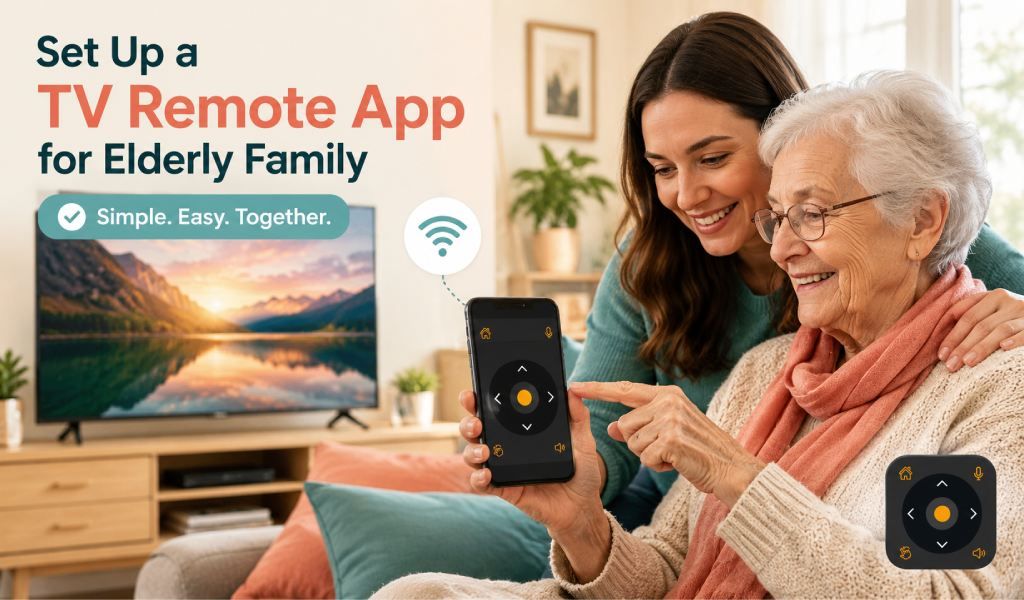
Você recebe uma ligação da sua mãe ou pai. O controle remoto da TV sumiu de novo, e a TV está presa no canal errado. É frustrante para eles e inconveniente para você, especialmente se mora longe. A boa notícia é que você não precisa ir correndo nem pedir um substituto. Um app de controle remoto universal pode transformar seu celular em um controle totalmente funcional em minutos. Este guia orienta você na configuração passo a passo com linguagem simples que qualquer pessoa pode seguir.
Por que usuários idosos perdem o controle remoto com mais frequência do que você imagina?
Controles remotos de TV são pequenos e fáceis de perder. Escorregam atrás de almofadas, ficam em mesas ou param de funcionar por problemas de bateria. Para usuários idosos, isso se torna um problema maior porque substituir um controle parece complicado ou desnecessário. Muitos não percebem que o celular pode fazer o mesmo trabalho. Na verdade, esta é uma das razões mais comuns pelas quais famílias procuram apps de controle remoto. Um usuário até compartilhou que o app « salvou sua vida » depois de perder o controle remoto, o que mostra o quão valiosa essa solução simples pode ser.
O que você precisa antes de começar
Antes de configurar, certifique-se de ter:
- Um smartphone, Android ou iPhone
- A TV e o celular estão conectados à mesma rede WiFi
- O app Universal TV Remote Control instalado do Play Store ou App Store
Se a TV não for uma Smart TV, o celular deve ter um IR blaster. É um pequeno sensor em alguns celulares que envia sinais como um controle remoto tradicional.
Guia de configuração passo a passo (escrito para usuários não técnicos)
Passo 1 — Baixar o app: Abra o Play Store ou o App Store. Pesquise por « Universal TV Remote Control » e toque em Instalar.
Passo 2 — Abrir o app e permitir permissões: Abra o app após instalar. Se ele pedir permissão para acessar WiFi ou dispositivos próximos, toque em Permitir. Isso ajuda o app a encontrar a TV.
Passo 3 — Ambos os dispositivos na mesma WiFi: Verifique se o celular e a TV estão conectados à mesma rede WiFi doméstica. Se estiverem em redes diferentes, o app não funcionará.
Passo 4 — Selecionar a marca da sua TV: Você verá uma lista de marcas de TV. Toque na correta, como Samsung, LG, Sony ou Hisense. O app é compatível com centenas de marcas.
Passo 5 — Emparelhar e começar a controlar: O app buscará a TV. Quando ela aparecer, toque nela para conectar. Algumas TVs podem exibir uma mensagem pedindo confirmação. Toque em Permitir ou Sim na tela da TV.
Passo 6 — Testar os botões básicos: Teste os botões de volume, canal e ligar/desligar. Se funcionarem, a configuração está completa.
Dicas para facilitar o uso por usuários idosos
Alguns pequenos ajustes podem fazer uma grande diferença:
- Aumente o tamanho da fonte do celular para que os botões fiquem mais fáceis de ler
- Mantenha o app aberto na tela do controle remoto para que não precisem procurá-lo
- Adicione o atalho do app à tela inicial para acesso rápido
- Mostre apenas os botões principais de que precisam, como volume e canal
- Escreva uma nota simples: desbloqueie o celular e toque no app de controle remoto
- Certifique-se de que o WiFi permaneça conectado na TV e no celular
Esses passos ajudam a reduzir a confusão e tornam a experiência mais confortável.
E se o app não encontrar a TV
Se o app não detectar a TV, tente estas correções rápidas:
Redes WiFi diferentes: Este é o problema mais comum. Certifique-se de que a TV e o celular estão conectados ao mesmo nome de WiFi.
A TV está desligada: O app não consegue encontrar a TV se ela estiver desligada. Ligue-a usando o botão na própria TV.
Marca de TV não listada: Use a opção de pesquisa ou navegue pela lista completa. A maioria das marcas é compatível, incluindo modelos antigos.
Se os problemas continuarem, você pode consultar seu guia sobre o app que não funciona para correções mais detalhadas.
Por que o app Universal TV Remote Control funciona bem nesta situação
Este app é especialmente útil para usuários idosos e suas famílias:
- Mais de 130 milhões de downloads
- Mais de 700 marcas de TV são compatíveis
- Usuários em mais de 100 países
- Interface limpa e simples, fácil de entender
- Funciona com Smart TVs via WiFi e TVs antigas via IR
- Nenhuma conta necessária, basta instalar e usar
- Confiado por milhões de usuários no mundo
- Recursos essenciais gratuitos como troca de canal e controle de volume
- Suporte rápido quando a ajuda é necessária
Outra vantagem é que você pode orientar seus pais por telefone. A configuração é simples o suficiente para ser explicada passo a passo sem estar presente.
Quando considerar também um controle remoto físico de reserva
Para alguns usuários idosos que não se sentem confortáveis com smartphones, ter um controle remoto físico de reserva ainda é uma boa ideia. No entanto, um app de controle remoto no celular garante que eles sempre tenham uma opção funcional. Mesmo que o controle físico se perca novamente, o celular permanece com eles. Isso torna o app uma solução confiável no dia a dia.
Conclusão
Perder um controle remoto de TV não precisa mais ser estressante. Um app de controle remoto universal permite que usuários idosos controlem facilmente sua TV com o celular. Não é necessário comprar um substituto nem esperar a entrega. A configuração leva apenas alguns minutos e funciona com a maioria das marcas de TV. Uma vez instalado, está sempre disponível quando necessário.
Baixe Universal TV Remote Control gratuitamente no Android e iOS e simplificar novamente o acesso à TV.
Perguntas frequentes
Q1. Uma pessoa idosa pode usar um app de controle remoto de TV sem ser experiente em tecnologia?
R: Sim. O app é projetado com um layout simples. Uma vez configurado, funciona como um controle remoto comum.
Q2. O que acontece se o celular não tiver IR blaster?
R: Se a TV for uma Smart TV conectada ao WiFi, não é necessário IR. IR só é necessário para TVs mais antigas.
Q3. O app funciona se a internet cair?
R: Sim. Funciona pela rede WiFi doméstica, então a internet não é necessária se o roteador estiver ativo.
Q4. Posso configurá-lo sem estar presente fisicamente?
R: Sim. Você pode orientar seu pai ou mãe por telefone, já que os passos são simples.
Q5. O app é gratuito para uso básico?
R: Sim. Recursos essenciais como volume, canais e navegação são gratuitos.