
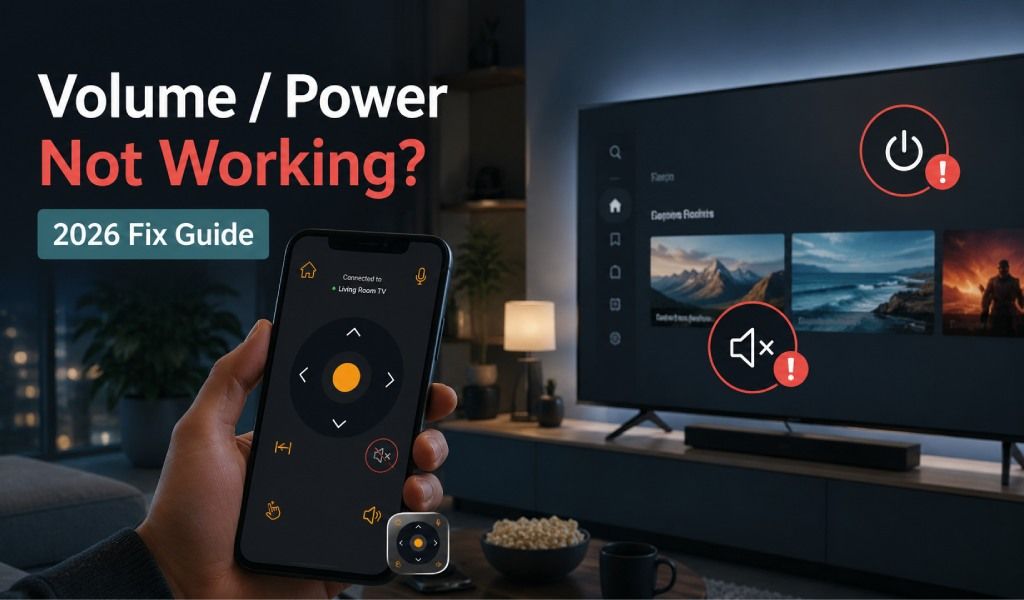
Если Smart TV показывает «подключено» в приложении-пульте, но кнопки громкости и питания не работают, проблема почти никогда не в телефоне. Чаще ТВ подключён лишь частично: приложение «видит» ТВ, но не может управлять системными функциями вроде питания, громкости или входа.
Хорошая новость: это очень распространённая проблема приложений-пультов Smart TV, и обычно её можно исправить за несколько минут, поняв реальную причину.
В этом руководстве вы узнаете, почему это происходит и как исправить пошагово. Мы также покажем, как надёжное решение вроде Universal TV Remote Control приложение от Codematics Inc. решает эти проблемы стабильнее на 700+ брендах ТВ.
Читайте также: Лучшее бесплатное мобильное приложение-пульт — управляйте ТВ со смартфона
Почему громкость и питание перестают работать при подключении?
Это происходит потому, что телефон подключён к ТВ по WiFi, но права управления или протокольный уровень не установлены полностью.
Проще говоря:
Приложение «связано» с ТВ, но не полностью «авторизовано» для управления всеми функциями.
Обычно это происходит по одной из этих причин:
- ТВ и телефон не в одном сетевом слое
- ТВ блокирует системные команды (питание/громкость)
- Приложение подключено в «ограниченном режиме»
- Сессия сопряжения не завершена или истекла
- ОС ТВ ограничения (различия Samsung Tizen, LG webOS, Android TV)
Разберём это подробно.
Причина №1: Частичное подключение
Многие приложения Smart TV показывают «Connected», как только обнаруживают ТВ в WiFi. Но это не всегда означает полный доступ к управлению.
На самом деле есть два уровня подключения:
- Подключение обнаружения → ТВ найден в сети
- Подключение управления → полные права для команд громкости, питания, входа
Если активно только обнаружение:
- Вы видите ТВ в приложении
- Но кнопки громкости/питания не реагируют
Исправление:
- Отключите ТВ в приложении
- Перезагрузите ТВ и телефон
- Переподключите и разрешите все права
- Убедитесь, что выбрана правильная модель ТВ
Причина №2: Разные диапазоны WiFi
Smart TV часто ведут себя по-разному в зависимости от диапазона WiFi.
Если:
- Телефон на 5GHz
- ТВ на 2.4GHz (или наоборот)
- Тогда приложение может «подключиться», но не отправлять команды управления корректно.
Исправление:
- Подключите ТВ и телефон к одному диапазону WiFi (желательно 2.4GHz)
- Избегайте гостевых сетей и изолированных WiFi-подключений
Причина №3: ТВ блокирует системные команды
У некоторых Smart TV (особенно Samsung и LG) есть встроенные уровни безопасности.
Они могут блокировать:
- Команды включения/выключения
- Сигналы управления громкостью
- Переключение входа/источника
Особенно часто это бывает после обновления прошивки.
Исправление:
- Перейдите в настройки ТВ → Сеть → Доступ устройств
- Включите «Allow external device control» (формулировка может отличаться)
- Перезагрузите ТВ после включения
Причина №4: Приложение подключено в ограниченном режиме
Некоторые приложения сначала устанавливают только базовый режим управления с навигацией, но без полного системного контроля.
Вот почему:
- D-Pad работает
- Но громкость/питание — нет
Исправление:
- Полностью выполните сопряжение заново
- Принимайте все запросы (не только базовое подключение)
- Убедитесь, что выбран режим полного управления
Причина №5: Различия ОС ТВ (очень важно)
Не все Smart TV реагируют одинаково.
Вот чем они отличаются:
Android TV → обычно полная совместимость
- Samsung Tizen OS → требует правильного согласования разрешений
- LG webOS → строгий процесс сопряжения
- Roku TV → в некоторых случаях ограниченный доступ к системным командам
Поэтому даже при подключении приложения команды питания/громкости зависят от поддержки ОС и качества сопряжения.
Как использовать клавиатуру и D-Pad в приложении Universal TV Remote Control
Как исправить навсегда (пошагово)
Следуйте проверенному методу:
Шаг 1: Перезагрузите всё
Полностью выключите ТВ
Перезагрузите телефон
Перезагрузите WiFi-роутер
Шаг 2: Правильно переподключите
- Откройте приложение-пульт
- Выберите ТВ снова
- Дождитесь полного подтверждения сопряжения (не только обнаружения)
Шаг 3: Разрешите права
- Принимайте все запросы на экране ТВ
- Разрешите доступ устройства при запросе
Шаг 4: Убедитесь в одной сети
- Одно имя WiFi
- Один диапазон (рекомендуется 2.4GHz)
Шаг 5: Проверьте управление по порядку
- Сначала навигация (D-Pad)
- Затем громкость
- Затем питание
Почему приложение Universal TV Remote Control работает лучше
Многие сталкиваются с этим, потому что не все приложения поддерживают стабильные сессии управления на разных брендах ТВ.
Приложение Universal TV Remote Control от Codematics Inc специально разработано для снижения таких сбоев.
Ключевые функции, решающие эту проблему:
Стабильное подключение Smart TV
- После сопряжения приложение поддерживает более устойчивые сессии управления, снижая проблемы «подключено, но не работает».
Поддержка 700+ брендов ТВ
Работает с:
- Samsung
- LG
- Sony
- TCL
- Hisense
- Android TV и другие
Умное автоопределение
- Помогает правильно определить ТВ, снижая проблемы частичного подключения.
Режим полного управления
Включает:
- Управление громкостью
- Кнопки питания
- Переключение входа/источника
- Навигационная панель
- Ввод с клавиатуры
Голосовое управление и умный ввод
- Даже при сбое физических кнопок пользователи могут эффективно управлять ТВ.
Почему эта проблема возникает так часто
Большинство пользователей считают:
«Если написано подключено, всё должно работать»
Но Smart TV не работают как Bluetooth-устройства. Им требуется:
- Обнаружение в сети
- Согласование разрешений
- Авторизация на уровне ОС
- Стабильный уровень связи WiFi
Если что-то из этого не работает, команды громкости и питания ломаются первыми, так как это системные функции.
Итоговое резюме исправлений
Если Smart TV подключён, но громкость/питание не работают:
- Это НЕ проблема телефона
- Это НЕ всегда проблема приложения
- Обычно это частичное подключение или проблема с разрешениями
Самое быстрое решение:
- Правильно переподключите ТВ
- Убедитесь в одной WiFi-сети
- Включите разрешения управления ТВ
- Используйте стабильное приложение-пульт, например Universal TV Remote Control от Codematics Inc.
Заключительное замечание
Если проблемы управления Smart TV возникают часто, переход на более стабильное и совместимое приложение — самое надёжное долгосрочное решение.
Приложение Universal TV Remote Control создано именно для этой проблемы, помогая плавно управлять Smart TV без беспокойства о пропавших кнопках, обрывах связи или ограничениях брендов.
Частые вопросы
1. Почему Smart TV показывает «подключено», но громкость не работает?
О: Обычно это происходит из-за частичного подключения или отсутствия разрешений. Приложение видит ТВ, но не может получить полный доступ к функциям вроде громкости.
2. Почему кнопка питания не работает в приложении-пульте?
О: Управление питанием требует полного доступа на уровне системы. Если сопряжение не завершено или заблокировано настройками ТВ, кнопка питания может не реагировать.
3. Как исправить проблемы подключения приложения-пульта Smart TV?
О: Подключите оба устройства к одной WiFi, перезагрузите ТВ и телефон и разрешите все права при сопряжении для полного управления.
4. Могут ли проблемы WiFi влиять на управление громкостью и питанием?О:
О: Да, если устройства в разных диапазонах (2.4GHz и 5GHz) или в гостевых сетях, команды Smart TV вроде громкости и питания могут не работать.
5. Какое приложение лучше всего подходит для управления Smart TV?
О: Приложение Universal TV Remote Control от Codematics Inc поддерживает 700+ брендов ТВ и обеспечивает стабильное управление громкостью, питанием и навигацией.