
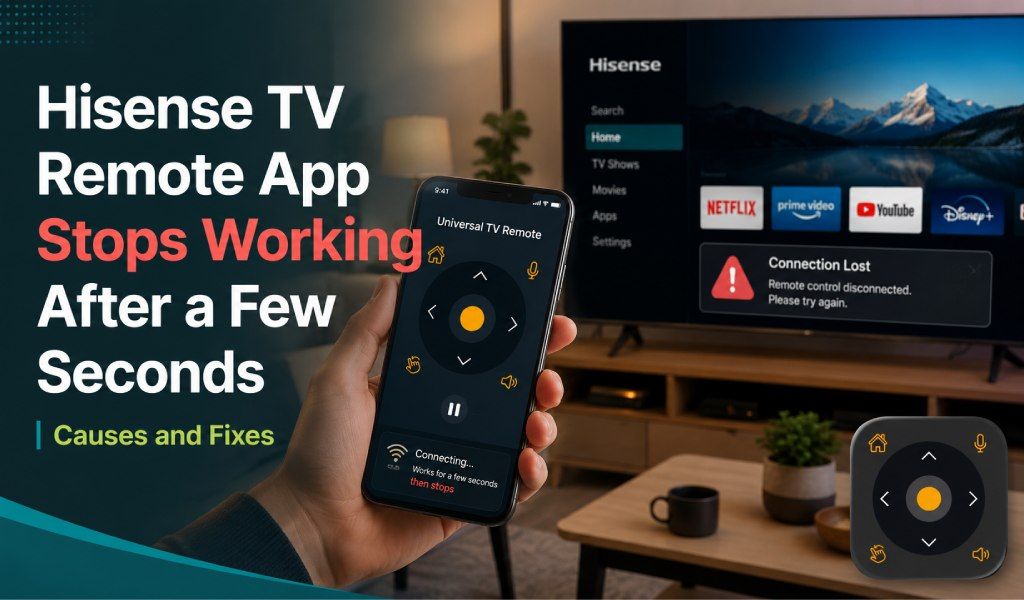
Om din Hisense TV-fjärrkontrollsappen ansluter men slutar fungera efter några sekunder beror problemet vanligtvis på batterioptimering, instabil WiFi eller TV:ns energisparinställningar som avbryter anslutningen. Detta är ett vanligt problem, och du kan åtgärda det med några riktade steg.
Många användare upplever att appen ansluter framgångsrikt, fungerar kort, och sedan plötsligt kopplar från eller blir overksam. Den här guiden förklarar de exakta orsakerna bakom problemet och hur du åtgärdar det permanent.
Varför din Hisense TV-fjärrkontrollsapp kopplar från efter några sekunder
Batterioptimering som avslutar appen
De flesta smartphones begränsar automatiskt bakgrundsappar för att spara batteri. När detta händer förlorar din fjärrkontrollsapp anslutningen inom några sekunder eftersom systemet begränsar dess aktivitet.
WiFi-nätverksinstabilitet eller routerinställningar
Även om båda enheterna är anslutna till samma nätverk kan signalinstabilitet eller routerinställningar störa kommunikationen. Funktioner som AP-isolering hindrar enheter från att interagera med varandra.
Hisense TV:s viloläge eller energisparläge
Hisense TV-apparater minskar bakgrundsaktiviteten när de är inaktiva för att spara ström. Detta kan avbryta anslutningen mellan din TV och fjärrkontrollsappen.
Bakgrundsbegränsningar för appar på Android eller iPhone
Moderna smartphones begränsar bakgrundsprocesser. Om din fjärrkontrollsapp är begränsad kopplar den från snabbt även efter en lyckad anslutning.
Programvarufel i TV:n eller fjärrkontrollsappen
Tillfälliga buggar eller föråldrade programvaruversioner kan också orsaka slumpmässiga frånkopplingar och instabil prestanda.
Snabba åtgärder för att stoppa Hisense-fjärrkontrollsappen från att koppla från
Inaktivera batterioptimering för fjärrkontrollsappar
Gå till telefonens inställningar och stäng av batterioptimering för din fjärrkontrollsapp. Detta gör att den kan köras kontinuerligt i bakgrunden utan avbrott.
Se till att båda enheterna är på samma stabila WiFi
Se till att din telefon och Hisense TV är anslutna till samma WiFi-nätverk. Undvik att växla mellan olika band, till exempel 2,4 GHz och 5 GHz, under användning.
Starta om din Hisense TV på rätt sätt
Stäng av din TV, dra ur kontakten i minst 30 sekunder och sätt sedan på den igen. Detta rensar tillfälliga systemfel.
Återställ nätverksinställningarna på TV:n
Öppna dina TV-inställningar, återställ nätverket och återanslut till din WiFi. Detta hjälper till att åtgärda dolda anslutningsproblem.
Uppdatera TV-programvara och fjärrkontrollsapp
Håll alltid din TV-firmware och fjärrkontrollsapp uppdaterade för att undvika kompatibilitetsproblem.
Avancerade åtgärder om problemet fortsätter
Inaktivera AP-isolering i routern
Logga in på routerns inställningar och stäng av AP-isolering. Den här funktionen kan blockera kommunikationen mellan din telefon och TV.
Tilldela en statisk IP-adress till din Hisense TV
Att tilldela en fast IP-adress hjälper till att upprätthålla en stabil anslutning och förhindrar slumpmässiga frånkopplingar.
Stäng av VPN eller brandvägg på telefonen
VPN och säkerhetsappar kan blockera lokal nätverkskommunikation. Inaktivera dem tillfälligt och testa anslutningen igen.
Styr din Hisense TV utan frånkopplingsproblem
Om du är trött på upprepade frånkopplingar är det enklaste att byta till en mer stabil fjärrkontrollslösning.
Universal TV Remote Control-appen från Codematics är utformad för att ge en stabil, pålitlig anslutning till smarta TV-apparater, inklusive Hisense-modeller. Den fungerar smidigt även när andra appar inte lyckas upprätthålla en anslutning.
- Viktiga fördelar inkluderar:
- Snabb och stabil parkoppling
- Smidig navigering utan fördröjning
- Kompatibilitet med flera TV-märken
- Enkelt och lättanvänt gränssnitt
Att använda en pålitlig fjärrkontrollsapp kan spara tid och eliminera frustrationen som orsakas av ständiga frånkopplingar.
Hisense VIDAA mot Android TV – Varför detta problem händer oftare
Hisense TV-apparater körs på två huvudplattformar: VIDAA och Android TV.
VIDAA TV-apparater har ofta strängare nätverksbehörigheter och begränsad kompatibilitet med appar från tredje part. Detta ökar risken för anslutningsproblem.
Android TV-apparater är mer flexibla men kan fortfarande uppleva frånkopplingsproblem på grund av batteribegränsningar på systemnivå och nätverkshantering.
Att förstå din TV:s operativsystem hjälper dig att tillämpa rätt lösning mer effektivt.
Proffstips för att förhindra frånkopplingar av fjärrkontrollsappen
Håll din TV aktiv och undvik att låta den gå in i viloläge ofta. Använd en stabil WiFi-anslutning för bättre prestanda. Inaktivera aggressiva batterisparinställningar på din telefon. Stäng onödiga bakgrundsappar. Håll din TV-programvara och mobilappar uppdaterade.
Slutsats
Hisense TV-fjärrkontrollsappar som kopplar från efter några sekunder är ett vanligt problem som orsakas av batteribegränsningar, instabila nätverk eller energisparinställningar. Genom att tillämpa åtgärderna i den här guiden kan du återställa en stabil anslutning.
Om problemet kvarstår kan du använda ett pålitligt alternativ som Universal TV Remote Control-appen kan ge en konsekvent, problemfri upplevelse.
Vanliga frågor
F. Varför fortsätter min Hisense-fjärrkontrollsapp att ansluta och sedan koppla från?
S: Detta händer vanligtvis på grund av batterioptimering, instabil WiFi eller bakgrundsbegränsningar för appar på din telefon.
F. Hur håller jag min fjärrkontrollsapp ansluten permanent?
S: Inaktivera batterioptimering, håll båda enheterna på samma nätverk och förhindra att din TV går in i viloläge.
F. Påverkar WiFi-hastigheten fjärrkontrollsappens prestanda?
S: Ja, långsam eller instabil WiFi kan orsaka fördröjningar och frekventa frånkopplingar.
F. Varför är detta problem vanligare på VIDAA TV-apparater?
S: VIDAA OS har strängare nätverkskontroller, vilket kan begränsa kommunikationen mellan din telefon och TV.
F. Vad ska jag göra om ingenting fungerar?
S: Använd en mer pålitlig fjärrkontrollslösning, till exempel Universal TV Remote Control appen, för att upprätthålla en konsekvent anslutning.