
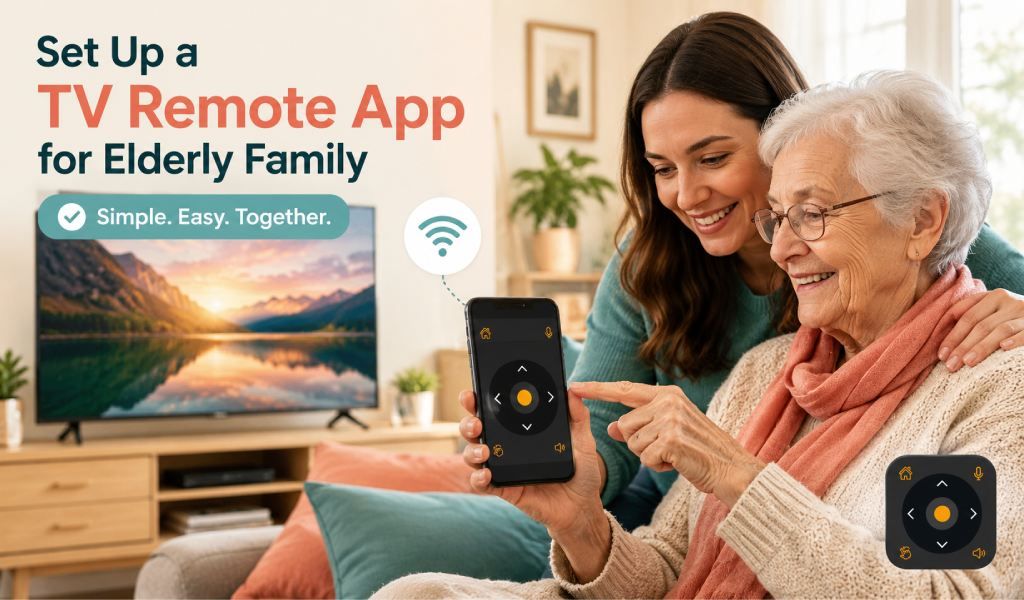
Du får ett samtal från din mamma eller pappa. TV-fjärrkontrollen är borta igen, och nu sitter TV:n fast på fel kanal. Det är frustrerande för dem och obekvämt för dig, särskilt om du bor långt borta. Den goda nyheten är att du inte behöver skynda dit eller beställa en ersättning. En universell TV-fjärrkontrollsapp kan förvandla din telefon till en fullt fungerande fjärrkontroll på några minuter. Denna guide går igenom installationen steg för steg på enkelt språk som alla kan följa.
Varför äldre användare tappar bort sin fjärrkontroll oftare än du tror?
TV-fjärrkontroller är små och lätta att tappa bort. De glider bakom kuddar, lämnas på bord eller slutar fungera på grund av batteriproblem. För äldre användare blir detta ett större problem eftersom det känns komplicerat eller onödigt att byta ut en fjärrkontroll. Många inser inte att deras telefon kan göra samma jobb. Detta är faktiskt en av de vanligaste anledningarna till att familjer söker efter fjärrkontrollsappar. En användare delade till och med att appen ”räddade deras liv” efter att ha tappat bort sin fjärrkontroll, vilket visar hur värdefull denna enkla lösning kan vara.
Vad du behöver innan du börjar
Innan du installerar, se till att du har:
- En smartphone, antingen Android eller iPhone
- TV:n och telefonen är anslutna till samma WiFi-nätverk
- Universal TV Remote Control-appen installerad från Play Store eller App Store
Om TV:n inte är en Smart TV måste telefonen ha en IR blaster. Detta är en liten sensor i vissa telefoner som skickar signaler som en traditionell fjärrkontroll.
Steg-för-steg-installationsguide (skriven för icke-tekniska användare)
Steg 1 — Ladda ner appen: Öppna Play Store eller App Store. Sök efter ”Universal TV Remote Control” och tryck på Installera.
Steg 2 — Öppna appen och tillåt behörigheter: Öppna appen efter installationen. Om den ber om tillåtelse att komma åt WiFi eller enheter i närheten, tryck på Tillåt. Detta hjälper appen att hitta TV:n.
Steg 3 — Båda enheterna är på samma WiFi: Kontrollera att telefonen och TV:n är anslutna till samma hemma-WiFi-nätverk. Om de är på olika nätverk fungerar inte appen.
Steg 4 — Välj ditt TV-märke: Du ser en lista med TV-märken. Tryck på rätt, till exempel Samsung, LG, Sony eller Hisense. Appen stöder hundratals märken.
Steg 5 — Parkoppla och börja styra: Appen söker efter TV:n. När den visas, tryck på den för att ansluta. Vissa TV-apparater kan visa ett meddelande som begär bekräftelse. Tryck på Tillåt eller Ja på TV-skärmen.
Steg 6 — Testa grundknapparna: Prova volym-, kanal- och strömknapparna. Om de fungerar är installationen klar.
Tips för att göra det enklare för äldre användare
Några små justeringar kan göra stor skillnad:
- Öka telefonens teckenstorlek så att knapparna blir lättare att läsa
- Håll appen öppen på fjärrkontrollsskärmen så att de inte behöver leta efter den
- Lägg till appgenvägen på hemskärmen för snabb åtkomst
- Visa dem bara de huvudknappar de behöver, som volym och kanal
- Skriv en enkel lapp: lås upp telefonen och tryck på fjärrkontrollsappen
- Se till att WiFi förblir anslutet på både TV:n och telefonen
Dessa steg hjälper till att minska förvirring och gör upplevelsen mer bekväm.
Vad händer om appen inte hittar TV:n
Om appen inte hittar TV:n, prova dessa snabba lösningar:
Olika WiFi-nätverk: Detta är det vanligaste problemet. Se till att både TV:n och telefonen är anslutna till samma WiFi-namn.
TV:n är avstängd: Appen kan inte hitta TV:n om den är avstängd. Slå på den med knappen på själva TV:n.
TV-märke saknas i listan: Använd sökalternativet eller bläddra i hela listan. De flesta märken stöds, inklusive äldre modeller.
Om problemen fortsätter kan du läsa din guide om att appen inte fungerar för mer detaljerade lösningar.
Varför Universal TV Remote Control-appen fungerar bra i denna situation
Denna app är särskilt användbar för äldre användare och deras familjer:
- Mer än 130 miljoner nedladdningar
- 700 plus TV-märken är kompatibla
- Användare i mer än 100 länder
- Rent och enkelt gränssnitt som är lätt att förstå
- Fungerar med både Smart TV-apparater via WiFi och äldre TV-apparater via IR
- Inget konto krävs, installera bara och använd
- Betrodd av miljontals användare världen över
- Gratis grundfunktioner som kanalbyte och volymkontroll
- Snabb support när hjälp behövs
En annan fördel är att du kan guida dina föräldrar via telefon. Installationen är enkel nog att förklara steg för steg utan att vara där personligen.
När du bör överväga en fysisk reservfjärrkontroll också
För vissa äldre användare som inte är bekväma med smartphones är det fortfarande en bra idé att ha en fysisk reservfjärrkontroll. En fjärrkontrollsapp på deras telefon säkerställer dock att de alltid har ett fungerande alternativ. Även om den fysiska fjärrkontrollen tappas bort igen har de telefonen med sig. Det gör appen till en pålitlig vardagslösning.
Slutsats
Att tappa bort en TV-fjärrkontroll behöver inte längre vara stressande. En universell TV-fjärrkontrollsapp låter äldre användare enkelt styra sin TV med telefonen. Det finns inget behov av att köpa en ersättning eller vänta på leverans. Installationen tar bara några minuter och fungerar med de flesta TV-märken. När den är installerad finns den alltid tillgänglig när den behövs.
Ladda ner Universal TV Remote Control gratis på Android och iOS och gör TV-åtkomst enkel igen.
Vanliga frågor
F1. Kan en äldre person använda en TV-fjärrkontrollsapp utan att vara tekniskt kunnig?
S: Ja. Appen är utformad med en enkel layout. När den är installerad fungerar den precis som en vanlig fjärrkontroll.
F2. Vad händer om telefonen inte har en IR blaster?
S: Om TV:n är en Smart TV ansluten till WiFi behövs ingen IR. IR krävs endast för äldre TV-apparater.
F3. Fungerar appen om internet är nere?
S: Ja. Den fungerar via hemma-WiFi-nätverket, så internet krävs inte om routern är aktiv.
F4. Kan jag installera den utan att vara där fysiskt?
S: Ja. Du kan guida din förälder via telefon eftersom stegen är enkla.
F5. Är appen gratis för grundläggande användning?
S: Ja. Grundfunktioner som volym, kanaler och navigering är gratis att använda.