
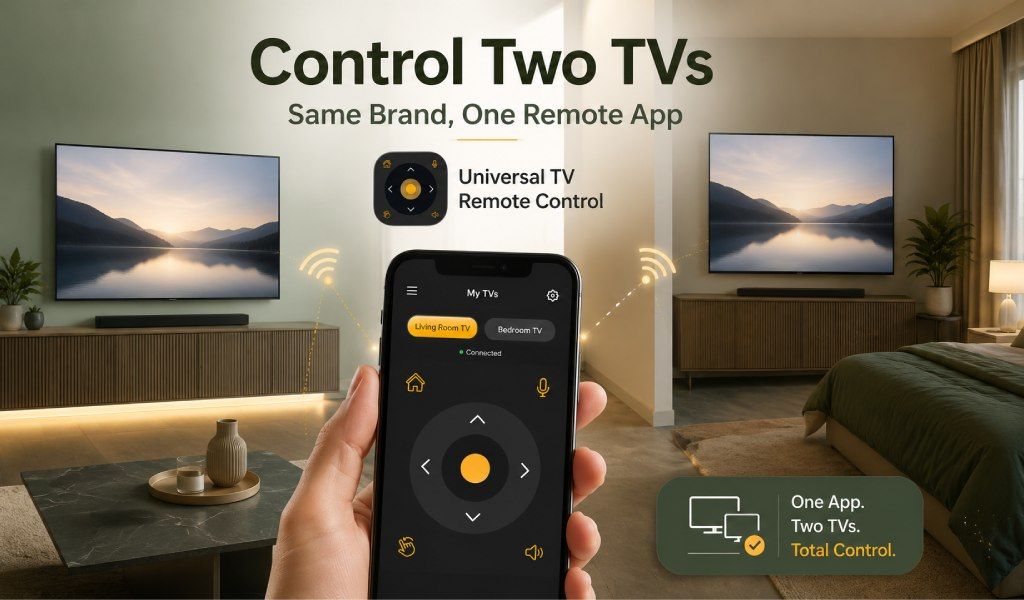
Du har två Samsung-TV-apparater, en i vardagsrummet och en till i sovrummet. Du laddar ner en fjärrkontrollsapp, ställer in den på en TV, försöker lägga till den andra… och plötsligt ersätter den antingen den första eller så börjar båda TV-apparaterna svara samtidigt. Frustrerande, eller hur?
Det här är ett av de vanligaste problemen i hem med flera TV-apparater av samma märke. Den goda nyheten? Det går helt att lösa. Med rätt inställningar kan du styra varje TV oberoende av varandra från din telefon, och den här guiden visar dig exakt hur du gör det, steg för steg.
Varför styr en fjärrkontroll båda TV-apparaterna av samma märke?
Innan du löser problemet är det bra att förstå varför det uppstår.
Överlappande IR-signaler:
Traditionella fjärrkontroller använder infrarött (IR), som skickar signaler åt alla håll. Om du har två TV-apparater av samma märke använder de ofta identiska IR-koder. Det innebär att när du trycker på en knapp tar båda TV-apparaterna emot och agerar på samma kommando. Det här är inget fel, det är så IR-tekniken fungerar.
Förvirring med Wi-Fi-appar:
Vissa fjärrkontrollsappar skiljer inte ordentligt mellan enheter. Istället för att identifiera TV-apparater utifrån deras unika nätverksidentitet letar de bara efter "Samsung TV" eller "LG TV". Resultatet blir att appen ansluter till den TV som svarar först, eller till båda.
Varför detta inte händer med bättre appar:
Moderna Wi-Fi-baserade fjärrkontrollsappar ansluter med hjälp av varje TV:s unika IP-adress. Det innebär att varje TV behandlas som en separat enhet, även om de är av samma märke.
Tips: Det är därför en telefonbaserad Wi-Fi-fjärrkontrollsapp löser det som fysiska fjärrkontroller inte kan, varje TV har en unik IP-adress, så din telefon kommunicerar med dem individuellt.
Vad du behöver innan du börjar konfigurera
Innan du börjar, se till att allt är klart:
✅ Båda TV-apparaterna anslutna till samma Wi-Fi-nätverk
✅ Fjärrkontrollsappen installerad på din telefon
✅ Båda TV-apparaterna påslagna under installationen
✅ AP-isolering avstängd på routern (denna inställning hindrar enheter i samma nätverk från att se varandra)
✅ Varje TV har ett unikt namn eller IP (vanligtvis automatiskt på moderna Smart-TV-apparater)
Läs också: IR Blaster vs Wi-Fi TV-fjärrkontrollsapp – vilken behöver du egentligen?
Steg för steg: Så lägger du till och styr två TV-apparater av samma märke i appen
Steg 1 – Lägg till din första TV
- Öppna din fjärrkontrollsapp
- Tryck på "Lägg till ny fjärrkontroll" eller välj ditt TV-märke
- Låt appen skanna ditt Wi-Fi-nätverk
- Välj din TV från listan (du ser dess namn eller IP)
- Bekräfta anslutningen (en PIN-kod kan visas på din TV)
Byt namn på den direkt (t.ex. Samsung Vardagsrum)
Steg 2 – Lägg till din andra TV
Gå tillbaka till startskärmen
- Tryck på "Lägg till en till fjärrkontroll" eller "+"-ikonen
- Låt appen skanna igen
- Välj den andra TV:n (den visas separat med en annan IP)
- Bekräfta anslutningen
- Byt namn på den (t.ex. Samsung Sovrum)
Nu har du två separata fjärrkontrollsprofiler.
Steg 3 – Växla mellan TV-apparater direkt
Öppna appens startskärm
- Du ser båda TV-apparaterna listade
- Tryck på den du vill styra
- Appen ansluter bara till den TV:n
Ingen störning. Ingen förvirring. Du kan växla mellan TV-apparater på några sekunder.
Tips: Appen ansluter med hjälp av varje TV:s unika IP-adress, inte märkesnamnet. Så även identiska TV-apparater behandlas som helt separata enheter.
Fungerar för alla större kombinationer av samma märke
Den här metoden fungerar för nästan alla TV-märken:
Två Samsung-TV-apparater:
Båda upptäcks separat via Wi-Fi, även om de kör samma operativsystem. Var och en får sin egen anslutning.
Två LG-TV-apparater:
Varje TV har en unik nätverksidentitet, så styrningen förblir oberoende utan överlappning.
Två Hisense-TV-apparater:
Oavsett om du använder VIDAA eller Android TV visas båda enheterna separat och fungerar smidigt.
Två TCL/Roku-TV-apparater:
Varje TV får sin egen session, vilket gör det möjligt att snabbt växla utan störningar.
Två icke smarta TV-apparater (IR):
IR fungerar annorlunda, du måste rikta telefonen direkt mot den TV du vill styra. Riktning och avstånd avgör vilken TV som svarar.
Vad händer om båda TV-apparaterna fortfarande svarar samtidigt?
Om du fortfarande har problem, så här löser du dem:
Kontrollera routerns inställningar:
Se till att enheterna kan kommunicera. Inaktivera isoleringsfunktioner och se till att varje TV får en unik IP-adress.
Byt namn på dina TV-apparater:
Gå in i TV-inställningarna och tilldela tydliga namn som Vardagsrum-TV och Sovrum-TV. Det gör det enklare att välja rätt TV i appen.
För IR-TV-apparater:
- IR-signaler är sändningsbaserade.
- Rikta telefonen direkt mot en TV
- Håll den andra utanför siktlinjen
- Eller täck tillfälligt över den andra TV:ns IR-sensor
Starta om allt:
Ibland tilldelar routrar IP-adresser felaktigt på nytt. Starta om båda TV-apparaterna och anslut dem igen i appen för att lösa konflikter.
Slutsats
Att styra två TV-apparater av samma märke är inte omöjligt, det kräver bara rätt tillvägagångssätt. Problemet uppstår på grund av delade IR-signaler eller appar som inte skiljer mellan enheter ordentligt. När du väl använder en Wi-Fi-baserad lösning som ansluter via unika IP-adresser blir varje TV helt oberoende.
Det innebär inga fler oavsiktliga kanalbyten i det andra rummet.
Ladda ner Universal TV Remote Control-appen och ta full kontroll över varje TV i ditt hem separat, smidigt och direkt.
Vanliga frågor
Fråga 1: Kan en fjärrkontrollsapp styra två TV-apparater av samma märke samtidigt?
Ja, men som separata profiler. Varje TV identifieras av sin unika IP-adress, så kommandon går bara till den valda enheten.
Fråga 2: Vad händer om båda TV-apparaterna har samma namn?
Byt namn på dem i TV-inställningarna (t.ex. Vardagsrum och Sovrum). Det hjälper appen att lista dem tydligt.
Fråga 3: Fungerar det här för icke smarta TV-apparater?
Ja, men bara med IR. Du måste rikta telefonen direkt mot den TV du vill styra.