
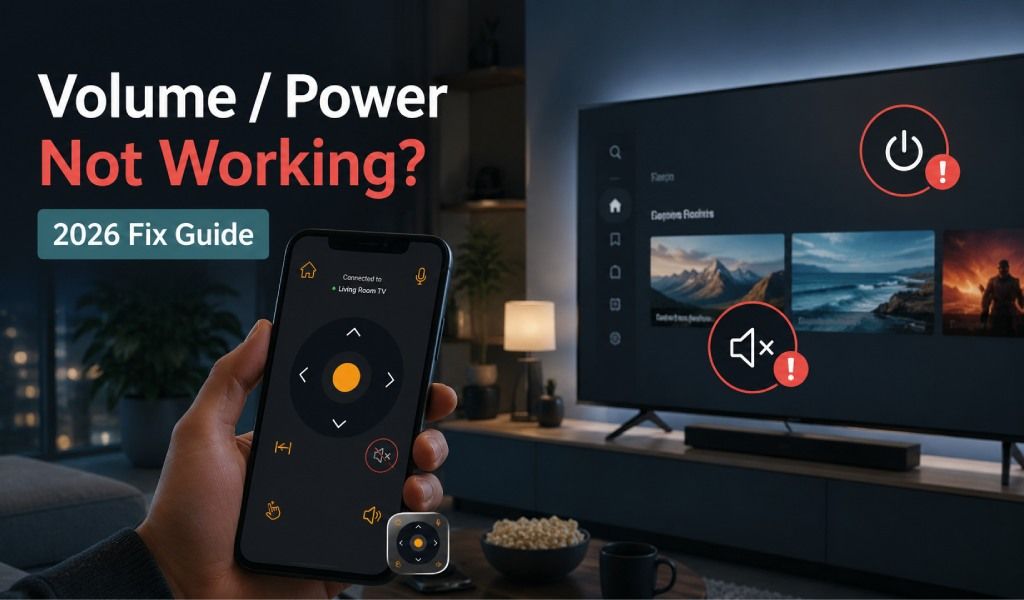
Om din Smart TV visar «ansluten» i din fjärrkontrollsapp men volym- och strömknapparna inte fungerar, är problemet nästan aldrig din telefon. I de flesta fall är TV:n bara delvis ansluten, vilket betyder att appen kan «se» TV:n men inte styra systemfunktioner som ström, volym eller ingång.
Den goda nyheten är: detta är ett mycket vanligt Smart TV-fjärrkontrollsapp-problem och kan vanligtvis fixas på några minuter när du förstår den verkliga orsaken.
I den här guiden lär du dig exakt varför detta händer och hur du fixar det steg för steg. Vi visar också hur en pålitlig lösning som Universal TV Remote Control app av Codematics Inc. löser dessa problem mer konsekvent för 700+ TV-märken.
Läs också: Bästa gratis TV-fjärrkontrollsapp – styr TV:n från din smartphone
Varför slutar volym och ström att fungera även när det är anslutet?
Detta händer eftersom din telefon är ansluten till TV:n via WiFi, men kontrollbehörigheterna eller protokollagret inte är fullt etablerat.
I enkla termer:
Din app är «länkad» till TV:n men inte fullt «auktoriserad» att styra alla funktioner.
Detta inträffar vanligtvis på grund av en av dessa orsaker:
- TV:n och telefonen är inte på samma nätverkslager
- TV:n blockerar systemkommandon (ström/volym)
- Appen är ansluten i «begränsat läge»
- Parkopplingssessionen är ofullständig eller har gått ut
- TV OS begränsningar (Samsung Tizen, LG webOS, Android TV-skillnader)
Låt oss gå igenom det ordentligt.
Orsak #1: Delvis anslutning
Många Smart TV-appar visar «Ansluten» så snart de upptäcker TV:n på WiFi. Men det betyder inte alltid att full kontrollåtkomst har beviljats.
Det finns faktiskt två anslutningsnivåer:
- Upptäcktsanslutning → TV hittas i nätverket
- Kontrollanslutning → Full behörighet för kommandon som volym, ström, ingång
Om endast upptäckt är aktiv:
- Du kan se TV:n i appen
- Men volym/ström-knapparna svarar inte
Fix:
- Koppla från TV:n i appen
- Starta om TV och telefon
- Återanslut och tillåt alla behörigheter
- Se till att du väljer rätt TV-modell
Orsak #2: Olika WiFi-band
Smart TV-apparater beter sig ofta olika beroende på WiFi-band.
Om:
- Telefonen är på 5 GHz
- TV är på 2,4 GHz (eller tvärtom)
- Då kan appen «ansluta» men misslyckas med att skicka kontrollkommandon korrekt.
Fix:
- Anslut TV och telefon till samma WiFi-band (helst 2,4 GHz)
- Undvik gästnätverk eller isolerade WiFi-anslutningar
Orsak #3: TV blockerar systemkommandon
Vissa Smart TV-apparater (särskilt Samsung- och LG-modeller) har inbyggda säkerhetslager.
Dessa kan blockera:
- På/av-kommandon
- Volymkontrollsignaler
- Ingångs-/källväxling
Detta är särskilt vanligt efter firmware-uppdateringar.
Fix:
- Gå till TV-inställningar → Nätverk → Enhetsåtkomst
- Aktivera «Tillåt extern enhetskontroll» (formuleringen kan variera)
- Starta om TV:n efter aktivering
Orsak #4: Appen är ansluten i begränsat läge
Vissa fjärrkontrollsappar etablerar först bara ett grundläggande kontrolläge som stöder navigering men inte full systemkontroll.
Därför:
- D-Pad fungerar
- Men volym/ström fungerar inte
Fix:
- Parkoppla enheten helt på nytt
- Acceptera alla meddelanden (inte bara grundläggande anslutning)
- Se till att fullständigt kontrolläge är valt
Orsak #5: TV OS-skillnader (mycket viktigt)
Alla Smart TV-apparater svarar inte på samma sätt.
Så här skiljer de sig åt:
Android TV → vanligtvis full kompatibilitet
- Samsung Tizen OS → kräver korrekt behörighetshandskakning
- LG webOS → strikt parkopplingsprocess
- Roku TV → begränsad åtkomst till systemkommandon i vissa fall
Så även om appen är ansluten beror ström-/volymkommandon på OS-stöd och parkopplingskvalitet.
Hur du använder tangentbordet och D-Pad i Universal TV Remote Control-appen
Hur du fixar det permanent (steg för steg)
Följ denna beprövade metod:
Steg 1: Starta om allt
Stäng av TV:n helt
Starta om telefonen
Starta om WiFi-routern
Steg 2: Återanslut korrekt
- Öppna din fjärrkontrollsapp
- Välj TV igen
- Vänta på fullständig parkopplingsbekräftelse (inte bara upptäckt)
Steg 3: Tillåt behörigheter
- Acceptera alla meddelanden på TV-skärmen
- Aktivera enhetsåtkomst om du tillfrågas
Steg 4: Se till att det är samma nätverk
- Samma WiFi-namn
- Samma band (2,4 GHz rekommenderas)
Steg 5: Testa kontroller i ordning
- Först navigering (D-Pad)
- Sedan volym
- Sedan ström
Varför Universal TV Remote Control-appen fungerar bättre
Många användare möter detta problem eftersom inte alla appar upprätthåller stabila kontrollsessions över olika TV-märken.
Universal TV Remote Control-appen från Codematics Inc är specifikt utformad för att minska dessa fel.
Viktiga funktioner som löser detta problem:
Stabil Smart TV-anslutning
- Appen upprätthåller starkare kontrollsessions efter parkoppling, vilket minskar problem med «ansluten men fungerar inte».
Stöder 700+ TV-märken
Fungerar på:
- Samsung
- LG
- Sony
- TCL
- Hisense
- Android TV och mer
Smart automatisk detektering
- Hjälper till att korrekt identifiera din TV och minskar problem med delvis anslutning.
Fullständigt kontrolläge
Inkluderar:
- Volymkontroll
- Strömknappar
- Ingångs-/källväxling
- Navigeringsplatta
- Tangentbordsinmatning
Röststyrning och smart inmatning
- Även när fysiska knappar slutar fungera kan användare fortfarande styra TV:n effektivt.
Varför detta problem händer så ofta
De flesta användare antar:
«Om det står ansluten borde allt fungera»
Men Smart TV-apparater fungerar inte som Bluetooth-enheter. De kräver:
- Nätverksupptäckt
- Behörighetshandskakning
- OS-nivåauktorisering
- Stabilt WiFi-kommunikationslager
Om något av dessa misslyckas slutar volym- och strömkommandon att fungera först eftersom de är kontroller på systemnivå.
Slutlig fixsammanfattning
Om din Smart TV är ansluten men volym/ström inte fungerar:
- Det är INTE ett telefonproblem
- Det är INTE alltid ett app-problem
- Det är vanligtvis en delvis anslutning eller behörighetsproblem
Den snabbaste lösningen:
- Återanslut TV:n korrekt
- Se till att det är samma WiFi-nätverk
- Aktivera TV-kontrollbehörigheter
- Använd en stabil fjärrkontrollsapp som Universal TV Remote Control från Codematics Inc.
Avslutande anteckning
Om du ofta har Smart TV-kontrollproblem är byte till en mer stabil och bredt kompatibel app den mest pålitliga långsiktiga lösningen.
Universal TV Remote Control-appen är byggd för just detta problem och hjälper användare att smidigt styra Smart TV-apparater utan att oroa sig för saknade knappar, trasiga anslutningar eller märkesbegränsningar.
Vanliga frågor
1. Varför visar min Smart TV ansluten men volymen fungerar inte?
S: Detta händer vanligtvis på grund av delvis anslutning eller saknade behörigheter. Appen upptäcker TV:n men kan inte komma åt fullständiga kontrollfunktioner som volym.
2. Varför fungerar inte strömknappen i min TV-fjärrkontrollsapp?
S: Strömkontroll kräver full åtkomst på systemnivå. Om parkopplingen är ofullständig eller blockeras av TV-inställningar kanske strömknappen inte svarar.
3. Hur fixar jag anslutningsproblem med min Smart TV-fjärrkontrollsapp?
S: Anslut båda enheterna till samma WiFi igen, starta om TV och telefon och tillåt alla behörigheter under parkopplingen för full kontroll.
4. Kan WiFi-problem påverka volym- och strömkontroll?S:
S: Ja, om enheterna är på olika band (2,4 GHz vs 5 GHz) eller gästnätverk kan Smart TV-kommandon som volym och ström misslyckas.
5. Vilken app fungerar bäst för Smart TV-fjärrkontroll?
S: Universal TV Remote Control-appen från Codematics Inc stöder 700+ TV-märken och erbjuder stabil kontroll för volym, ström och navigering.