
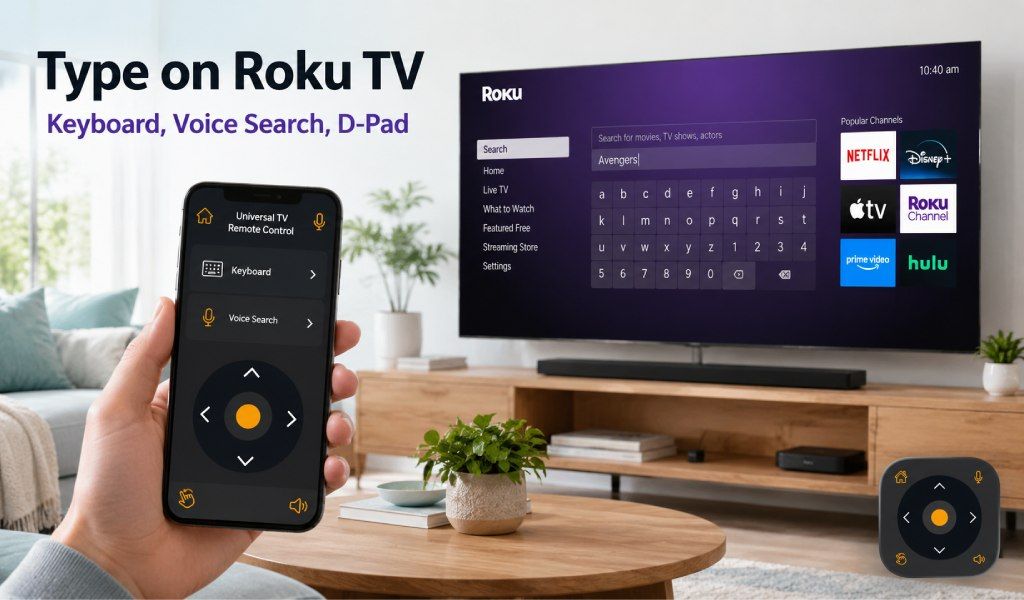
การพิมพ์บน Roku TV เป็นหนึ่งในงานเล็กๆ ที่อาจน่าหงุดหงิด คุณเปิดช่องค้นหาหรือหน้าจอเข้าสู่ระบบและเริ่มนำทางตัวอักษรบนหน้าจอด้วยปุ่มลูกศร แต่พลาดตัวอักษร เลยเป้า และต้องทำซ้ำ
แม้แต่การป้อนชื่อรายการ ที่อยู่อีเมล หรือรหัสผ่านที่เรียบง่ายก็อาจช้าและน่าเบื่อ การพิมพ์รหัสผ่าน Netflix 10 ตัวอักษรด้วยวิธีนี้อาจใช้เวลาสองถึงสามนาที
มีวิธีที่ดีกว่า แอป Universal TV Remote Control เปลี่ยนสมาร์ทโฟนของคุณให้เป็นอุปกรณ์ป้อนข้อมูลที่ทรงพลังสำหรับ Roku TV พร้อมคีย์บอร์ดเต็มรูปแบบ การค้นหาด้วยเสียง และ D-Pad ไม่ต้องใช้อุปกรณ์เพิ่มเติมหรือการตั้งค่าที่ซับซ้อน นี่คือวิธีการทำงานและวิธีใช้แต่ละฟีเจอร์อย่างมีประสิทธิภาพ
ทำไมการพิมพ์ด้วยรีโมท Roku TV ถึงเป็นปัญหาใหญ่?
รีโมท Roku ออกแบบมาเพื่อความเรียบง่าย ไม่ใช่การพิมพ์ ไม่มีปุ่มตัวอักษร ดังนั้นทุกอย่างจึงพึ่งการนำทางด้วยทิศทาง ต้องเลือกแต่ละตัวอักษรด้วยปุ่มลูกศร ซึ่งทำให้แม้การป้อนที่สั้นที่สุดก็ช้าลง
ยิ่งน่าหงุดหงิดเมื่อป้อนที่อยู่อีเมลยาวหรือรหัสผ่านสตรีมมิ่งที่ซับซ้อน สิ่งที่ควรใช้เวลาไม่กี่วินาทีกลายเป็นหลายนาที นอกจากนี้ Roku TV มักไม่รองรับคีย์บอร์ด USB หรือ Bluetooth ภายนอก ทำให้ผู้ใช้ติดอยู่กับวิธีเริ่มต้น
นี่เป็นข้อร้องเรียนที่มีมานานในหมู่ผู้ใช้ Roku ข่าวดีคือแอป Universal TV Remote Control แก้ปัญหาสำคัญทั้งสาม: การพิมพ์ การค้นหา และการนำทางจากโทรศัพท์
วิธีเริ่มต้น: เชื่อมต่อแอปกับ Roku TV ของคุณ
การตั้งค่าแอปรวดเร็วและง่ายดาย
ขั้นแรก ดาวน์โหลดแอป Universal TV Remote Control จาก Google Play Store หรือ Apple App Store แอปมีการดาวน์โหลดกว่า 130 ล้านครั้ง ใช้งานในกว่า 100 ประเทศ และรองรับทีวีกว่า 700 ยี่ห้อ รวมถึง Roku TV ทั้งหมด
หลังติดตั้งแล้ว ตรวจสอบให้แน่ใจว่าโทรศัพท์และ Roku TV เชื่อมต่อเครือข่าย Wi-Fi เดียวกัน เปิดแอป แล้วจะสแกนหาอุปกรณ์ใกล้เคียงโดยอัตโนมัติ Roku TV ของคุณควรปรากฏภายในไม่กี่วินาที แตะเพื่อเชื่อมต่อ
ไม่ต้องใช้ข้อมูลเข้าสู่ระบบหรือรหัสจับคู่ เมื่อเชื่อมต่อแล้ว โทรศัพท์ของคุณจะกลายเป็นรีโมทที่ใช้งานได้เต็มรูปแบบ
เคล็ดลับด่วน: หากทีวีไม่ปรากฏ ไปที่ Settings → System → Advanced System Settings → Control by Mobile Apps บน Roku TV ของคุณ และเปิดใช้ "Network Access" จากนั้นเชื่อมต่อใหม่
ใช้คีย์บอร์ดในแอปเพื่อพิมพ์บน Roku TV ของคุณ
คีย์บอร์ดในแอปเป็นการอัปเกรดที่ใหญ่ที่สุดจากรีโมทจริง แทนที่จะนำทางทีละตัวอักษร คุณสามารถพิมพ์โดยตรงด้วยคีย์บอร์ด QWERTY เต็มรูปแบบของโทรศัพท์
หลังจากเชื่อมต่อแอปแล้ว เปิดช่องข้อความใดๆ บน Roku TV ของคุณ อาจเป็นช่องค้นหา หน้าจอเข้าสู่ระบบ หรือช่องป้อนข้อมูลในแอปอย่าง Netflix, YouTube หรือ Prime Video แตะไอคอนคีย์บอร์ดในแอป แล้วคีย์บอร์ดโทรศัพท์จะปรากฏทันที
เริ่มพิมพ์ แล้วแต่ละตัวอักษรจะปรากฏบนหน้าจอทีวีแบบเรียลไทม์ ไม่มีความล่าช้า ไม่มีการนำทางไปมา แค่การป้อนข้อมูลที่รวดเร็วและแม่นยำ
ฟีเจอร์นี้สร้างความแตกต่างที่เห็นได้ชัดในงานประจำวัน การป้อนที่อยู่อีเมลยาวกลายเป็นเรื่องง่าย และรหัสผ่านที่ซับซ้อนไม่ต้องเลือกทีละขั้นตอนอีกต่อไป การค้นหารายการ นักแสดง หรือประเภทเฉพาะก็เร็วขึ้นมาก โดยเฉพาะเมื่อเรียกดูหลายแอป
มีประโยชน์เป็นพิเศษเมื่อตั้งค่าทีวีใหม่ ตัวอย่างเช่น การเข้าสู่ระบบ Netflix ด้วยที่อยู่อีเมลและรหัสผ่านที่ยาวอาจใช้เวลา 4 นาทีด้วยปุ่มลูกศร ด้วยคีย์บอร์ดของแอป ใช้เวลาไม่ถึง 10 วินาที
ผลลัพธ์เรียบง่าย: ความหงุดหงิดน้อยลง การป้อนข้อมูลเร็วขึ้น และประสบการณ์โดยรวมที่ราบรื่นขึ้น
ใช้การค้นหาด้วยเสียงบน Roku TV ผ่านแอป
การค้นหาด้วยเสียงเพิ่มความสะดวกอีกชั้น แทนที่จะพิมพ์ คุณแค่พูดคำค้นหาเข้าโทรศัพท์
เปิดแอป เชื่อมต่อกับ Roku TV ของคุณ และแตะไอคอนไมโครโฟน จากนั้นพูดสิ่งที่คุณกำลังมองหา ไม่ว่าจะเป็นชื่อรายการ ชื่อนักแสดง หรือหมวดหมู่เช่น "หนังแอ็กชัน" แอปจะส่งเสียงของคุณไปยังทีวี และผลลัพธ์จะปรากฏภายในไม่กี่วินาที
ฟีเจอร์นี้มีประโยชน์เป็นพิเศษเมื่อคุณไม่แน่ใจการสะกดหรือจำชื่อที่แน่นอนไม่ได้ แค่พูดสิ่งที่คุณรู้ แล้วทีวีจะทำส่วนที่เหลือ ยังเหมาะสำหรับการใช้งานแบบไม่ต้องใช้มือเมื่อคุณกำลังทำอาหาร กินข้าว หรือพักผ่อนอยู่อีกฝั่งของห้อง
การค้นหาด้วยเสียงลดอุปสรรคในการค้นพบเนื้อหา แทนที่จะนำทางเมนูหรือพิมพ์ทีละตัวอักษร คุณไปถึงผลลัพธ์ได้ทันทีด้วยคำสั่งง่ายๆ
ใช้ D-Pad เพื่อนำทาง Roku TV ของคุณ
ฟีเจอร์ D-Pad ให้การควบคุมที่ราบรื่นและตอบสนองเร็วโดยตรงจากโทรศัพท์ แทนที่จะพึ่งพารีโมทจริง คุณสามารถใช้ปุ่มทิศทางบนหน้าจอเพื่อนำทางอย่างแม่นยำ
หลังจากเชื่อมต่อแล้ว ใช้ปุ่มควบคุม D-Pad ในแอปเพื่อนำทางเมนู เลือกตัวเลือก และเรียกดูเนื้อหา รูปแบบคล้ายรีโมทแบบดั้งเดิม แต่เข้าถึงได้ง่ายและตอบสนองเร็วกว่าบนหน้าจอโทรศัพท์ แตะปุ่มกลางเพื่อยืนยันการเลือก เหมือนกด OK บนรีโมทจริง
วิธีนี้รู้สึกคุ้นเคยแต่สะดวกกว่า โดยเฉพาะเมื่อเรียกดูเนื้อหา เลื่อนผ่านเมนู หรือนำทางผลการค้นหา
แอปทำให้การนำทางยังคงเรียบง่าย พร้อมให้ความยืดหยุ่นในการใช้โทรศัพท์แทนรีโมทจริง ผสมผสานความสะดวกสบายกับการควบคุม ทำให้การใช้งานประจำวันง่ายขึ้นมาก
ใช้ทั้งสามอย่างร่วมกัน
คุณนั่งลงเพื่อดูทีวีและเปิดแอปบนโทรศัพท์ ภายในไม่กี่วินาที แอปจะเชื่อมต่อกับ Roku TV ของคุณ
คุณนำทางหน้าจอหลักด้วย D-Pad และเปิด Netflix เมื่อถูกขอรหัสผ่าน แตะไอคอนคีย์บอร์ดและพิมพ์ทันที จากนั้นเพื่อค้นหารายการ แตะไมโครโฟนและพูดชื่อรายการ
ทุกอย่างเกิดขึ้นอย่างรวดเร็วและราบรื่น ไม่มีความล่าช้า ไม่มีการคลิกซ้ำ และไม่มีความหงุดหงิด
สรุป
แอป Universal TV Remote Control มอบสิ่งที่รีโมทจริงทำไม่ได้ให้ผู้ใช้ Roku: ความเร็วและความยืดหยุ่น ด้วยคีย์บอร์ดเต็มรูปแบบ การค้นหาด้วยเสียงในตัว และ D-Pad ที่ตอบสนองเร็ว งานประจำวันเร็วและง่ายขึ้น
แต่ละฟีเจอร์มุ่งแก้ปัญหาเฉพาะ ไม่ว่าจะเป็นการพิมพ์รหัสผ่าน ค้นหาเนื้อหา หรือนำทางเมนู การตั้งค่าใช้เวลาไม่ถึงนาที และเห็นความแตกต่างทันที
คุณสามารถดาวน์โหลดได้ที่นี่:
Android: https://play.google.com/store/apps/details?id=codematics.universal.tv.remote.control
iOS: https://apps.apple.com/us/app/universal-tv-remote-control/id1492122256
คำถามที่พบบ่อย
1. ฉันสามารถใช้คีย์บอร์ดโทรศัพท์พิมพ์บน Roku TV ได้หรือไม่?
ได้ ติดตั้งแอป Universal TV Remote Control เชื่อมต่อกับ Roku TV ผ่าน Wi-Fi และแตะไอคอนคีย์บอร์ด คีย์บอร์ดโทรศัพท์จะเปิด และสิ่งที่คุณพิมพ์จะปรากฏบนหน้าจอทีวีทันที
2. ฉันจะค้นหาบน Roku TV ด้วยเสียงโดยไม่ใช้รีโมทจริงได้อย่างไร?
เปิดแอป เชื่อมต่อกับ Roku TV ของคุณ และแตะไอคอนไมโครโฟน พูดคำค้นหาของคุณอย่างชัดเจน แล้วผลลัพธ์จะปรากฏบนทีวีภายในไม่กี่วินาที
3. โหมด D-Pad ในแอปรีโมท Roku TV คืออะไร?
โหมด D-Pad ให้การควบคุมทิศทางคล้ายรีโมทแบบดั้งเดิม คุณใช้ปุ่มลูกศรบนหน้าจอเพื่อนำทางเมนูและแตะปุ่มกลางเพื่อเลือกรายการ เรียบง่าย คุ้นเคย และมีประสิทธิภาพ
4. แอป Universal TV Remote Control ใช้งานได้กับ Roku TV ทุกยี่ห้อหรือไม่?
ใช่ รองรับ Roku TV หลักทั้งหมด รวมถึง TCL, Hisense, Sharp และ Philips ตราบใดที่ทีวีและอุปกรณ์เชื่อมต่อเครือข่าย Wi-Fi เดียวกัน
5. ทำไมคีย์บอร์ดโทรศัพท์ของฉันไม่ปรากฏเมื่อพิมพ์บน Roku TV?
สิ่งนี้มักเกิดขึ้นหากการเชื่อมต่อขาดหรือการควบคุมผ่านมือถือถูกปิด เปิดใช้ "Network Access" ในการตั้งค่า Roku ภายใต้การควบคุมแอปมือถือ เชื่อมต่อแอปใหม่ แล้วลองอีกครั้ง