
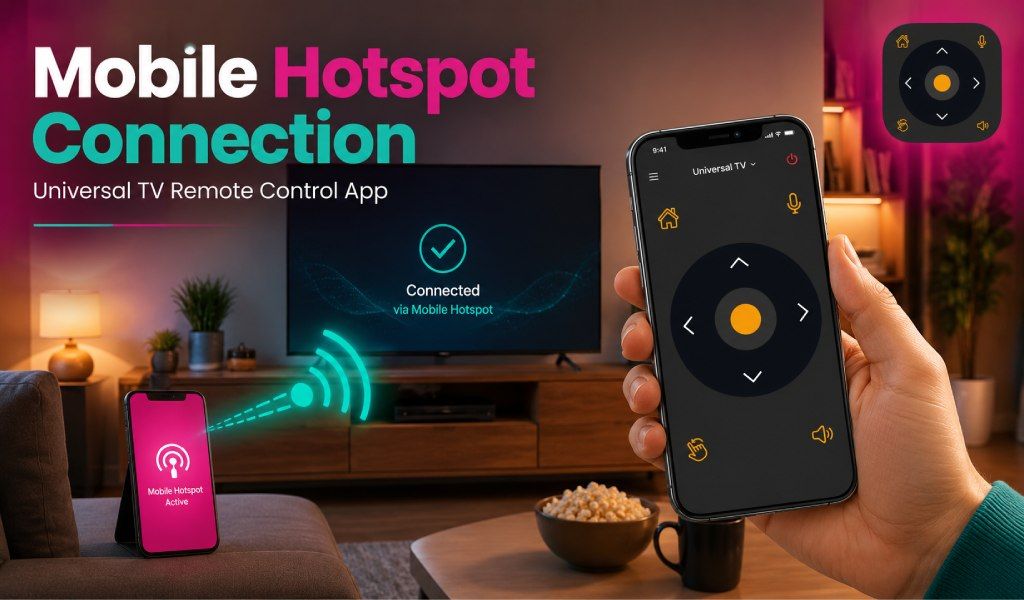
ใช่ คุณสามารถใช้ hotspot เพื่อเชื่อมต่อแอป Universal TV Remote Control ได้ แต่ทั้งโทรศัพท์และ Smart TV ของคุณต้องเชื่อมต่อกับเครือข่ายเดียวกัน เมื่อ Wi-Fi หยุดทำงานกะทันหัน คุณยังสามารถควบคุมทีวีจากโทรศัพท์ได้
แทนที่จะต้องหารีโมทจริง คุณสามารถเชื่อมต่อ hotspot มือถือเป็นเครือข่ายทางเลือกที่รวดเร็วได้ แอป Universal TV Remote Control ช่วยให้ผู้ใช้ควบคุมทีวีได้โดยตรงจากสมาร์ทโฟนผ่านอินฟราเรดหรือ Wi-Fi
ในคู่มือนี้ เราจะอธิบายว่า hotspot ใช้งานได้หรือไม่ วิธีตั้งค่าให้ถูกต้อง และสิ่งที่ควรทำหากการเชื่อมต่อล้มเหลว
Hotspot มือถือกับแอป Universal TV Remote Control
หากโทรศัพท์ของคุณรองรับโหมด IR blaster การใช้ hotspot จึงไม่จำเป็นเลย แอปจะสื่อสารกับทีวีโดยตรงผ่านสัญญาณอินฟราเรด เหมือนรีโมททั่วไป ตราบใดที่คุณชี้โทรศัพท์ไปที่ทีวี ก็จะใช้งานได้แม้ไม่มี Wi-Fi หรือข้อมูลมือถือ
หากคุณใช้การควบคุมผ่าน Wi-Fi hotspot ก็สามารถใช้งานได้ ตราบใดที่ทั้งโทรศัพท์ที่รันแอปและ Smart TV เชื่อมต่อกับเครือข่าย hotspot เดียวกัน ในกรณีนี้ hotspot จะทำหน้าที่เหมือนเราเตอร์ไร้สายขนาดเล็ก เมื่ออุปกรณ์ทั้งสองเข้าร่วมเครือข่ายนั้นแล้ว แอปจะสแกนหาทีวีที่ใช้งานได้และเชื่อมต่อได้
อย่างไรก็ตาม Smart TV บางรุ่นอาจมีข้อจำกัด รุ่นบางรุ่นเชื่อมต่อ hotspot มือถือได้ยาก โดยเฉพาะหาก hotspot กระจายสัญญาณย่าน 5GHz หรือทีวีมีข้อจำกัดด้านเครือข่าย แต่ทีวีรุ่นใหม่หลายรุ่นสามารถใช้ hotspot สำหรับการเชื่อมต่อแอปรีโมททีวีได้สำเร็จเมื่อตั้งค่าอย่างถูกต้อง
ขั้นตอนการใช้ Hotspot เพื่อเชื่อมต่อแอป Universal TV Remote Control
คุณสามารถเชื่อมต่อแอป Universal TV Remote Control ผ่าน hotspot ได้โดยให้แน่ใจว่าทั้งโทรศัพท์และทีวีเชื่อมต่อกับเครือข่าย hotspot เดียวกัน ทำตามขั้นตอนเหล่านี้เพื่อตั้งค่าให้ถูกต้อง:
ขั้นตอนที่ 1: เปิด Hotspot มือถือบนโทรศัพท์หรืออุปกรณ์รอง
- ใช้สมาร์ทโฟนเครื่องอื่นหรืออุปกรณ์ hotspot แบบพกพาเพื่อสร้างเครือข่ายไร้สาย
ขั้นตอนที่ 2: เชื่อมต่อ Smart TV กับเครือข่าย hotspot
- เปิดการตั้งค่าเครือข่ายหรือ Wi-Fi ของทีวี แล้วเลือกชื่อ hotspot จากเครือข่ายที่มี
ขั้นตอนที่ 3: เชื่อมต่อโทรศัพท์หลักกับเครือข่าย hotspot เดียวกัน
- โทรศัพท์ที่รันแอปรีโมทต้องเชื่อมต่อกับ hotspot เดียวกันนั้นด้วย
ขั้นตอนที่ 4: ดาวน์โหลดและเปิดแอป Universal TV Remote Control
- ติดตั้งแอปจาก Play Store หรือ App Store หากยังไม่ได้ติดตั้ง
ขั้นตอนที่ 5: อนุญาตให้แอปสแกนหาทีวีที่ใช้งานได้
- เมื่อเปิดแอปแล้ว แอปจะค้นหาทีวีที่เข้ากันได้ที่เชื่อมต่อกับเครือข่ายเดียวกันโดยอัตโนมัติ
ขั้นตอนที่ 6: เลือกทีวีของคุณจากรายการ
- เมื่อทีวีของคุณปรากฏในรายการอุปกรณ์ที่ตรวจพบ ให้แตะเพื่อเชื่อมต่อ
ขั้นตอนที่ 7: เริ่มควบคุมทีวีของคุณ
- หลังจากจับคู่แล้ว คุณสามารถใช้ปุ่มบนหน้าจอ ทัชแพด หรือคีย์บอร์ดเพื่อควบคุมทีวีได้
เคล็ดลับ: หากทีวีเชื่อมต่อไม่ได้ ให้เปลี่ยนความถี่ hotspot เป็น 2.4GHz เนื่องจากทีวีหลายรุ่นเข้ากันได้กับย่านนี้มากกว่า 5GHz
ข้อจำกัดของการใช้ Hotspot กับแอปรีโมททีวี
- การใช้ hotspot กับแอป Universal TV Remote Control อาจไม่ได้ผลเสมอไป เนื่องจากข้อจำกัดของอุปกรณ์หรือการตั้งค่าเครือข่าย
- ทีวีรุ่นเก่าที่ไม่มีฟีเจอร์ Smart TV ไม่สามารถเชื่อมต่อเครือข่ายไร้สายได้ ดังนั้นการควบคุมผ่าน hotspot จึงใช้ไม่ได้
- ข้อจำกัดอีกอย่างเกิดขึ้นเมื่อโทรศัพท์และทีวีเชื่อมต่อกับเครือข่ายที่ต่างกัน แอปจะค้นพบได้เฉพาะทีวีที่อยู่ในเครือข่ายเดียวกับโทรศัพท์เท่านั้น
- ทีวีบางรุ่นรองรับเฉพาะเครือข่าย 2.4GHz ในขณะที่บางรุ่นชอบ 5GHz หาก hotspot ใช้ย่านที่ทีวีไม่รองรับ การเชื่อมต่อจะล้มเหลว
- ข้อจำกัดข้อมูลหรือการลดความเร็ว hotspot อาจทำให้การเชื่อมต่อไม่เสถียร โดยเฉพาะเมื่อเครือข่ายช้าหรือมีการใช้งานหนัก
การแก้ปัญหา: แอป Universal TV Remote ไม่เชื่อมต่อผ่าน Hotspot
หากแอป Universal TV Remote ไม่เชื่อมต่อผ่าน hotspot วิธีแก้ไขง่ายๆ หลายอย่างมักช่วยได้ ปัญหาการเชื่อมต่อส่วนใหญ่เกี่ยวข้องกับการตั้งค่าเครือข่ายหรือความเข้ากันได้
- ขั้นแรก ตรวจสอบว่าทั้งโทรศัพท์และทีวีเชื่อมต่อกับเครือข่าย hotspot เดียวกันหรือไม่ แม้ชื่อเครือข่ายจะต่างกันเล็กน้อยก็จะทำให้แอปตรวจไม่พบทีวี
- ขั้นที่สอง ตรวจสอบว่าทีวีเชื่อมต่อ hotspot สำเร็จหรือไม่ หากตรวจไม่พบเครือข่าย hotspot ให้เปลี่ยนความถี่ hotspot จาก 5GHz เป็น 2.4GHz แล้วลองอีกครั้ง
- ขั้นที่สาม ลดสัญญาณรบกวนโดยวางอุปกรณ์ hotspot ใกล้ทีวีมากขึ้น สัญญาณอ่อนหรือกำแพงระหว่างอุปกรณ์อาจทำให้การเชื่อมต่อขาดหาย
- ขั้นที่สี่ ตรวจสอบให้แน่ใจว่าแอปอัปเดตเป็นเวอร์ชันล่าสุด เนื่องจากการอัปเดตมักแก้ปัญหาความเข้ากันได้และการเชื่อมต่อ
หากปัญหายังคงอยู่ การติดตั้งแอปใหม่อาจช่วยแก้ปัญหาที่ซับซ้อนมากขึ้นได้
ไม่มี Hotspot? ใช้โหมด IR Blaster แทน
หากคุณไม่สามารถใช้ hotspot ได้ โหมด IR blaster เป็นทางเลือกที่ง่ายสำหรับควบคุมทีวี สมาร์ทโฟนที่มีเซ็นเซอร์อินฟราเรดสามารถส่งสัญญาณไปยังทีวีโดยตรงโดยไม่ต้องใช้อินเทอร์เน็ต
เพียงเปิดแอป เลือกยี่ห้อทีวีของคุณ แล้วชี้โทรศัพท์ไปที่ทีวี สัญญาณอินฟราเรดจะทำงานเหมือนรีโมททั่วไป วิธีนี้มีประโยชน์โดยเฉพาะเมื่อเดินทาง เมื่อไม่มี Wi-Fi หรือเมื่อการตั้งค่า hotspot ซับซ้อนเกินไป
สรุป
คุณสามารถใช้ hotspot เพื่อเชื่อมต่อแอป Universal TV Remote Control ได้ ตราบใดที่ทั้งโทรศัพท์และ Smart TV เชื่อมต่อกับเครือข่าย hotspot เดียวกัน การตั้งค่านี้ช่วยให้แอปตรวจพบและควบคุมทีวีผ่าน Wi-Fi ได้ หากโทรศัพท์ของคุณรองรับ IR blaster คุณไม่จำเป็นต้องใช้เครือข่ายเลย เพราะโทรศัพท์สามารถส่งสัญญาณไปยังทีวีได้โดยตรง ลองใช้ทั้งสองวิธีเพื่อดูว่าวิธีใดเหมาะกับการตั้งค่าของคุณมากที่สุด
เพื่อเริ่มต้น ดาวน์โหลดแอปจาก Play Store หรือ App Store.
คำถามที่พบบ่อย (FAQs)
Q1. การใช้ hotspot มือถือจะใช้ข้อมูลมือถือมากหรือไม่เมื่อควบคุมทีวี?
A: ไม่ การควบคุมทีวีผ่าน hotspot โดยทั่วไปใช้ข้อมูลมือถือน้อยมาก แอป Universal TV Remote Control ส่งคำสั่งควบคุมขนาดเล็กผ่านเครือข่ายมากกว่าการสตรีมเนื้อหา ดังนั้นการใช้ข้อมูลจึงน้อยมากในการใช้งานรีโมทปกติ
Q2. โทรศัพท์หลายเครื่องสามารถควบคุมทีวีเดียวกันผ่าน hotspot ได้หรือไม่?
A: ใช่ โทรศัพท์หลายเครื่องสามารถควบคุม Smart TV เดียวกันได้ ตราบใดที่เชื่อมต่อกับเครือข่าย hotspot เดียวกัน อุปกรณ์แต่ละเครื่องสามารถติดตั้งแอป Universal TV Remote Control และเชื่อมต่อกับทีวีได้อย่างอิสระ อย่างไรก็ตาม การควบคุมพร้อมกันอาจทำให้คำสั่งล่าช้าเป็นครั้งคราว
Q3. จำเป็นต้องมีอินเทอร์เน็ตสำหรับการเชื่อมต่อ hotspot หรือไม่?
A: ไม่ การเชื่อมต่ออินเทอร์เน็ตที่ใช้งานอยู่ไม่จำเป็นเสมอไปสำหรับวิธี hotspot Hotspot ทำหน้าที่เป็นเครือข่ายไร้สายท้องถิ่นที่ช่วยให้โทรศัพท์และทีว์สื่อสารกัน แม้ไม่มีข้อมูลมือถือ แอปก็ยังตรวจพบและควบคุมทีวีได้หากอุปกรณ์ทั้งสองเชื่อมต่ออยู่
Q4. แท็บเล็ตสามารถใช้แอป Universal TV Remote Control กับ hotspot ได้หรือไม่?
A: ใช่ แท็บเล็ตก็สามารถใช้แอปได้ ตราบใดที่รองรับการเชื่อมต่อ Wi-Fi และเชื่อมต่อกับเครือข่าย hotspot เดียวกับทีวี ขั้นตอนเหมือนกับการใช้สมาร์ทโฟน เมื่อเชื่อมต่อแล้ว แท็บเล็ตสามารถทำหน้าที่เป็นรีโมทควบคุมเต็มรูปแบบได้
Q5. ทำไมแอปถึงใช้เวลาในการตรวจพบทีวีบนเครือข่าย hotspot?
A: บางครั้งแอปอาจใช้เวลาสักครู่ในการสแกนและตรวจพบอุปกรณ์ที่เข้ากันได้บนเครือข่าย สิ่งนี้อาจเกิดจากความหน่วงของเครือข่ายหรือการค้นหาอุปกรณ์ที่ช้า การรอสักครู่หรือรีเฟรชการสแกนอุปกรณ์มักจะแก้ปัญหาได้