
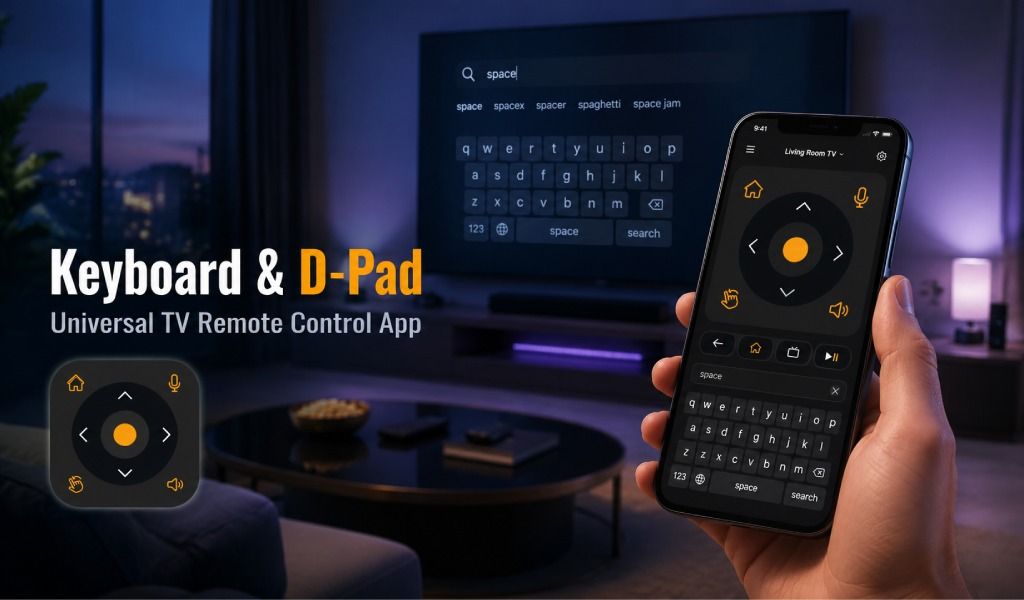
เบื่อกับการคลิกผ่านหน้าจอนับสิบเพียงเพื่อค้นหาภาพยนตร์หรือรายการทีวีบนสมาร์ททีวีของคุณหรือไม่? ผู้ใช้จำนวนมากประสบปัญหาการนำทางที่ช้าและคีย์บอร์ดบนหน้าจอที่น่าหงุดหงิดซึ่งต้องเลือกทีละตัวอักษร นี่คือจุดที่แอป Universal TV Remote Control กลายเป็นโซลูชันที่ทรงพลัง
สองฟีเจอร์ที่มีประโยชน์มากที่สุดคือ D-Pad (Directional Pad) และคีย์บอร์ด เครื่องมือเหล่านี้ช่วยให้คุณนำทางเมนูได้อย่างรวดเร็วและพิมพ์ข้อความได้อย่างง่ายดายบนสมาร์ทโฟนของคุณ แทนที่จะเลื่อนผ่านเมนูทีวีอย่างช้าๆ คุณสามารถควบคุมทุกอย่างจากโทรศัพท์ของคุณได้ในไม่กี่วินาที
ในคู่มือนี้ คุณจะได้เรียนรู้ว่าทั้งสองฟีเจอร์ทำงานอย่างไร ควรใช้เมื่อใด และสามารถช่วยยกระดับประสบการณ์การใช้สมาร์ททีวีของคุณได้อย่างมากเพียงใด มาดูกันว่าจะใช้ฟีเจอร์ทรงพลังเหล่านี้อย่างมีประสิทธิภาพได้อย่างไร
D-Pad คืออะไร และทำไมคุณจึงต้องใช้มัน?
D-Pad (Directional Pad) คือปุ่มควบคุมการนำทางที่ใช้เลื่อนผ่านเมนูบนทีวีของคุณ รูปแบบของมันเลียนแบบการออกแบบของรีโมททีวีแบบดั้งเดิมส่วนใหญ่ ทำให้คุ้นเคยและใช้งานง่าย
อะไรที่ทำให้มันมีประโยชน์?
- D-Pad มอบวิธีการนำทางอินเทอร์เฟซสมาร์ททีวีที่รวดเร็วและแม่นยำ
- การนำทางที่รวดเร็วขึ้น: เลื่อนผ่านเมนูและการตั้งค่าได้อย่างรวดเร็ว
- การเลื่อนที่ราบรื่น: เรียกดูแอปสตรีมมิง ช่อง และรายการต่างๆ ได้อย่างมีประสิทธิภาพ
- การควบคุมที่แม่นยำ: เหมาะสำหรับอินเทอร์เฟซที่ต้องอาศัยการเคลื่อนที่ตามทิศทาง
ฟีเจอร์นี้ทำงานได้ดีเป็นพิเศษกับแพลตฟอร์มสมาร์ททีวีที่พึ่งพาการนำทางตามทิศทางเป็นอย่างมาก
กรณีการใช้งานทั่วไป
- คุณมักจะใช้ D-Pad ในสถานการณ์ต่างๆ เช่น:
- การนำทางหน้าจอหลักของสมาร์ททีวี
- การเรียกดูแอปสตรีมมิงอย่าง Netflix หรือ YouTube
- การเลื่อนดูช่องต่างๆ
- การปรับการตั้งค่าทีวี
- การเลื่อนดูคำแนะนำเนื้อหา
โดยสรุป D-Pad ทำหน้าที่เป็นเครื่องมือนำทางหลักสำหรับอินเทอร์เฟซทีวีของคุณ
วิธีใช้ D-Pad ในแอป Universal TV Remote Control?
คุณสามารถใช้ D-Pad ในแอป Universal TV Remote Control ได้โดยเปิดแอป เชื่อมต่อทีวีของคุณ และกด D-Pad เพื่อเลื่อนผ่านเมนูและแอปต่างๆ
การเข้าถึง D-Pad
- เปิดแอป Universal TV Remote Control บนโทรศัพท์ของคุณ
- เลือกอุปกรณ์ทีวีที่เชื่อมต่อจากรายการ
- เมื่ออินเทอร์เฟซรีโมทโหลดเสร็จแล้ว ให้ดูที่หน้าจอควบคุมหลัก
- D-Pad มักจะปรากฏอยู่ตรงกลางของเลย์เอาต์รีโมท
แผงควบคุมนี้จะกลายเป็นเครื่องมือนำทางหลักของคุณ
การแก้ไขปัญหา D-Pad
หาก D-Pad ทำงานไม่ถูกต้อง ให้ลองวิธีแก้ไขต่อไปนี้:
- ตรวจสอบการเชื่อมต่อ WiFi ของคุณหากใช้การเชื่อมต่อแบบไร้สาย
- ตรวจสอบให้แน่ใจว่าโทรศัพท์และทีวีของคุณเชื่อมต่อกับเครือข่ายเดียวกัน
- หากใช้โหมด IR ให้เข้าใกล้ทีวีมากขึ้น
- รีสตาร์ทแอปและเชื่อมต่อทีวีของคุณใหม่หากการนำทางไม่ตอบสนอง
ปัญหาส่วนใหญ่สามารถแก้ไขได้ง่ายๆ ด้วยการเชื่อมต่ออุปกรณ์ใหม่
คีย์บอร์ดคืออะไร และทำไมคุณจึงต้องใช้มัน?
ฟีเจอร์คีย์บอร์ดในแอป Universal TV Remote Control ช่วยให้คุณพิมพ์บนทีวีได้โดยตรงโดยใช้คีย์บอร์ดของสมาร์ทโฟนของคุณ
แทนที่จะนำทางคีย์บอร์ดบนหน้าจอทีวีทีละตัวอักษร คุณสามารถพิมพ์ได้ตามปกติบนโทรศัพท์ของคุณ
ทำไมฟีเจอร์คีย์บอร์ดจึงสำคัญ?
การพิมพ์บนทีวีโดยใช้รีโมทแบบดั้งเดิมอาจช้าและน่าหงุดหงิด ฟีเจอร์คีย์บอร์ดช่วยแก้ปัญหานี้
ข้อดีที่สำคัญ ได้แก่:
- การค้นหาที่รวดเร็วขึ้น: พิมพ์ชื่อภาพยนตร์หรือรายการได้อย่างรวดเร็ว
- การเข้าสู่ระบบที่ง่ายขึ้น: ป้อนชื่อผู้ใช้และรหัสผ่านได้โดยไม่ยุ่งยาก
- การป้อนข้อมูลอัจฉริยะ: ใช้ระบบคาดเดาคำและแก้ไขคำอัตโนมัติของโทรศัพท์คุณ
- ใช้งานง่ายขึ้น: หลีกเลี่ยงการเลือกตัวอักษรแต่ละตัวทีละตัวบนหน้าจอทีวี
เมื่อไหร่ที่คุณจะใช้มันมากที่สุด
คุณจะใช้คีย์บอร์ดบ่อยๆ สำหรับ:
- การค้นหาภาพยนตร์หรือรายการทีวี
- การเข้าสู่ระบบแอปสตรีมมิง
- การป้อนรหัสผ่าน WiFi
- การค้นหาเนื้อหาบน YouTube
- การใช้ฟังก์ชันค้นหาของสมาร์ททีวี
สำหรับสถานการณ์ใดๆ ที่ต้องการการพิมพ์ คีย์บอร์ดจะมีประโยชน์อย่างมาก
วิธีใช้คีย์บอร์ดในแอป Universal TV Remote Control?
เมื่อเชื่อมต่อทีวีแล้ว เพียงมองหาไอคอนคีย์บอร์ดบนหน้าจอแอป คลิกที่ไอคอนและเริ่มใช้งาน
การเข้าถึงคีย์บอร์ด
เพื่อเปิดคีย์บอร์ด:
- เปิดแอป Universal TV Remote Control
- เลือกทีวีที่เชื่อมต่อของคุณ
- มองหาไอคอนคีย์บอร์ด ซึ่งมักจะอยู่ใกล้ด้านล่างของหน้าจอ
- แตะไอคอนเพื่อเปิดคีย์บอร์ดเสมือนของโทรศัพท์คุณ
การแก้ไขปัญหาคีย์บอร์ด
หากคีย์บอร์ดทำงานไม่ถูกต้อง:
- ตรวจสอบให้แน่ใจว่าทีวีและโทรศัพท์ของคุณเชื่อมต่ออย่างถูกต้อง
- เชื่อมต่อทีวีใหม่ภายในแอป
- ตรวจสอบการตั้งค่าภาษาคีย์บอร์ดของโทรศัพท์คุณ
- ปรับปรุงความแรงของสัญญาณ WiFi หากการป้อนข้อความรู้สึกล่าช้า
การแก้ไขง่ายๆ เหล่านี้มักจะช่วยแก้ปัญหาคีย์บอร์ดได้
เคล็ดลับและเทคนิคขั้นสูง
คุณสามารถปรับปรุงประสบการณ์การใช้ทีวีของคุณได้อย่างมากโดยการผสมผสานการควบคุมทั้งสองอย่าง
ตัวอย่างเช่น:
- ใช้ D-Pad เพื่อเลื่อนไปยังแถบค้นหาในแอป
- สลับไปใช้คีย์บอร์ดเพื่อพิมพ์ชื่อภาพยนตร์ได้ทันที
แบรนด์สมาร์ททีวีที่แตกต่างกันอาจมีการทำงานที่แตกต่างกันเล็กน้อย รวมถึงระบบ Samsung, LG, Android TV, Roku และ Fire TV การใช้เวลาสักครู่สำรวจทั้งสองฟีเจอร์บนทีวีของคุณสามารถช่วยให้คุณเข้าใจว่าการนำทางแบบใดทำงานได้ดีที่สุด
นอกจากนี้ ฟีเจอร์คีย์บอร์ดยังมีประโยชน์อย่างมากสำหรับการเข้าถึง ช่วยผู้ใช้ที่อาจพบว่าการพิมพ์ด้วยรีโมทแบบดั้งเดิมเป็นเรื่องยาก
สรุป
ฟีเจอร์ D-Pad และคีย์บอร์ดในแอป Universal TV Remote Control เป็นเครื่องมือทรงพลังที่ผู้ใช้จำนวนมากมองข้าม เมื่อใช้ร่วมกัน จะทำให้การนำทางสมาร์ททีวีของคุณเร็วขึ้น ราบรื่นขึ้น และสะดวกสบายมากยิ่งขึ้น
D-Pad ช่วยให้คุณเลื่อนผ่านเมนูได้อย่างรวดเร็ว ในขณะที่คีย์บอร์ดช่วยให้คุณพิมพ์คำค้นหา รหัสผ่าน และข้อความได้อย่างง่ายดายจากโทรศัพท์ของคุณ
ลองใช้ฟีเจอร์เหล่านี้วันนี้และสัมผัสว่าประสบการณ์การใช้ทีวีของคุณเร็วขึ้นเพียงใด สำรวจศักยภาพเต็มรูปแบบของแอป Universal TV Remote Control และควบคุมความบันเทิงของคุณ
ท้ายที่สุด รีโมทที่ดีที่สุดคือสิ่งที่อยู่ในกระเป๋าของคุณอยู่แล้ว นั่นก็คือสมาร์ทโฟนของคุณ
ดาวน์โหลด Universal TV Remote Control วันนี้
พร้อมให้บริการบน:
- Google Play Store: ดาวน์โหลดสำหรับ Android
- Apple App Store: ดาวน์โหลดสำหรับ iOS
คำถามที่พบบ่อย
ถาม: ฉันจำเป็นต้องสมัครสมาชิกเพื่อใช้ D-Pad และคีย์บอร์ดหรือไม่?
ตอบ: ไม่จำเป็น! ทั้งสองฟีเจอร์มีให้ใช้ในเวอร์ชันฟรีของ Universal TV Remote Control ไม่ต้องสมัครสมาชิกพรีเมียมสำหรับฟีเจอร์หลักเหล่านี้
ถาม: ความแตกต่างระหว่างเวอร์ชันฟรีและเวอร์ชันไม่มีโฆษณาคืออะไร?
ตอบ: Universal TV Remote Control มีให้เลือก:
เวอร์ชันฟรี: ฟังก์ชันครบถ้วนพร้อมโฆษณาเป็นบางครั้ง
เวอร์ชันไม่มีโฆษณา: ฟังก์ชันเดียวกันโดยไม่มีโฆษณา
ทั้งสองเวอร์ชันมี D-Pad คีย์บอร์ด การควบคุมด้วยเสียง และฟีเจอร์อื่นๆ ทั้งหมด เลือกตามความต้องการของคุณระหว่างมีโฆษณากับประสบการณ์ที่ไม่มีโฆษณา
ถาม: มีฟีเจอร์ที่ซ่อนอยู่ที่ฉันพลาดไปหรือไม่?
ตอบ: มี! Universal TV Remote Control มักมี:
การควบคุมด้วยเสียง: ลองใช้ปุ่มเสียง
โหมดแทร็กแพด: ปัดบนหน้าจอโทรศัพท์ของคุณเพื่อเลื่อนเคอร์เซอร์
เลย์เอาต์แบบกำหนดเอง: บางแบรนด์รองรับเลย์เอาต์ปุ่มแบบกำหนดเอง
โหมดเกม: ทีวีบางรุ่นมีฟีเจอร์การเล่นเกมที่เข้าถึงได้ผ่านแอป
สำรวจการตั้งค่าแอปของคุณเพื่อค้นพบฟีเจอร์ทั้งหมดที่มีให้ใช้งาน
ถาม: ทำไมทีวีของฉันแสดงว่าออฟไลน์?
ตอบ: ทีวีของคุณจะออฟไลน์เมื่อ:
WiFi ขาดการเชื่อมต่อ
ทีวีของคุณถูกปิด
ทีวีเข้าสู่โหมดพัก
รหัสผ่าน WiFi ถูกเปลี่ยน
แอปสูญเสียการเชื่อมต่อ