
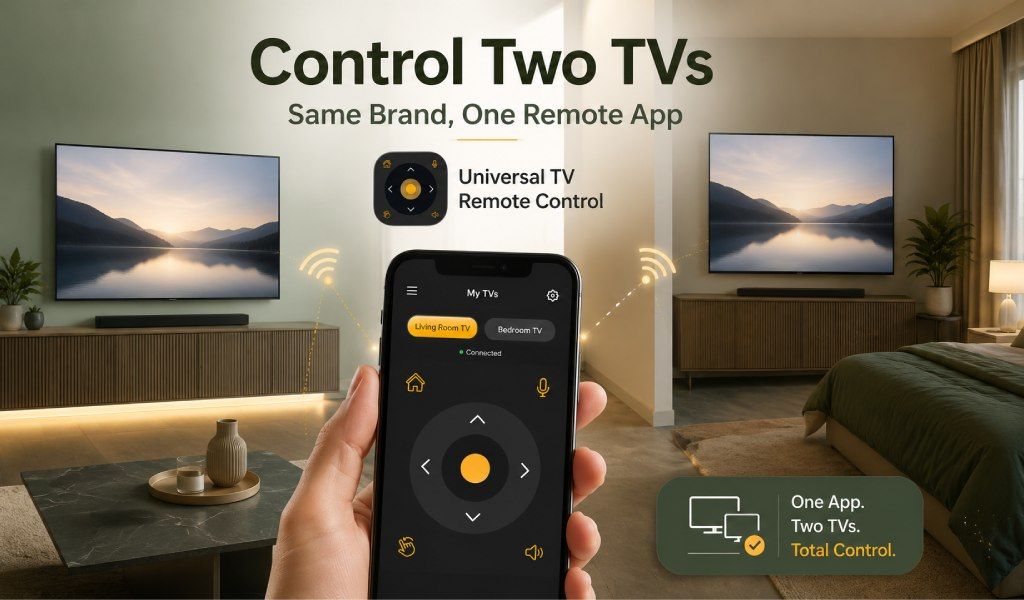
Biri oturma odasında, diğeri yatak odasında olmak üzere iki Samsung televizyonunuz var. Bir uzaktan kumanda uygulaması indiriyorsunuz, bir televizyonda kuruyorsunuz, ikincisini eklemeye çalışıyorsunuz… ve birden ya birincisinin yerini alıyor ya da iki televizyon da birlikte yanıt vermeye başlıyor. Sinir bozucu, değil mi?
Bu, aynı markadan birden fazla televizyonu olan evlerde en sık karşılaşılan sorunlardan biridir. İyi haber şu ki bu tamamen çözülebilir. Doğru kurulumla, telefonunuzdan her bir televizyonu bağımsız olarak kontrol edebilirsiniz ve bu rehber size bunu adım adım tam olarak nasıl yapacağınızı gösterir.
Aynı Markadaki İki Televizyonu Neden Tek Bir Kumanda Kontrol Ediyor?
Sorunu çözmeden önce, neden meydana geldiğini anlamak faydalı olacaktır.
IR Sinyal Çakışması:
Geleneksel kumandalar, sinyalleri her yöne gönderen kızılötesi (IR) teknolojisini kullanır. Aynı markadan iki televizyonunuz varsa, genellikle aynı IR kodlarını kullanırlar. Bu, bir düğmeye bastığınızda her iki televizyonun da aynı komutu alıp buna göre hareket ettiği anlamına gelir. Bu bir hata değildir, IR teknolojisi bu şekilde çalışır.
Wi-Fi Uygulama Karışıklığı:
Bazı uzaktan kumanda uygulamaları cihazları düzgün bir şekilde birbirinden ayırt edemez. Televizyonları benzersiz ağ kimlikleriyle tanımlamak yerine, yalnızca "Samsung TV" veya "LG TV" arar. Sonuç olarak uygulama, önce yanıt veren televizyona ya da her ikisine birden bağlanır.
Bunun daha iyi uygulamalarla neden yaşanmadığı:
Modern Wi-Fi tabanlı uzaktan kumanda uygulamaları, her televizyonun benzersiz IP adresini kullanarak bağlanır. Bu, aynı marka olsalar bile her televizyonun ayrı bir cihaz olarak ele alındığı anlamına gelir.
İpucu: Fiziksel kumandaların çözemediği bu sorunu telefon tabanlı bir Wi-Fi uzaktan kumanda uygulamasının çözmesinin nedeni budur; her televizyonun benzersiz bir IP adresi vardır, bu nedenle telefonunuz onlarla ayrı ayrı iletişim kurar.
Kuruluma Başlamadan Önce İhtiyacınız Olanlar
Başlamadan önce her şeyin hazır olduğundan emin olun:
✅ Her iki televizyonun da aynı Wi-Fi ağına bağlı olması
✅ Telefonunuza uzaktan kumanda uygulamasının yüklenmiş olması
✅ Kurulum sırasında her iki televizyonun da AÇIK olması
✅ Router AP İzolasyonunun KAPALI olması (bu ayar, aynı ağdaki cihazların birbirini görmesini engeller)
✅ Her televizyonun benzersiz bir ada veya IP'ye sahip olması (modern Akıllı TV'lerde genellikle otomatiktir)
Ayrıca Okuyun: IR Blaster mı Wi-Fi TV Uzaktan Kumanda Uygulaması mı - Gerçekten Hangisine İhtiyacınız Var?
Adım Adım: Uygulamada Aynı Markadan İki Televizyon Nasıl Eklenir ve Kontrol Edilir
Adım 1 — İlk Televizyonunuzu Ekleyin
- Uzaktan kumanda uygulamanızı açın
- "Yeni Kumanda Ekle"ye dokunun veya televizyon markanızı seçin
- Uygulamanın Wi-Fi ağınızı taramasına izin verin
- Listeden televizyonunuzu seçin (adını veya IP'sini göreceksiniz)
- Bağlantıyı onaylayın (televizyonunuzda bir PIN görünebilir)
Hemen yeniden adlandırın (ör. Oturma Odası Samsung)
Adım 2 — İkinci Televizyonunuzu Ekleyin
Ana ekrana geri dönün
- "Başka Kumanda Ekle"ye veya "+" simgesine dokunun
- Uygulamanın tekrar taramasına izin verin
- İkinci televizyonu seçin (farklı bir IP ile ayrı olarak görünecektir)
- Bağlantıyı onaylayın
- Yeniden adlandırın (ör. Yatak Odası Samsung)
Artık iki ayrı kumanda profiliniz olacak.
Adım 3 — Televizyonlar Arasında Anında Geçiş Yapın
Uygulamanın ana ekranını açın
- Her iki televizyonun da listelendiğini göreceksiniz
- Kontrol etmek istediğinize dokunun
- Uygulama yalnızca o televizyona bağlanır
Karışıklık yok. Kafa karışıklığı yok. Televizyonlar arasında saniyeler içinde geçiş yapabilirsiniz.
İpucu: Uygulama, marka adını değil her televizyonun benzersiz IP adresini kullanarak bağlanır. Bu nedenle birebir aynı televizyonlar bile tamamen ayrı cihazlar olarak ele alınır.
Tüm Önemli Aynı Marka Kombinasyonlarında Çalışır
Bu yöntem hemen hemen tüm televizyon markalarında çalışır:
İki Samsung Televizyon:
Aynı işletim sistemini çalıştırsalar bile her ikisi de Wi-Fi üzerinden ayrı ayrı algılanır. Her biri kendi bağlantısını alır.
İki LG Televizyon:
Her televizyonun benzersiz bir ağ kimliği vardır, bu nedenle kontrol çakışma olmadan bağımsız kalır.
İki Hisense Televizyon:
İster VIDAA ister Android TV kullanın, her iki cihaz da ayrı ayrı görünür ve sorunsuz çalışır.
İki TCL / Roku Televizyon:
Her televizyon kendi oturumunu alır, bu da karışıklık olmadan hızlı geçiş yapılmasını sağlar.
İki Akıllı Olmayan Televizyon (IR):
IR farklı çalışır; telefonunuzu istediğiniz televizyona doğrudan yöneltmeniz gerekir. Hangi televizyonun yanıt vereceğini yön ve mesafe belirler.
İki Televizyon da Hâlâ Aynı Anda Yanıt Veriyorsa Ne Olur?
Hâlâ sorun yaşıyorsanız, bunları nasıl çözeceğiniz aşağıda açıklanmıştır:
Router ayarlarınızı kontrol edin:
Cihazların iletişim kurabildiğinden emin olun. İzolasyon özelliklerini devre dışı bırakın ve her televizyonun benzersiz bir IP aldığından emin olun.
Televizyonlarınızı yeniden adlandırın:
Televizyon ayarlarına girin ve Oturma Odası TV'si ve Yatak Odası TV'si gibi net adlar atayın. Bu, uygulama içinde seçim yapmayı kolaylaştırır.
IR Televizyonlar İçin:
- IR sinyalleri yayın tabanlıdır.
- Telefonunuzu doğrudan bir televizyona yöneltin
- Diğerini görüş hattının dışında tutun
- Veya ikinci televizyonun IR sensörünü geçici olarak kapatın
Her şeyi yeniden başlatın:
Bazen routerlar IP'leri yanlış şekilde yeniden atar. Çakışmaları çözmek için her iki televizyonu da yeniden başlatın ve uygulamada yeniden bağlayın.
Sonuç
Aynı markadan iki televizyonu kontrol etmek imkânsız değildir, sadece doğru yaklaşımı gerektirir. Sorun, paylaşılan IR sinyallerinden veya cihazları düzgün bir şekilde ayırt edemeyen uygulamalardan kaynaklanır. Benzersiz IP adresleri üzerinden bağlanan Wi-Fi tabanlı bir kurulum kullandığınızda, her televizyon tamamen bağımsız hale gelir.
Bu, diğer odada artık kazara kanal değişikliği yaşanmayacağı anlamına gelir.
Şunu indirin: Universal TV Remote Control uygulaması ve evinizdeki her televizyonu ayrı ayrı, sorunsuzca ve anında tam olarak kontrol edin.
Sıkça Sorulan Sorular
S1: Tek bir uzaktan kumanda uygulaması aynı anda aynı markadan iki televizyonu kontrol edebilir mi?
Evet, ancak ayrı profiller olarak. Her televizyon benzersiz IP adresiyle tanımlanır, bu nedenle komutlar yalnızca seçilen cihaza gider.
S2: Her iki televizyonun adı aynıysa ne olur?
Televizyon ayarlarında bunları yeniden adlandırın (ör. Oturma Odası ve Yatak Odası). Bu, uygulamanın onları net bir şekilde listelemesine yardımcı olur.
S3: Bu, akıllı olmayan televizyonlar için de çalışır mı?
Evet, ancak yalnızca IR ile. Kontrol etmek istediğiniz televizyona telefonunuzu doğrudan yöneltmeniz gerekir.