
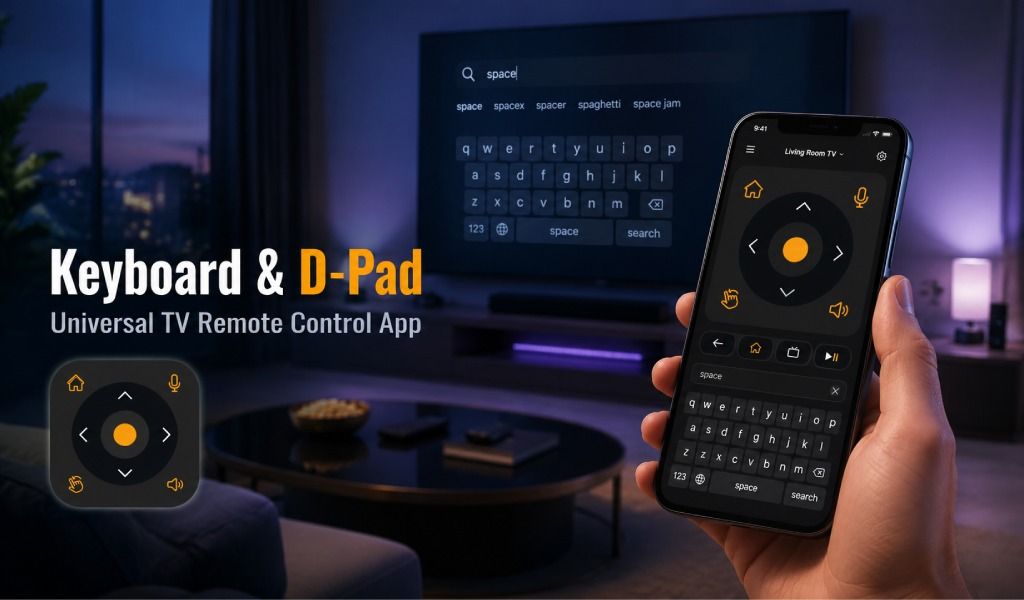
Bạn có mệt mỏi vì phải nhấn qua hàng chục màn hình chỉ để tìm một bộ phim hoặc chương trình TV trên smart TV của mình không? Nhiều người dùng gặp khó khăn với việc điều hướng chậm và bàn phím trên màn hình gây khó chịu vì phải chọn từng ký tự một. Đó là lúc ứng dụng Universal TV Remote Control trở thành một giải pháp mạnh mẽ.
Hai trong số các tính năng hữu ích nhất của ứng dụng là D-Pad (Bàn phím điều hướng) và bàn phím. Những công cụ này cho phép bạn điều hướng menu nhanh chóng và nhập văn bản dễ dàng trên smartphone của mình. Thay vì di chuyển chậm chạp qua các menu TV, bạn có thể điều khiển mọi thứ từ điện thoại của mình trong vài giây.
Trong hướng dẫn này, bạn sẽ tìm hiểu cách cả hai tính năng hoạt động, khi nào nên sử dụng chúng, và cách chúng có thể cải thiện đáng kể trải nghiệm smart TV của bạn. Hãy cùng tìm hiểu cách sử dụng hiệu quả những tính năng mạnh mẽ này.
D-Pad Là Gì & Tại Sao Bạn Cần Nó?
D-Pad (Directional Pad) là một điều khiển điều hướng được sử dụng để di chuyển qua các menu trên TV của bạn. Bố cục của nó bắt chước thiết kế của hầu hết các điều khiển TV truyền thống, giúp nó trở nên quen thuộc và dễ sử dụng.
Điều Gì Làm Nó Trở Nên Hữu Ích?
- D-Pad cung cấp một cách nhanh chóng và chính xác để điều hướng giao diện smart TV.
- Điều hướng nhanh hơn: Di chuyển qua các menu và cài đặt một cách nhanh chóng.
- Cuộn mượt mà: Duyệt các ứng dụng phát trực tuyến, kênh và danh sách một cách hiệu quả.
- Điều khiển chính xác: Hoàn hảo cho các giao diện phụ thuộc vào chuyển động theo hướng.
Tính năng này hoạt động đặc biệt tốt với các nền tảng smart TV phụ thuộc nhiều vào điều hướng theo hướng.
Các Trường Hợp Sử Dụng Phổ Biến
- Bạn có thể sẽ sử dụng D-Pad trong các tình huống như:
- Điều hướng màn hình chính của smart TV
- Duyệt các ứng dụng phát trực tuyến như Netflix hoặc YouTube
- Cuộn qua các kênh
- Điều chỉnh cài đặt TV
- Di chuyển qua các đề xuất nội dung
Nói ngắn gọn, D-Pad hoạt động như công cụ điều hướng chính cho giao diện TV của bạn.
Cách Sử Dụng D-Pad Trong Ứng Dụng Universal TV Remote Control?
Bạn có thể sử dụng D-Pad trong Universal TV Remote Control App bằng cách mở ứng dụng, kết nối TV của bạn, và nhấn D-Pad để di chuyển qua các menu và ứng dụng.
Truy Cập D-Pad
- Mở ứng dụng Universal TV Remote Control trên điện thoại của bạn.
- Chọn thiết bị TV đã kết nối từ danh sách.
- Khi giao diện điều khiển từ xa đã tải xong, hãy nhìn vào màn hình điều khiển chính.
- D-Pad thường xuất hiện ở trung tâm bố cục của điều khiển từ xa.
Bảng điều khiển này trở thành công cụ điều hướng chính của bạn.
Khắc Phục Sự Cố D-Pad
Nếu D-Pad không hoạt động đúng cách, hãy thử các giải pháp sau:
- Kiểm tra kết nối WiFi của bạn nếu sử dụng kết nối không dây.
- Đảm bảo điện thoại và TV của bạn được kết nối với cùng một mạng.
- Nếu sử dụng chế độ IR, hãy di chuyển gần TV hơn.
- Khởi động lại ứng dụng và kết nối lại TV của bạn nếu việc điều hướng trở nên không phản hồi.
Hầu hết các vấn đề đều dễ dàng được khắc phục bằng cách kết nối lại thiết bị.
Bàn Phím Là Gì & Tại Sao Bạn Cần Nó?
Tính năng bàn phím trong ứng dụng Universal TV Remote Control cho phép bạn nhập trực tiếp trên TV bằng bàn phím smartphone của mình.
Thay vì điều hướng bàn phím trên màn hình TV từng chữ một, bạn chỉ cần nhập bình thường trên điện thoại của mình.
Tại Sao Tính Năng Bàn Phím Lại Quan Trọng?
Việc nhập văn bản trên TV bằng điều khiển từ xa truyền thống có thể chậm và khó chịu. Tính năng bàn phím giải quyết vấn đề này.
Các ưu điểm chính bao gồm:
- Tìm kiếm nhanh hơn: Nhanh chóng nhập tên phim hoặc chương trình.
- Đăng nhập dễ dàng: Nhập tên đăng nhập và mật khẩu mà không gặp khó khăn.
- Nhập liệu thông minh: Sử dụng gợi ý văn bản và tự động sửa lỗi của điện thoại bạn.
- Tính khả dụng tốt hơn: Tránh việc phải chọn từng chữ một trên màn hình TV.
Khi Nào Bạn Sẽ Sử Dụng Nó Nhiều Nhất
Bạn sẽ thường xuyên sử dụng bàn phím để:
- Tìm kiếm phim hoặc chương trình TV
- Đăng nhập vào các ứng dụng phát trực tuyến
- Nhập mật khẩu WiFi
- Tìm kiếm nội dung trên YouTube
- Sử dụng các chức năng tìm kiếm của smart TV
Đối với bất kỳ tình huống nào cần nhập văn bản, bàn phím trở nên vô cùng hữu ích.
Cách Sử Dụng Bàn Phím Trong Ứng Dụng Universal TV Remote Control?
Khi TV đã được kết nối, chỉ cần tìm biểu tượng bàn phím trên màn hình ứng dụng. Nhấp vào đó và bắt đầu sử dụng,
Truy Cập Bàn Phím
Để mở bàn phím:
- Khởi chạy ứng dụng Universal TV Remote Control.
- Chọn TV đã kết nối của bạn.
- Tìm biểu tượng bàn phím, thường nằm ở gần cuối màn hình.
- Nhấn vào biểu tượng để mở bàn phím ảo trên điện thoại của bạn.
Khắc Phục Sự Cố Bàn Phím
Nếu bàn phím không hoạt động đúng cách:
- Đảm bảo TV và điện thoại của bạn được kết nối đúng cách.
- Kết nối lại TV trong ứng dụng.
- Kiểm tra cài đặt ngôn ngữ bàn phím trên điện thoại của bạn.
- Cải thiện cường độ tín hiệu WiFi nếu việc nhập văn bản có cảm giác bị chậm.
Những cách khắc phục đơn giản này thường giải quyết được các vấn đề về bàn phím.
Các Mẹo & Thủ Thuật Nâng Cao
Bạn có thể cải thiện đáng kể trải nghiệm TV của mình bằng cách kết hợp cả hai điều khiển.
Ví dụ:
- Sử dụng D-Pad để di chuyển đến thanh tìm kiếm trong một ứng dụng.
- Chuyển sang bàn phím để nhập tên phim ngay lập tức.
Các thương hiệu smart TV khác nhau có thể hoạt động khác nhau một chút, bao gồm các hệ thống Samsung, LG, Android TV, Roku và Fire TV. Dành vài phút để khám phá cả hai tính năng trên TV của bạn có thể giúp bạn hiểu cách điều hướng nào hoạt động tốt nhất.
Ngoài ra, tính năng bàn phím có thể vô cùng hữu ích cho khả năng tiếp cận, giúp những người dùng có thể gặp khó khăn khi nhập văn bản bằng điều khiển từ xa truyền thống.
Kết Luận
Các tính năng D-Pad và bàn phím trong ứng dụng Universal TV Remote Control là những công cụ mạnh mẽ mà nhiều người dùng thường bỏ qua. Khi được sử dụng cùng nhau, chúng giúp việc điều hướng smart TV của bạn nhanh hơn, mượt mà hơn và thuận tiện hơn nhiều.
D-Pad giúp bạn di chuyển qua các menu nhanh chóng, trong khi bàn phím cho phép bạn nhập các tìm kiếm, mật khẩu và văn bản một cách dễ dàng từ điện thoại của mình.
Hãy thử các tính năng này ngay hôm nay và cảm nhận trải nghiệm TV của bạn trở nên nhanh hơn như thế nào. Khám phá toàn bộ tiềm năng của ứng dụng Universal TV Remote Control và nắm quyền kiểm soát việc giải trí của bạn.
Xét cho cùng, điều khiển từ xa tốt nhất là chiếc đã có sẵn trong túi của bạn, chính là smartphone của bạn.
Tải Universal TV Remote Control Ngay Hôm Nay
Có sẵn trên:
- Google Play Store: Tải cho Android
- Apple App Store: Tải cho iOS
Câu Hỏi Thường Gặp
Hỏi: Tôi có cần đăng ký để sử dụng D-Pad và bàn phím không?
Đáp: Không! Cả hai tính năng đều có sẵn trong phiên bản miễn phí của Universal TV Remote Control. Không cần đăng ký cao cấp cho các tính năng cốt lõi này.
Hỏi: Sự khác biệt giữa phiên bản miễn phí và phiên bản không có quảng cáo là gì?
Đáp: Universal TV Remote Control cung cấp:
Phiên bản miễn phí: Đầy đủ chức năng với quảng cáo không thường xuyên
Phiên bản không quảng cáo: Chức năng tương tự nhưng không có quảng cáo
Cả hai phiên bản đều bao gồm D-Pad, bàn phím, điều khiển bằng giọng nói, và tất cả các tính năng khác. Chọn dựa trên sở thích của bạn giữa quảng cáo và trải nghiệm không có quảng cáo.
Hỏi: Có tính năng ẩn nào tôi đang bỏ lỡ không?
Đáp: Có! Universal TV Remote Control thường bao gồm:
Điều khiển bằng giọng nói: Hãy thử nút giọng nói
Chế độ trackpad: Vuốt trên màn hình điện thoại của bạn để di chuyển con trỏ
Bố cục tùy chỉnh: Một số thương hiệu hỗ trợ bố cục nút tùy chỉnh
Chế độ chơi game: Một số TV có tính năng chơi game truy cập được qua ứng dụng
Khám phá cài đặt ứng dụng của bạn để phát hiện tất cả các tính năng có sẵn.
Hỏi: Tại sao TV của tôi hiển thị ngoại tuyến?
Đáp: TV của bạn sẽ ngoại tuyến khi:
WiFi bị mất kết nối
TV của bạn bị tắt
TV vào chế độ ngủ
Mật khẩu WiFi bị thay đổi
Ứng dụng mất kết nối