
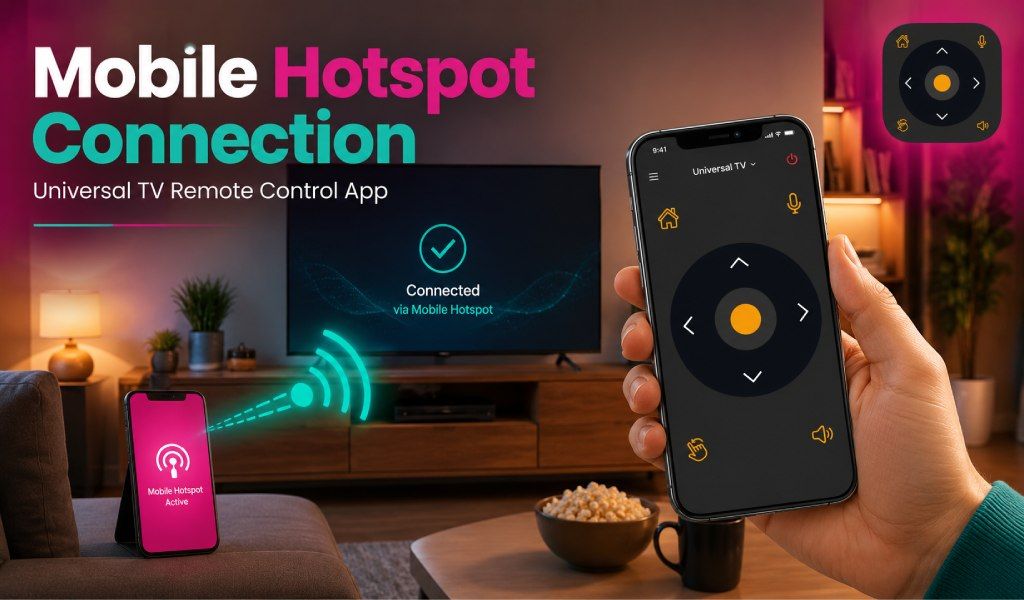
Có, bạn có thể sử dụng hotspot để kết nối ứng dụng Universal TV Remote Control, nhưng cả điện thoại và Smart TV của bạn phải được kết nối với cùng một mạng. Khi Wi-Fi đột ngột ngừng hoạt động, bạn vẫn có thể điều khiển TV từ điện thoại.
Thay vì tìm kiếm remote vật lý, bạn chỉ cần kết nối với hotspot di động như một mạng thay thế nhanh chóng. Ứng dụng Universal TV Remote Control cho phép người dùng điều khiển TV trực tiếp từ smartphone qua hồng ngoại hoặc Wi-Fi.
Trong hướng dẫn này, chúng tôi sẽ giải thích liệu hotspot có hoạt động không, cách thiết lập đúng cách và phải làm gì nếu kết nối thất bại.
Hotspot Di Động Với Ứng Dụng Universal TV Remote Control
Nếu điện thoại của bạn hỗ trợ chế độ IR blaster, hotspot hoàn toàn không cần thiết. Ứng dụng giao tiếp trực tiếp với TV qua tín hiệu hồng ngoại, giống như remote truyền thống. Miễn là bạn hướng điện thoại về phía TV, nó sẽ hoạt động ngay cả khi không có Wi-Fi hoặc dữ liệu di động.
Nếu bạn sử dụng điều khiển qua Wi-Fi, hotspot có thể hoạt động miễn là cả điện thoại chạy ứng dụng và Smart TV đều kết nối với cùng mạng hotspot. Trong trường hợp này, hotspot hoạt động như một bộ định tuyến không dây nhỏ. Khi cả hai thiết bị tham gia mạng đó, ứng dụng có thể quét và kết nối với các TV khả dụng.
Tuy nhiên, một số Smart TV có thể có hạn chế. Một số model không kết nối dễ dàng với hotspot di động, đặc biệt nếu hotspot phát sóng trên băng tần 5GHz hoặc TV có hạn chế mạng. Dù vậy, nhiều TV hiện đại vẫn có thể sử dụng hotspot để kết nối ứng dụng remote TV khi được cấu hình đúng cách.
Quy Trình Từng Bước Sử Dụng Hotspot Để Kết Nối Ứng Dụng Universal TV Remote Control
Bạn có thể kết nối ứng dụng Universal TV Remote Control qua hotspot bằng cách đảm bảo cả điện thoại và TV đều kết nối với cùng mạng hotspot. Thực hiện các bước sau để thiết lập đúng cách:
Bước 1: Bật Hotspot Di Động trên điện thoại phụ hoặc thiết bị khác
- Sử dụng smartphone khác hoặc thiết bị hotspot di động để tạo mạng không dây.
Bước 2: Kết nối Smart TV với mạng hotspot
- Mở cài đặt mạng hoặc Wi-Fi trên TV và chọn tên hotspot từ các mạng khả dụng.
Bước 3: Kết nối điện thoại chính với cùng mạng hotspot
- Điện thoại chạy ứng dụng remote cũng phải kết nối với hotspot đó.
Bước 4: Tải xuống và mở ứng dụng Universal TV Remote Control
- Cài đặt ứng dụng từ Play Store hoặc App Store nếu bạn chưa cài.
Bước 5: Cho phép ứng dụng quét các TV khả dụng
- Khi khởi chạy, ứng dụng sẽ tự động tìm kiếm các TV tương thích được kết nối với cùng mạng.
Bước 6: Chọn TV của bạn từ danh sách
- Khi TV xuất hiện trong danh sách thiết bị được phát hiện, hãy chạm để kết nối.
Bước 7: Bắt đầu điều khiển TV
- Sau khi ghép nối, bạn có thể sử dụng các nút trên màn hình, touchpad hoặc bàn phím để điều khiển TV.
Mẹo hay: Nếu TV không kết nối được, hãy chuyển tần số hotspot sang 2.4GHz, vì nhiều TV tương thích với băng tần này hơn 5GHz.
Hạn Chế Khi Sử Dụng Hotspot Với Ứng Dụng Remote TV
- Sử dụng hotspot với ứng dụng Universal TV Remote Control có thể không luôn hoạt động do một số hạn chế của thiết bị hoặc cài đặt mạng.
- TV cũ không có tính năng Smart TV không thể kết nối mạng không dây, nên điều khiển qua hotspot sẽ không hoạt động.
- Một hạn chế khác xảy ra khi điện thoại và TV kết nối với các mạng khác nhau. Ứng dụng chỉ có thể phát hiện TV trên cùng mạng với điện thoại.
- Một số TV chỉ hỗ trợ mạng 2.4GHz, trong khi một số khác ưu tiên 5GHz. Nếu hotspot sử dụng băng tần TV không nhận diện được, kết nối sẽ thất bại.
- Giới hạn dữ liệu hoặc việc giảm tốc độ hotspot cũng có thể làm giảm độ ổn định kết nối, đặc biệt khi mạng chậm hoặc quá tải.
Khắc Phục Sự Cố: Ứng Dụng Universal TV Remote Không Kết Nối Qua Hotspot
Nếu ứng dụng Universal TV Remote không kết nối qua hotspot, một số cách khắc phục đơn giản thường giải quyết được vấn đề. Hầu hết sự cố kết nối liên quan đến cài đặt mạng hoặc tính tương thích.
- Đầu tiên, kiểm tra xem cả điện thoại và TV có kết nối với cùng mạng hotspot không. Chỉ cần khác tên mạng một chút cũng khiến ứng dụng không phát hiện được TV.
- Thứ hai, xác minh TV đã kết nối hotspot thành công chưa. Nếu không phát hiện mạng hotspot, hãy chuyển tần số hotspot từ 5GHz sang 2.4GHz và thử lại.
- Thứ ba, giảm nhiễu bằng cách đặt thiết bị hotspot gần TV hơn. Tín hiệu yếu hoặc tường giữa các thiết bị có thể khiến kết nối bị gián đoạn.
- Thứ tư, đảm bảo ứng dụng được cập nhật lên phiên bản mới nhất, vì các bản cập nhật thường sửa lỗi tương thích và kết nối.
Nếu vấn đề vẫn tiếp diễn, cài đặt lại ứng dụng có thể giúp giải quyết các sự cố phức tạp hơn.
Không Có Hotspot? Hãy Dùng Chế Độ IR Blaster Thay Thế
Nếu bạn không thể sử dụng hotspot, chế độ IR blaster cung cấp một giải pháp thay thế đơn giản để điều khiển TV. Smartphone có cảm biến hồng ngoại có thể gửi tín hiệu trực tiếp đến TV mà không cần kết nối internet.
Bạn chỉ cần mở ứng dụng, chọn thương hiệu TV và hướng điện thoại về phía TV. Tín hiệu hồng ngoại sẽ hoạt động giống như remote truyền thống. Phương pháp này đặc biệt hữu ích khi đi du lịch, khi không có Wi-Fi hoặc khi thiết lập hotspot trở nên phức tạp.
Kết Luận
Bạn có thể sử dụng hotspot để kết nối ứng dụng Universal TV Remote Control, miễn là cả điện thoại và Smart TV đều kết nối với cùng mạng hotspot. Thiết lập này cho phép ứng dụng phát hiện và điều khiển TV qua Wi-Fi. Nếu điện thoại hỗ trợ IR blaster, bạn thậm chí không cần kết nối mạng vì điện thoại có thể gửi tín hiệu trực tiếp đến TV. Hãy thử cả hai phương pháp để xem phương pháp nào phù hợp nhất với thiết lập của bạn.
Để bắt đầu, tải ứng dụng từ Play Store hoặc App Store.
Câu Hỏi Thường Gặp (FAQs)
Q1. Sử dụng hotspot di động có tiêu tốn nhiều dữ liệu di động khi điều khiển TV không?
A: Không, điều khiển TV qua hotspot thường sử dụng rất ít dữ liệu di động. Ứng dụng Universal TV Remote Control chủ yếu gửi các lệnh điều khiển nhỏ qua mạng thay vì phát trực tuyến nội dung. Do đó, mức sử dụng dữ liệu vẫn ở mức tối thiểu trong quá trình sử dụng remote bình thường.
Q2. Nhiều điện thoại có thể điều khiển cùng một TV qua hotspot không?
A: Có, nhiều điện thoại có thể điều khiển cùng một Smart TV miễn là chúng kết nối với cùng mạng hotspot. Mỗi thiết bị có thể cài ứng dụng Universal TV Remote Control và kết nối với TV độc lập. Tuy nhiên, việc điều khiển đồng thời đôi khi có thể gây trễ lệnh.
Q3. Kết nối hotspot có cần truy cập internet không?
A: Không, kết nối internet hoạt động không phải lúc nào cũng cần thiết cho phương pháp hotspot. Hotspot chủ yếu hoạt động như mạng không dây cục bộ giúp điện thoại và TV giao tiếp. Ngay cả khi không có dữ liệu di động, ứng dụng vẫn có thể phát hiện và điều khiển TV nếu cả hai thiết bị đã kết nối.
Q4. Máy tính bảng có thể sử dụng ứng dụng Universal TV Remote Control với hotspot không?
A: Có, máy tính bảng cũng có thể sử dụng ứng dụng miễn là hỗ trợ kết nối Wi-Fi và kết nối với cùng mạng hotspot với TV. Quy trình giống như sử dụng smartphone. Sau khi kết nối, máy tính bảng có thể hoạt động như một remote điều khiển đầy đủ.
Q5. Tại sao ứng dụng mất thời gian để phát hiện TV trên mạng hotspot?
A: Đôi khi ứng dụng có thể mất vài giây để quét và phát hiện các thiết bị tương thích trên mạng. Điều này có thể do độ trễ mạng hoặc quá trình tìm kiếm thiết bị chậm. Chờ một lát hoặc làm mới quét thiết bị thường giải quyết được vấn đề.