
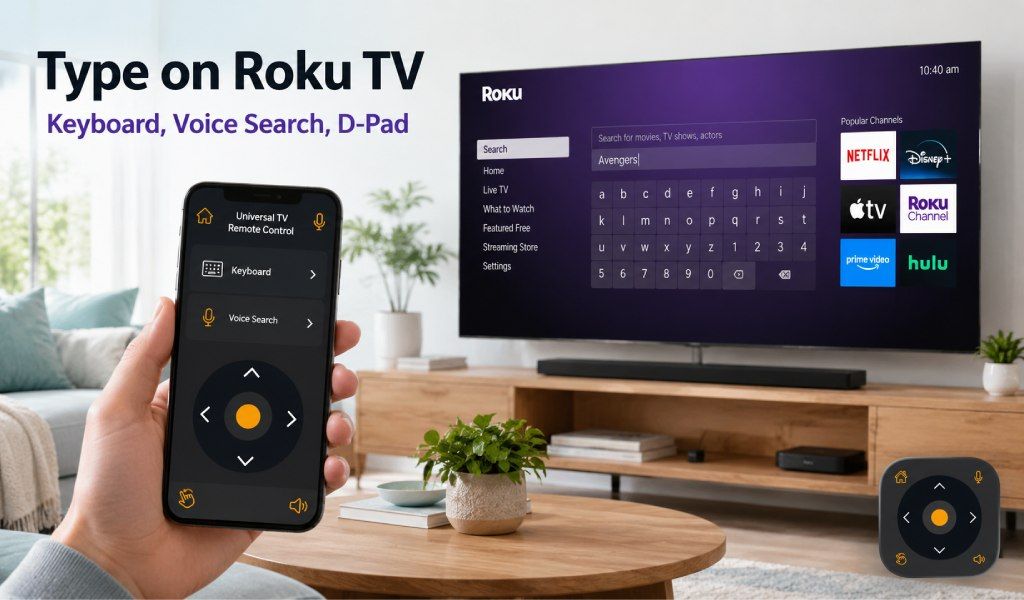
Gõ trên Roku TV là một trong những việc nhỏ có thể trở nên bực bội. Bạn mở thanh tìm kiếm hoặc màn hình đăng nhập và bắt đầu điều hướng bảng chữ cái trên màn hình bằng phím mũi tên, chỉ để bỏ lỡ chữ cái, vượt quá và lặp lại quy trình.
Ngay cả việc đơn giản như nhập tên chương trình, địa chỉ email hoặc mật khẩu cũng có thể chậm và mệt mỏi. Gõ mật khẩu Netflix 10 ký tự theo cách này dễ dàng mất hai đến ba phút.
Có cách tốt hơn. Ứng dụng Universal TV Remote Control biến smartphone thành thiết bị nhập liệu mạnh mẽ cho Roku TV, với bàn phím đầy đủ, tìm kiếm bằng giọng nói và D-Pad. Không cần phần cứng thêm hay thiết lập phức tạp. Đây là cách hoạt động và cách dùng hiệu quả từng tính năng.
Tại sao gõ bằng remote Roku TV lại là vấn đề lớn?
Remote Roku được thiết kế cho sự đơn giản, không phải để gõ. Nó không có phím chữ cái, nên mọi thứ dựa vào điều hướng hướng. Mỗi chữ cái phải chọn thủ công bằng phím mũi tên, làm chậm cả những nhập liệu ngắn nhất.
Điều này đặc biệt bực bội khi nhập địa chỉ email dài hoặc mật khẩu streaming phức tạp. Việc chỉ mất vài giây kéo dài thành vài phút. Hơn nữa, Roku TV thường không hỗ trợ bàn phím USB hoặc Bluetooth bên ngoài, khiến người dùng kẹt với phương pháp mặc định.
Đây là khiếu nại lâu đời trong cộng đồng người dùng Roku. Tin tốt là ứng dụng Universal TV Remote Control giải quyết cả ba vấn đề chính: gõ, tìm kiếm và điều hướng từ điện thoại.
Bắt đầu: Kết nối ứng dụng với Roku TV của bạn
Thiết lập ứng dụng nhanh chóng và đơn giản.
Trước tiên, tải ứng dụng Universal TV Remote Control từ Google Play Store hoặc Apple App Store. Ứng dụng có hơn 130 triệu lượt tải, được sử dụng tại hơn 100 quốc gia và hỗ trợ hơn 700 hãng TV, bao gồm tất cả Roku TV.
Sau khi cài đặt, đảm bảo điện thoại và Roku TV kết nối cùng mạng Wi-Fi. Mở ứng dụng, nó sẽ tự động quét thiết bị gần đó. Roku TV của bạn sẽ xuất hiện trong vài giây. Chạm để kết nối.
Không cần thông tin đăng nhập hay mã ghép nối. Ngay khi kết nối, điện thoại trở thành remote hoạt động đầy đủ.
Mẹo nhanh: Nếu TV không xuất hiện, vào Cài đặt → Hệ thống → Cài đặt hệ thống nâng cao → Điều khiển bằng ứng dụng di động trên Roku TV và bật "Truy cập mạng". Sau đó kết nối lại.
Dùng bàn phím trong ứng dụng để gõ trên Roku TV
Bàn phím trong ứng dụng là nâng cấp lớn nhất so với remote vật lý. Thay vì điều hướng từng chữ cái, bạn có thể gõ trực tiếp bằng bàn phím QWERTY đầy đủ trên điện thoại.
Sau khi kết nối ứng dụng, mở bất kỳ ô nhập văn bản nào trên Roku TV. Đó có thể là thanh tìm kiếm, màn hình đăng nhập hoặc ô nhập trong các ứng dụng như Netflix, YouTube hoặc Prime Video. Chạm biểu tượng bàn phím trong ứng dụng, và bàn phím điện thoại sẽ xuất hiện ngay lập tức.
Bắt đầu gõ, mỗi ký tự hiện trên màn hình TV theo thời gian thực. Không trễ, không điều hướng qua lại, chỉ nhập nhanh và chính xác.
Tính năng này tạo khác biệt rõ rệt trong công việc hàng ngày. Nhập địa chỉ email dài trở nên dễ dàng, mật khẩu phức tạp không còn cần chọn từng bước cẩn thận. Tìm chương trình, diễn viên hoặc thể loại cụ thể cũng nhanh hơn nhiều, đặc biệt khi duyệt nhiều ứng dụng.
Đặc biệt hữu ích khi thiết lập TV mới. Ví dụ, đăng nhập Netflix với email và mật khẩu dài có thể mất 4 phút bằng phím mũi tên. Với bàn phím của ứng dụng, chỉ mất dưới 10 giây.
Kết quả đơn giản: ít bực bội hơn, nhập nhanh hơn và trải nghiệm tổng thể mượt mà hơn.
Dùng tìm kiếm bằng giọng nói trên Roku TV qua ứng dụng
Tìm kiếm bằng giọng nói thêm một lớp tiện lợi. Thay vì gõ, bạn chỉ cần nói truy vấn vào điện thoại.
Mở ứng dụng, kết nối với Roku TV và chạm biểu tượng micrô. Sau đó nói những gì bạn đang tìm, dù là tên chương trình, tên diễn viên hay thể loại như "phim hành động". Ứng dụng gửi giọng nói của bạn tới TV, và kết quả xuất hiện trong vài giây.
Tính năng này đặc biệt hữu ích khi bạn không chắc chính tả hoặc không nhớ tên chính xác. Chỉ cần nói những gì bạn biết, TV sẽ làm phần còn lại. Cũng lý tưởng để dùng rảnh tay khi nấu ăn, ăn uống hoặc thư giãn ở đầu bên kia phòng.
Tìm kiếm bằng giọng nói loại bỏ trở ngại trong khám phá nội dung. Thay vì điều hướng menu hoặc gõ từng chữ cái, bạn nhảy thẳng tới kết quả bằng lệnh đơn giản.
Dùng D-Pad để điều hướng Roku TV
Tính năng D-Pad cho bạn điều khiển mượt mà và phản hồi nhanh trực tiếp từ điện thoại. Thay vì dùng remote vật lý, bạn có thể dùng nút hướng trên màn hình để điều hướng chính xác.
Sau khi kết nối, dùng điều khiển D-Pad trong ứng dụng để điều hướng menu, chọn tùy chọn và duyệt nội dung. Bố cục giống remote truyền thống nhưng dễ tiếp cận và phản hồi nhanh hơn trên màn hình điện thoại. Chạm nút giữa để xác nhận lựa chọn, giống như nhấn OK trên remote vật lý.
Phương pháp này quen thuộc nhưng tiện hơn, đặc biệt khi duyệt nội dung, cuộn menu hoặc điều hướng kết quả tìm kiếm.
Ứng dụng đảm bảo điều hướng vẫn đơn giản đồng thời cho bạn linh hoạt dùng điện thoại thay remote vật lý. Nó kết hợp sự thoải mái với kiểm soát, giúp sử dụng hàng ngày dễ dàng hơn nhiều.
Dùng cả ba cùng lúc
Bạn ngồi xem TV và mở ứng dụng trên điện thoại. Trong vài giây, nó kết nối với Roku TV của bạn.
Bạn điều hướng màn hình chính bằng D-Pad và mở Netflix. Khi được yêu cầu mật khẩu, chạm biểu tượng bàn phím và gõ ngay. Sau đó, để tìm chương trình, chạm micrô và nói tên.
Mọi thứ diễn ra nhanh chóng và mượt mà, không trễ, không nhấp lặp lại và không bực bội.
Kết luận
Ứng dụng Universal TV Remote Control mang đến cho người dùng Roku điều mà remote vật lý không thể: tốc độ và linh hoạt. Với bàn phím đầy đủ, tìm kiếm bằng giọng nói tích hợp và D-Pad phản hồi nhanh, công việc hàng ngày trở nên nhanh hơn và dễ hơn.
Mỗi tính năng nhắm vào một vấn đề cụ thể, dù là gõ mật khẩu, tìm nội dung hay điều hướng menu. Thiết lập mất chưa đầy một phút, và sự khác biệt là ngay lập tức.
Bạn có thể tải tại đây:
Android: https://play.google.com/store/apps/details?id=codematics.universal.tv.remote.control
iOS: https://apps.apple.com/us/app/universal-tv-remote-control/id1492122256
Câu hỏi thường gặp
1. Tôi có thể dùng bàn phím điện thoại để gõ trên Roku TV không?
Có. Cài ứng dụng Universal TV Remote Control, kết nối với Roku TV qua Wi-Fi và chạm biểu tượng bàn phím. Bàn phím điện thoại mở ra, và bất cứ gì bạn gõ đều hiện ngay trên màn hình TV.
2. Làm sao để tìm kiếm trên Roku TV bằng giọng nói mà không cần remote vật lý?
Mở ứng dụng, kết nối với Roku TV và chạm biểu tượng micrô. Nói rõ truy vấn của bạn, kết quả sẽ xuất hiện trên TV trong vài giây.
3. Chế độ D-Pad trong ứng dụng remote Roku TV là gì?
Chế độ D-Pad cung cấp điều khiển hướng tương tự remote truyền thống. Bạn dùng nút mũi tên trên màn hình để điều hướng menu và chạm nút giữa để chọn mục. Đơn giản, quen thuộc và hiệu quả.
4. Ứng dụng Universal TV Remote Control có hoạt động trên tất cả các hãng Roku TV không?
Có. Nó hỗ trợ tất cả Roku TV chính, bao gồm TCL, Hisense, Sharp và Philips, miễn là TV và thiết bị kết nối cùng mạng Wi-Fi.
5. Tại sao bàn phím điện thoại không hiện khi gõ trên Roku TV?
Điều này thường xảy ra nếu kết nối bị ngắt hoặc điều khiển di động bị tắt. Bật "Truy cập mạng" trong cài đặt Roku dưới điều khiển ứng dụng di động, kết nối lại ứng dụng và thử lại.