
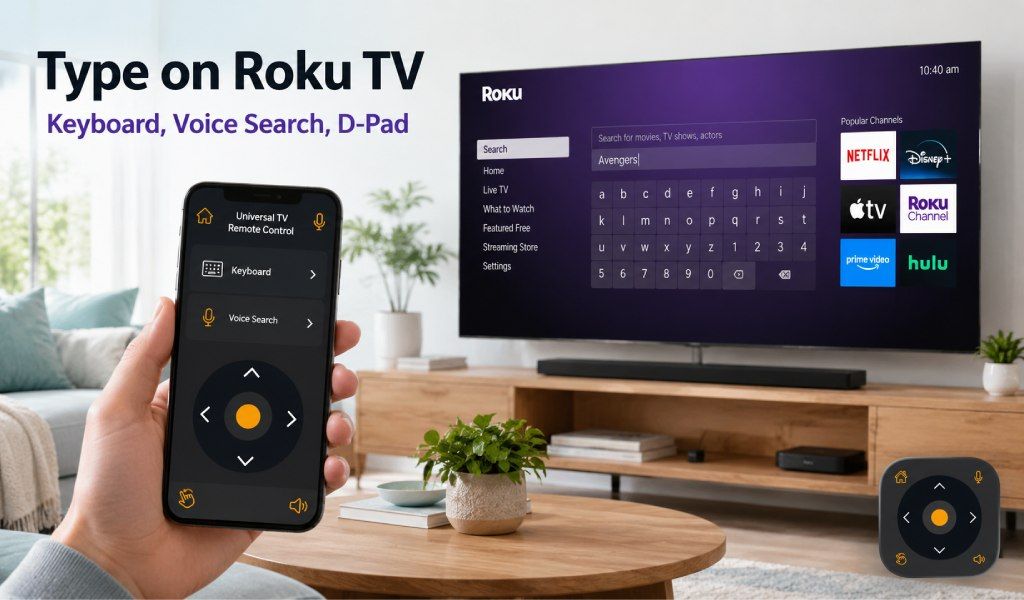
在Roku TV上打字是那些可能令人沮丧的小任务之一。您打开搜索栏或登录界面,开始用方向键在屏幕字母表上导航,却常常错过字母、超出目标,然后重复整个过程。
即使是输入节目名称、电子邮件地址或密码这样简单的事情也可能缓慢而繁琐。用这种方式输入10个字符的Netflix密码很容易需要两到三分钟。
有更好的方法。Universal TV Remote Control应用将智能手机变成Roku TV的强大输入设备,配备完整键盘、语音搜索和D-Pad。无需额外硬件或复杂设置。以下是其工作原理以及如何有效使用每项功能。
为什么用Roku TV遥控器打字是个大问题?
Roku遥控器为简洁而设计,而非打字。它没有字母键,因此一切都依赖方向导航。每个字母都必须用方向键手动选择,即使是最短的输入也会变慢。
输入长电子邮件地址或复杂的流媒体密码时尤其令人沮丧。本应只需几秒钟的事情却延长到数分钟。此外,Roku TV通常不支持外部USB或蓝牙键盘,用户只能使用默认方式。
这是Roku用户长期以来的抱怨。好消息是,Universal TV Remote Control应用解决了三大主要问题:打字、搜索和手机导航。
如何开始:将应用连接到您的Roku TV
应用设置快速简单。
首先,从Google Play Store或Apple App Store下载Universal TV Remote Control应用。该应用下载量超过1.3亿次,在100多个国家使用,支持700多个电视品牌,包括所有Roku TV。
安装后,确保手机和Roku TV连接到同一Wi-Fi网络。打开应用,它将自动扫描附近设备。您的Roku TV应在几秒内出现。点击即可连接。
无需登录凭据或配对码。连接后,手机立即成为功能齐全的遥控器。
快速提示:如果电视未出现,请在Roku TV上前往设置 → 系统 → 高级系统设置 → 移动应用控制,并启用"网络访问"。然后重新连接。
使用应用内键盘在Roku TV上打字
应用内键盘是相比实体遥控器的最大升级。无需逐字母导航,您可以直接使用手机完整的QWERTY键盘打字。
连接应用后,在Roku TV上打开任意文本输入框。这可能是搜索栏、登录界面,或Netflix、YouTube、Prime Video等应用内的输入框。点击应用中的键盘图标,手机键盘将立即出现。
开始打字,每个字符都会实时显示在电视屏幕上。没有延迟,没有来回导航,只有快速准确的输入。
此功能在日常任务中带来明显差异。输入长电子邮件地址变得轻松,复杂密码不再需要仔细逐步选择。搜索特定节目、演员或类型也更快,尤其是在多个应用之间浏览时。
在设置新电视时尤其有用。例如,使用方向键登录Netflix并输入长电子邮件地址和密码可能需要4分钟。使用应用键盘只需不到10秒。
结果很简单:更少挫败感、更快输入和更流畅的整体体验。
通过应用在Roku TV上使用语音搜索
语音搜索增加了另一层便利。无需打字,您只需对着手机说出查询内容。
打开应用,连接到Roku TV,然后点击麦克风图标。接着说出您要查找的内容,无论是节目名称、演员姓名还是"动作片"等类别。应用将语音输入发送到电视,结果在几秒内显示。
当您不确定拼写或记不清确切标题时,此功能特别有用。只需说出您知道的内容,电视会完成其余工作。在做饭、吃饭或在房间另一端放松时,也非常适合免提使用。
语音搜索消除了内容发现的障碍。无需浏览菜单或逐字母打字,只需一个简单的命令即可直接获得结果。
使用D-Pad导航Roku TV
D-Pad功能让您可以直接从手机进行流畅灵敏的控制。无需依赖实体遥控器,您可以使用屏幕上的方向按钮进行精确导航。
连接后,使用应用中的D-Pad控件浏览菜单、选择选项和浏览内容。布局与传统遥控器相似,但在手机屏幕上更易操作、响应更快。点击中心按钮确认选择,就像按实体遥控器上的OK键一样。
这种方法感觉熟悉但更方便,尤其是在浏览内容、滚动菜单或导航搜索结果时。
该应用确保导航保持简单,同时让您可以灵活使用手机代替实体遥控器。它将舒适与控制相结合,使日常使用更加轻松。
三种功能一起使用
您坐下准备看电视,在手机上打开应用。几秒内,它就会连接到您的Roku TV。
您使用D-Pad导航主屏幕并打开Netflix。提示输入密码时,点击键盘图标并立即输入。然后,要查找节目,点击麦克风并说出标题。
一切快速流畅,没有延迟,没有重复点击,也没有挫败感。
总结
Universal TV Remote Control应用为Roku用户提供了实体遥控器无法做到的功能:速度和灵活性。配备完整键盘、内置语音搜索和灵敏的D-Pad,日常任务变得更快更轻松。
每项功能都针对特定痛点,无论是输入密码、搜索内容还是浏览菜单。设置不到一分钟,效果立竿见影。
您可以在此下载:
Android: https://play.google.com/store/apps/details?id=codematics.universal.tv.remote.control
iOS: https://apps.apple.com/us/app/universal-tv-remote-control/id1492122256
常见问题
1. 我可以使用手机键盘在Roku TV上打字吗?
可以。安装Universal TV Remote Control应用,通过Wi-Fi连接到Roku TV,然后点击键盘图标。手机键盘会打开,您输入的任何内容都会立即显示在电视屏幕上。
2. 如何在没有实体遥控器的情况下使用语音在Roku TV上搜索?
打开应用,连接到Roku TV,然后点击麦克风图标。清晰地说出您的查询,结果将在几秒内显示在电视上。
3. Roku TV遥控应用中的D-Pad模式是什么?
D-Pad模式提供与传统遥控器类似的方向控制。您使用屏幕上的箭头按钮浏览菜单,点击中心按钮选择项目。简单、熟悉且有效。
4. Universal TV Remote Control应用是否适用于所有Roku TV品牌?
是的。它支持所有主要的Roku TV,包括TCL、Hisense、Sharp和Philips,只要电视和设备连接到同一Wi-Fi网络。
5. 为什么在Roku TV上打字时手机键盘不显示?
这通常发生在连接断开或移动控制被禁用时。在Roku设置的移动应用控制下启用"网络访问",重新连接应用,然后重试。