
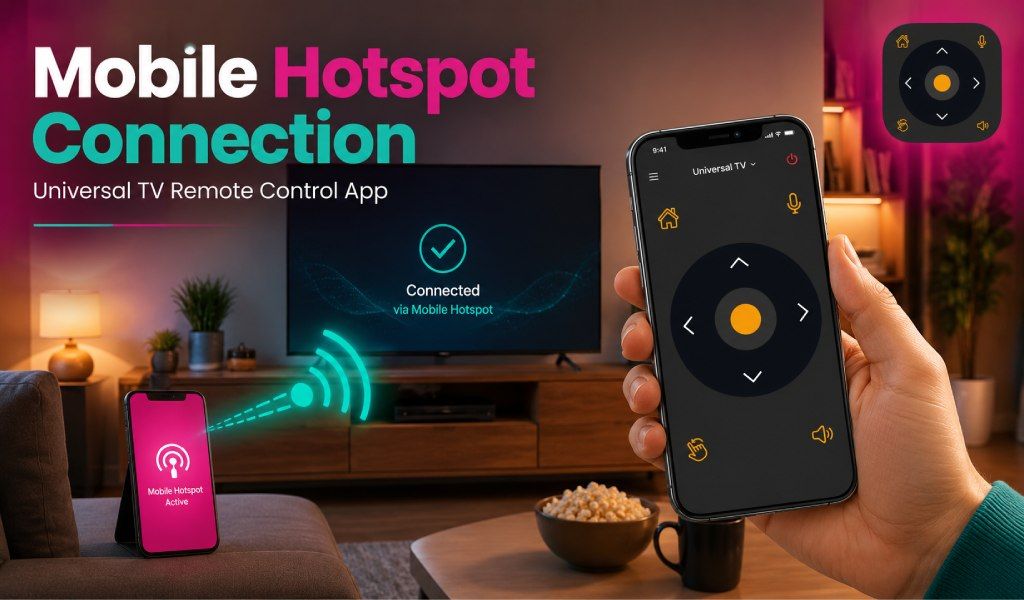
是的,您可以使用热点连接 Universal TV Remote Control 应用,但您的手机和智能电视必须连接到同一网络。当 Wi-Fi 突然停止工作时,您仍然可以通过手机控制电视。
无需寻找实体遥控器,只需连接移动热点作为快速替代网络即可。Universal TV Remote Control 应用允许用户通过红外或 Wi-Fi 直接从智能手机控制电视。
在本指南中,我们将说明热点是否有效、如何正确设置,以及连接失败时该怎么办。
移动热点与 Universal TV Remote Control 应用
如果您的手机支持 IR blaster 模式,则完全不需要热点。应用通过红外信号直接与电视通信,就像传统遥控器一样。只要将手机对准电视,即使没有 Wi-Fi 或移动数据也能正常工作。
如果您使用 Wi-Fi 控制,只要运行应用的手机和智能电视都连接到同一热点网络,热点就可以正常工作。在这种情况下,热点就像一个小型无线路由器。两个设备加入该网络后,应用即可扫描可用电视并连接。
不过,某些智能电视可能存在限制。部分型号不易连接移动热点,尤其是热点在 5GHz 频段广播或电视有网络限制时。尽管如此,许多现代电视在正确配置后仍可通过热点成功连接电视遥控应用。
使用热点连接 Universal TV Remote Control 应用的分步流程
您可以通过确保手机和电视都连接到同一热点网络来连接 Universal TV Remote Control 应用。请按照以下步骤正确设置:
步骤 1:在备用手机或设备上启用移动热点
- 使用另一部智能手机或便携式热点设备创建无线网络。
步骤 2:将智能电视连接到热点网络
- 打开电视的网络或 Wi-Fi 设置,从可用网络中选择热点名称。
步骤 3:将主手机连接到同一热点网络
- 运行遥控应用的手机也必须连接到该热点。
步骤 4:下载并打开 Universal TV Remote Control 应用
- 如果尚未安装,请从 Play Store 或 App Store 安装应用。
步骤 5:允许应用扫描可用电视
- 启动后,应用会自动搜索连接到同一网络的兼容电视。
步骤 6:从列表中选择您的电视
- 当您的电视出现在已检测设备列表中时,点击即可连接。
步骤 7:开始控制电视
- 配对后,您可以使用屏幕按钮、触控板或键盘控制电视。
专业提示: 如果电视无法连接,请将热点频率切换为 2.4GHz,因为许多电视与该频段比 5GHz 更兼容。
使用热点连接电视遥控应用的限制
- 由于某些设备限制或网络设置,使用热点连接 Universal TV Remote Control 应用可能并不总是有效。
- 没有智能电视功能的旧电视无法连接无线网络,因此热点控制无法使用。
- 当手机和电视连接到不同网络时也会出现限制。应用只能发现与手机在同一网络上的电视。
- 部分电视仅支持 2.4GHz 网络,而其他电视偏好 5GHz。如果热点使用的频段电视无法识别,连接将失败。
- 数据限制或热点限速也可能降低连接稳定性,尤其是在网络变慢或过载时。
故障排除:Universal TV Remote 应用无法通过热点连接
如果 Universal TV Remote 应用无法通过热点连接,一些简单的修复方法通常可以解决问题。大多数连接问题与网络设置或兼容性有关。
- 首先,检查手机和电视是否都连接到同一热点网络。即使网络名称略有不同,也会阻止应用检测到电视。
- 其次,确认电视已成功连接到热点。如果无法检测到热点网络,请将热点频率从 5GHz 切换为 2.4GHz 后重试。
- 第三,将热点设备靠近电视以减少干扰。信号弱或设备之间有墙壁可能导致连接中断。
- 第四,确保应用已更新到最新版本,因为更新通常会修复兼容性和连接问题。
如果问题仍然存在,重新安装应用可能有助于解决更复杂的问题。
没有热点?请改用 IR Blaster 模式
如果无法使用热点,IR blaster 模式提供了控制电视的简单替代方案。带有红外传感器的智能手机可以直接向电视发送信号,无需任何互联网连接。
只需打开应用,选择电视品牌,并将手机对准电视。红外信号将像传统遥控器一样工作。此方法在旅行时、Wi-Fi 不可用时或设置热点变得复杂时特别有用。
总结
只要手机和智能电视都连接到同一热点网络,您就可以使用热点连接 Universal TV Remote Control 应用。此设置允许应用通过 Wi-Fi 检测和控制电视。如果您的手机支持 IR blaster,您甚至不需要网络连接,因为手机可以直接向电视发送信号。尝试两种连接方法,看看哪种最适合您的设置。
要开始使用,请从 Play Store 或 App Store 下载应用。
常见问题 (FAQs)
Q1. 使用移动热点控制电视时会消耗大量移动数据吗?
A: 不会,通过热点控制电视通常只使用极少的移动数据。Universal TV Remote Control 应用主要通过网络发送小型控制命令,而不是流媒体内容。因此,正常遥控操作期间的数据使用量保持最低。
Q2. 多部手机可以通过热点控制同一台电视吗?
A: 可以,只要连接到同一热点网络,多部手机就可以控制同一台智能电视。每台设备都可以安装 Universal TV Remote Control 应用并独立连接电视。不过,同时控制偶尔可能导致命令延迟。
Q3. 热点连接是否需要互联网访问?
A: 不需要,热点方法并不总是需要有效的互联网连接。热点主要作为本地无线网络,使手机和电视能够通信。即使没有移动数据,只要两个设备都已连接,应用仍可检测和控制电视。
Q4. 平板电脑可以使用 Universal TV Remote Control 应用配合热点吗?
A: 可以,只要平板电脑支持 Wi-Fi 连接并与电视连接到同一热点网络,就可以使用该应用。过程与使用智能手机相同。连接后,平板电脑可以作为完整的遥控器使用。
Q5. 为什么应用在热点网络上检测电视需要时间?
A: 有时应用可能需要几秒钟来扫描和检测网络上的兼容设备。这可能是由于网络延迟或设备发现速度较慢。等待片刻或刷新设备扫描通常可以解决问题。