
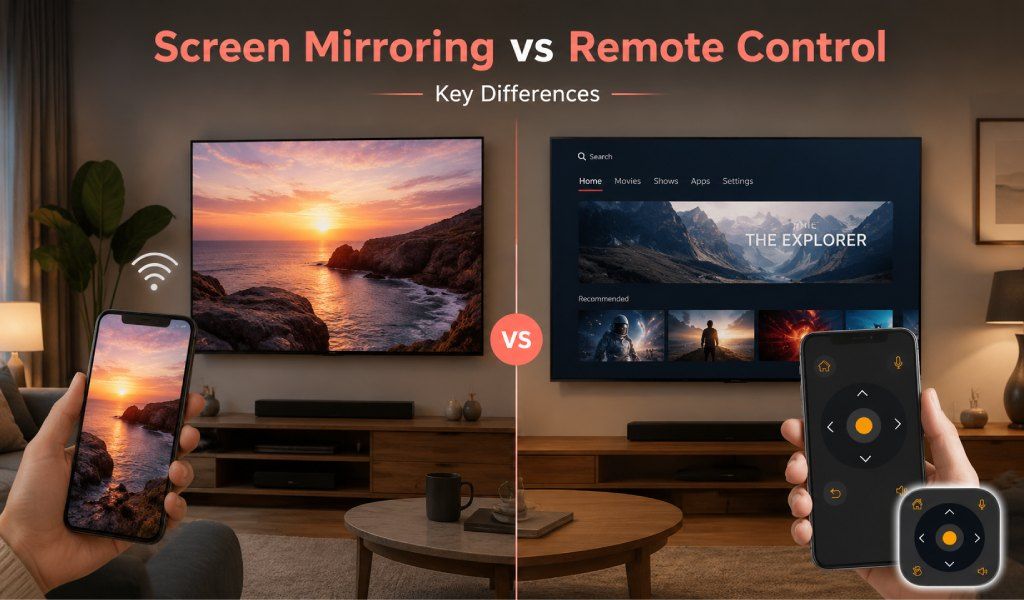
在将手机连接到电视时,你可能也遇到过同样的困惑:你需要的是屏幕镜像,还是遥控器应用?这两个选项看起来都很有用,都声称能把你的手机和电视连接起来。但实际上,它们的用途完全不同。
镜像功能帮助你展示内容,电视遥控器应用则帮助你控制电视。选错了工具,可能会让你在设置过程中卡住。
在这篇指南中,你将清楚了解这两者各自的作用、适用场景,以及根据你的实际情况到底需要哪一个。
屏幕镜像到底是做什么的?
屏幕镜像会将手机屏幕实时复制到电视上,你在手机上看到的一切都会同步显示在电视屏幕上。
在手机上打开一段视频,它就会在大屏幕上播放;滑动浏览照片,也会立即显示出来。就连游戏或演示文稿,也可以直接进行镜像投屏。
这一功能依靠 Chromecast、AirPlay、Miracast 和 Samsung Smart View 等技术实现。大多数现代智能电视至少支持其中一种。通常情况下,手机和电视需要连接到同一个 WiFi 网络,然后通过投屏按钮或手机的快捷设置来开始镜像。
人们通常会在以下场景中使用屏幕镜像:
- 在更大的屏幕上观看手机中的视频
- 与家人分享照片
- 演示幻灯片或文档
- 在电视上玩手机游戏
真相是: 屏幕镜像并不能控制你的电视。
所有工作都是手机在完成,电视只是充当一个更大的第二显示屏。你并没有在切换频道、打开电视应用,或调整系统设置,你只是把手机画面投射到了一块更大的屏幕上而已。
电视遥控器到底是做什么的?
电视遥控器应用是实体遥控器的替代品,它能让你像使用实体遥控器一样,直接操作电视本身。
你可以:
- 开关电视
- 切换频道
- 调节音量
- 用方向键(D-pad)浏览菜单
- 打开 Netflix、Amazon Prime 或 YouTube 等应用
- 使用手机键盘输入文字
- 在支持的电视上使用语音搜索
应用连接方式:
WiFi 模式: 该模式适用于与手机连接在同一网络下的智能电视。
红外发射模式: 该模式利用手机的红外传感器,适用于较旧的或非智能电视,无需 WiFi。
一个值得一提的例子是 Universal TV Remote Control 应用。它的下载量超过 1.3 亿次,支持 700 多个电视品牌,并在 100 多个国家和地区可用。它同时集成了 WiFi 和红外功能,因此无论是智能电视还是非智能电视都能使用。
它还包含一些能真正解决用户痛点的功能:
- 内置键盘,输入更快
- 当按键操作显得太慢时,可使用语音控制
- 方向键导航,控制更精准
- 应用启动器,快速访问
如果你的目标是操作电视,这正是你需要的工具。
你到底需要哪一个?用这个方法来判断
最简单的选择方法,就是根据你的目标来匹配合适的工具。
使用屏幕镜像的情况:
- 想在更大的屏幕上观看手机中的视频
- 观看 YouTube、TikTok 上的节目,或浏览照片相册
- 需要演示幻灯片或文档
- 在电视上玩手机游戏
使用遥控器应用的情况:
- 实体遥控器丢失或损坏时
- 需要切换频道或调节音量
- 需要直接在电视上打开应用
- 使用的是非智能电视
- 想用手机键盘更快地输入文字
- 想使用语音搜索和导航功能
请记住,屏幕镜像并不能替代遥控器。它只能显示内容,无法进行任何控制,你无法用它来切换频道或浏览菜单。
下载一款遥控器应用,例如 Universal TV Remote Control,它能让你完全掌控电视的各项功能。
遥控器应用和屏幕镜像可以同时使用吗?
可以,而且这其实是最理想的搭配方式。
这两个功能互不干扰,因为它们各司其职:一个负责控制电视,一个负责向电视发送内容。
例如,你可以先用遥控器应用在电视上打开 YouTube,然后再从手机上镜像或投屏某个具体的视频。
与其在两者之间二选一,不如把它们看作是相辅相成、配合使用效果更好的工具。
全球 1.3 亿用户信赖的遥控器应用
如果你需要完全控制电视,一款可靠的遥控器应用必不可少。
Universal TV Remote Control 应用正好解决了大多数用户遇到的问题。它支持 700 多个电视品牌,并在 100 多个国家和地区可用,因此兼容性几乎不是问题。
它最大的优势在于双重连接方式:通过 WiFi 支持智能电视,通过红外发射器支持非智能电视。而大多数同类应用往往只支持其中一种,而非两者兼备。
它同样注重易用性:
- 语音控制免去了手动导航的麻烦
- 键盘输入让搜索和输入密码更快捷
- 方向键导航还原真实遥控器的操作体验
- 内置应用启动器简化了对各流媒体平台的访问
它并没有增加使用上的复杂度,而是补齐了大多数人一直缺少的那一块拼图。
结语
屏幕镜像可以让你在电视上分享手机屏幕;遥控器应用可以让你用手机控制电视。
如果你想替换丢失的遥控器,遥控器应用就是正确的解决方案。
如果你想分享手机屏幕,屏幕镜像则是最佳选择。
下载适用于 Android 和 iOS 系统的 Universal TV Remote Control 应用,几秒钟内就能让你的手机变身为功能齐全的遥控器。
常见问题
屏幕镜像和使用电视遥控器应用是一回事吗?
不是。屏幕镜像是把手机屏幕显示在电视上,而电视遥控器应用则是控制电视本身的功能,比如音量、频道和应用等。
不使用屏幕镜像,我可以用手机控制电视吗?
可以。你可以使用电视遥控器应用直接操作电视:智能电视通过 WiFi 连接,老式电视则通过红外发射器连接,完全不需要用到屏幕镜像。
电视遥控器应用能在非智能电视上使用吗?
可以,前提是你的手机配备了红外发射器。这样应用就能像实体遥控器一样发送信号,从而兼容较旧的非智能电视。
为什么我的屏幕镜像可以正常工作,但仍然无法切换电视频道?
因为屏幕镜像只负责显示手机上的内容,并不能控制电视本身。要切换频道或调整设置,你需要使用遥控器应用或实体遥控器。
屏幕镜像和万能遥控器应用,哪个更好?
哪个更好取决于你的需求。屏幕镜像最适合用来分享内容,而万能遥控器应用则是控制电视的最佳选择。