
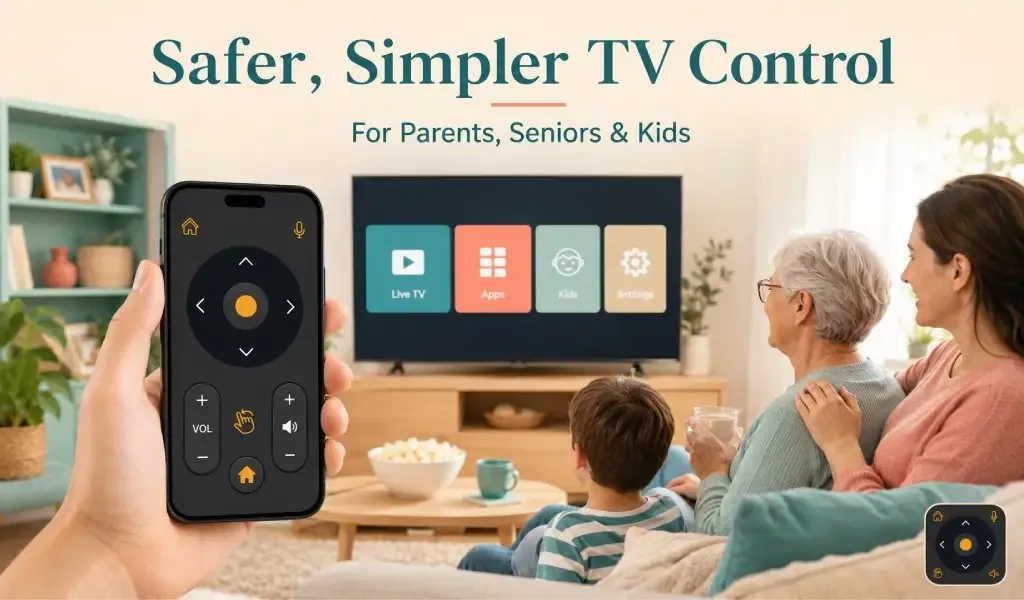
En TV-fjernbetjeningsapp kan gøre daglig underholdning nemmere for alle familiemedlemmer, når den er sat korrekt op. I stedet for at lede efter en forlagt fjernbetjening eller kæmpe med små knapper kan du skabe en enkel og sikker oplevelse, der fungerer for forældre, ældre voksne og børn. De rigtige indstillinger reducerer forvirring, forhindrer utilsigtede ændringer og gør det meget mere behageligt at styre TV'et.
Uanset om jeres familie ser film sammen, følger uddannelsesprogrammer eller nyder sport i weekenderne, hjælper de rigtige indstillinger for fjernbetjeningsappen alle med at bruge TV'et med selvtillid.
Hvorfor er indstillinger for TV-fjernbetjeningsapps vigtige for familier?
Indstillinger for TV-fjernbetjeningsapps er vigtige, fordi de forbedrer sikkerheden, forenkler navigationen og gør TV'et nemmere at bruge for personer i forskellige aldre.
Hver familie har forskellige behov. Et lille barn kan ved et uheld ændre vigtige indstillinger, mens en ældre voksen kan have svært ved at se små ikoner. Forældre vil ofte have hurtig adgang til streamingapps uden at give børnene ubegrænset kontrol.
En korrekt konfigureret TV-fjernbetjeningsapp kan løse mange af disse hverdagsproblemer ved at tilbyde enkle kontroller, større knapper, stemmekommandoer og bedre organisation.
Nogle af de største fordele inkluderer:
- Nemmere navigation
- Færre utilsigtede knaptryk
- Hurtigere adgang til favoritkanaler og apps
- Bedre tilgængelighed for seniorer
- Mere behagelig seeroplevelse for børn
Hvilke funktioner i TV-fjernbetjeningsapps er mest nyttige for familier?
De mest nyttige funktioner i TV-fjernbetjeningsapps er stemmestyring, enkel navigation, store knapper og support til forskellige TV-mærker.
Ikke alle fjernbetjeningsapps giver den samme oplevelse. At vælge en med pålidelige funktioner sparer tid og reducerer frustration for alle i huset.
En af de mest pålidelige muligheder er Universal TV Remote Control. Den har vundet tilliden hos millioner af brugere ved at tilbyde en enkel grænseflade, der fungerer på et bredt udvalg af TV'er.
Nogle af dens fremtrædende funktioner inkluderer:
- 130 Million Plus Downloads
- Compatible with more than 700 TV Brands
- Used in more than 100 Countries
- Keyboard and D Pad Navigation
- Voice Control Features
- User Friendly Interface
- Supports both WiFi and IR Connectivity
Disse funktioner gør den velegnet til husholdninger, hvor forskellige familiemedlemmer har forskellige komfortniveauer med teknologi.
Skærmspejling vs fjernbetjeningsapp: Hvad er forskellen, og hvilken har du faktisk brug for?
Hvad er de bedste indstillinger for TV-fjernbetjeningsapps til forældre?
Forældre bør aktivere enkel navigation, organisere favoritapps og begrænse unødvendig adgang til TV-indstillinger.
Forældre vil normalt have hurtig adgang til underholdning uden at lade børn foretage uønskede ændringer.
Følgende indstillinger kan hjælpe.
Tilføj favoritstreamingapps
Placer ofte brugte apps øverst på startskærmen. Det reducerer scrolling og gør det nemmere for alle at finde den rigtige tjeneste.
Aktivér stemmestyring
Stemmekommandoer sparer tid, når du søger efter film, tegnefilm eller uddannelsesindhold. I stedet for at skrive lange titler kan du blot sige navnet.
Brug tastaturnavigation
At skrive adgangskoder eller søge efter indhold bliver meget hurtigere med det indbyggede tastatur, der findes i understøttede fjernbetjeningsapps.
Behold kun vigtige genveje
For mange genveje kan forvirre familiemedlemmer. At beholde kun de vigtigste kontroller skaber en renere oplevelse.
Opret forbindelse via WiFi, når det er tilgængeligt
En WiFi-forbindelse giver normalt hurtigere svartider og muliggør avancerede smart-TV-funktioner, som traditionelle infrarøde fjernbetjeninger ikke kan tilbyde.
Hvilke indstillinger for TV-fjernbetjeningsapps hjælper seniorer mest?
Seniorer har mest gavn af større kontroller, stemmekommandoer og et forenklet layout.
Mange ældre voksne har kun brug for nogle få grundlæggende funktioner som at skifte kanal, justere lydstyrken og åbne en streamingtjeneste.
Disse indstillinger gør daglig brug meget nemmere.
Forøg knapstørrelsen
Vælg en app, der bruger store, tydeligt mærkede knapper, når det er muligt. Større kontroller reducerer fejl og forbedrer selvtilliden.
Reducer visuelt rod
Undgå layouts fyldt med unødvendige ikoner. En ren skærm er nemmere at forstå.
Aktivér stemmesøgning
Stemmesøgning fjerner behovet for at skrive og hjælper seniorer med hurtigt at finde kanaler eller film.
Gem ofte brugte kanaler
At have favoritkanaler let tilgængelige eliminerer gentagen søgning.
Lær enkel navigation
Brug et par minutter på at forklare de grundlæggende kontroller. Når seniorer bliver fortrolige med layoutet, finder de ofte fjernbetjeningsapps nemmere end traditionelle fjernbetjeninger.
Kan du ikke finde den rigtige app til din Hisense TV-model? Det her virker faktisk i 2026
Hvilke indstillinger for TV-fjernbetjeningsapps er bedst for børn?
Børn har gavn af begrænset adgang, enkle kontroller og nem navigation til godkendt indhold.
Børn kan ved et uheld ændre indstillinger eller åbne apps, som forældre ikke vil have, ent de bruger.
Disse justeringer hjælper med at undgå almindelige problemer.
Vis kun børnevenlige apps
Organiser skærmen, så uddannelses- og familieunderholdningsapps er nemmest at få adgang til.
Deaktivér avancerede indstillinger
Undgå at give børn adgang til TV-indstillinger, der kan ændre billedkvalitet, netværksforbindelser eller enhedskonfiguration.
Opret en enkel startskærm
Jo færre valg børn har, jo nemmere bliver det for dem at finde det, de vil have, uden hjælp.
Brug stemmekommandoer
Yngre børn, der ikke kan skrive, kan ofte bruge stemmekommandoer nemmere end tastatursøgninger.
Overvåg nye installationer
Forældre bør godkende nye streamingtjenester eller applikationer, før de bliver tilgængelige.
Hvordan kan du gøre en TV-fjernbetjeningsapp nemmere for alle?
Du kan gøre en TV-fjernbetjeningsapp nemmere for alle ved at holde grænsefladen enkel og organisere kontrollerne omkring daglig brug.
Familier deler ofte ét TV, så bekvemmelighed bør være prioriteten.
Overvej disse praktiske vaner.
- Hold telefonen opladet inden familiens filmaften.
- Forbind appen til TV'et kun én gang, og undgå gentagen opsætning.
- Opdater appen regelmæssigt for bedre kompatibilitet.
- Fjern enheder, der ikke længere bruges.
- Mærk forskellige TV'er, hvis jeres hjem har mere end ét.
- Lær hvert familiemedlem de grundlæggende kontroller.
Små justeringer som disse gør daglig TV-brug mere problemfri.
Kan én TV-fjernbetjeningsapp fungere på tværs af forskellige TV Brands?
Ja, mange moderne TV-fjernbetjeningsapps kan styre TV'er fra forskellige producenter.
Dette er især nyttigt i hjem, hvor soveværelser, stuer og gæsteværelser har TV'er fra forskellige mærker.
I stedet for at installere separate apps til hvert TV sparer én pålidelig universel fjernbetjeningsapp lagerplads og skaber en ensartet oplevelse for hvert familiemedlem.
Kompatibilitet bliver også vigtig, når du opgraderer til et nyt TV, fordi du ofte kan fortsætte med at bruge den samme fjernbetjeningsapp uden at lære en helt anden grænseflade.
Hvilke almindelige fejl bør familier undgå?
Familier bør undgå komplicerede layouts, unødvendige tilladelser og forældede appversioner.
Mange problemer med fjernbetjeningsapps skyldes enkle opsætningsfejl.
Undgå disse almindelige problemer.
- At fylde startskærmen med for mange genveje.
- At ignorere appopdateringer.
- At glemme at forbinde begge enheder til det samme WiFi-netværk, når det er påkrævet.
- At give børn ubegrænset adgang til indstillinger.
- At bruge upålidelige fjernbetjeningsapps med begrænset kompatibilitet.
Et par minutter brugt på at organisere appen ordentligt kan forhindre mange hverdagsfrustrationer.
Smart TV tilsluttet, men lyd/strøm virker ikke? 2026 Fix Guide
Afsluttende tanker
Den bedste TV-fjernbetjeningsapp er ikke bare den med flest funktioner. Det er den, der gør TV nemmere for alle i hjemmet. Forældre har brug for bekvemmelighed, seniorer har brug for tilgængelighed, og børn har brug for enkelhed og sikkerhed.
At vælge en app med bred kompatibilitet, stemmestyring, tastaturunderstøttelse og en nem grænseflade hjælper med at skabe en bedre seeroplevelse for hele familien.
For husholdninger, der leder efter en pålidelig løsning, Universal TV Remote Control skiller sig ud med 130 Million Plus Downloads, kompatibilitet med mere end 700 TV Brands, brugere i mere end 100 lande, Voice Control, Keyboard and D Pad Navigation, en User Friendly Interface, og support til både WiFi and IR Connectivity. Den er designet til at gøre styringen af dit TV enkel, behagelig og pålidelig for hvert familiemedlem.
Ofte stillede spørgsmål
Kan jeg bruge én TV-fjernbetjeningsapp på flere TV'er i mit hjem?
Ja. De fleste kvalitetsapps giver dig mulighed for at forbinde til flere TV'er. At navngive hvert TV efter dets placering, f.eks. Stue eller Soveværelse, gør det meget nemmere at skifte mellem enheder.
Er en TV-fjernbetjeningsapp nemmere for seniorer end en fysisk fjernbetjening?
I mange tilfælde, ja. En veldesignet fjernbetjeningsapp med store knapper, stemmesøgning og et enkelt layout kan være nemmere at bruge end en traditionel fjernbetjening med dusinvis af små knapper.
Virker TV-fjernbetjeningsapps uden internet?
Nogle gør. Apps, der understøtter infrarød forbindelse, kan styre kompatible TV'er uden WiFi, mens smart-TV-funktioner normalt kræver, ent både telefonen og TV'et er forbundet til det samme trådløse netværk.
Hvordan kan jeg forhindre børn i at ændre vigtige TV-indstillinger?
Brug et forenklet layout for fjernbetjeningsappen, undgå at give børn adgang til avancerede indstillinger, og hold kun godkendte underholdningsapps let tilgængelige.
Hvad skal jeg gøre, hvis min TV-fjernbetjeningsapp pludselig stopper med at reagere?
Tjek først, ent din telefon og TV er korrekt forbundet. Genstart begge enheder, genåbn appen, og bekræft, ent det rigtige TV er valgt. At opdatere appen kan også løse mange forbindelsesproblemer.