
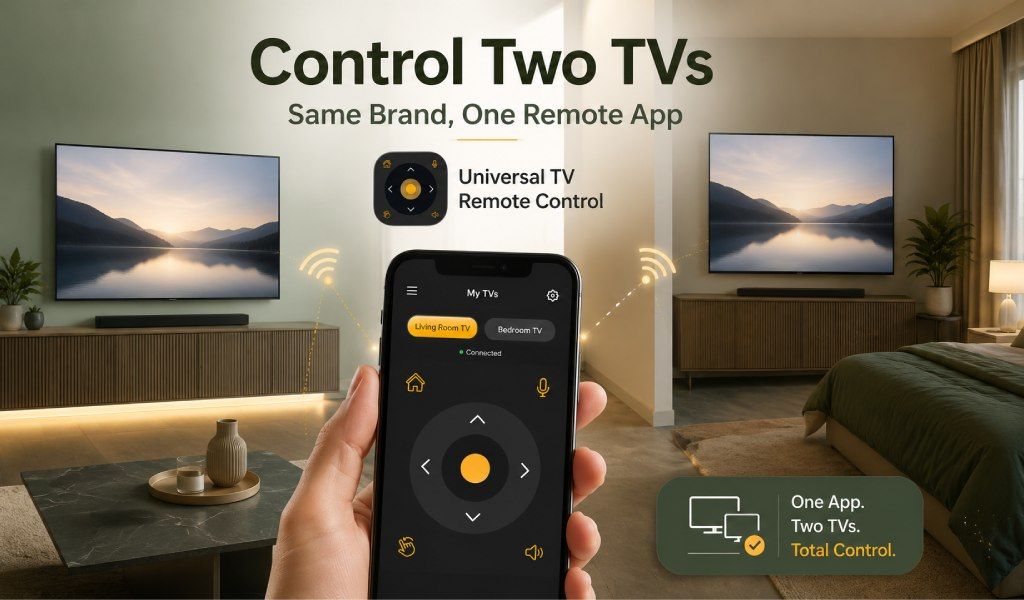
Tienes dos televisores Samsung, uno en la sala y el segundo en el dormitorio. Descargas una app de control remoto, la configuras en un televisor, intentas añadir el segundo… y de repente reemplaza al primero o ambos televisores empiezan a responder a la vez. Frustrante, ¿verdad?
Este es uno de los problemas más comunes en los hogares con varios televisores de la misma marca. ¿La buena noticia? Tiene solución completa. Con la configuración adecuada, puedes controlar cada televisor de forma independiente desde tu teléfono, y esta guía te muestra exactamente cómo hacerlo, paso a paso.
¿Por qué un solo control remoto maneja los dos televisores de la misma marca?
Antes de solucionar el problema, es útil entender por qué ocurre.
Solapamiento de señales IR:
Los controles remotos tradicionales usan infrarrojos (IR), que envían señales en todas direcciones. Si tienes dos televisores de la misma marca, suelen usar códigos IR idénticos. Eso significa que, cuando presionas un botón, ambos televisores reciben y ejecutan la misma orden. Esto no es un error, así es como funciona la tecnología IR.
Confusión de la app por Wi-Fi:
Algunas apps de control remoto no distinguen correctamente entre dispositivos. En lugar de identificar los televisores por su identidad de red única, simplemente buscan "TV Samsung" o "TV LG". Como resultado, la app se conecta al televisor que responda primero, o a ambos.
Por qué esto no ocurre con las mejores apps:
Las apps de control remoto modernas basadas en Wi-Fi se conectan usando la dirección IP única de cada televisor. Eso significa que cada televisor se trata como un dispositivo independiente, aunque sean de la misma marca.
Consejo: Por eso una app de control remoto por Wi-Fi en tu teléfono resuelve lo que los controles físicos no pueden: cada televisor tiene una dirección IP única, así que tu teléfono se comunica con cada uno de forma individual.
Qué necesitas antes de configurar
Antes de empezar, asegúrate de que todo esté listo:
✅ Ambos televisores conectados a la misma red Wi-Fi
✅ App de control remoto instalada en tu teléfono
✅ Ambos televisores encendidos durante la configuración
✅ Aislamiento de AP del router desactivado (esta opción impide que los dispositivos de la misma red se vean entre sí)
✅ Cada televisor tiene un nombre o IP único (normalmente automático en los Smart TV modernos)
Lee también: Blaster IR vs App de Control Remoto por WiFi para TV: ¿cuál necesitas realmente?
Paso a paso: cómo añadir y controlar dos televisores de la misma marca en la app
Paso 1 — Añade tu primer televisor
- Abre tu app de control remoto
- Toca "Añadir nuevo control remoto" o selecciona la marca de tu televisor
- Deja que la app escanee tu red Wi-Fi
- Selecciona tu televisor de la lista (verás su nombre o IP)
- Confirma la conexión (puede aparecer un PIN en tu televisor)
Cámbiale el nombre de inmediato (por ejemplo, Samsung Sala)
Paso 2 — Añade tu segundo televisor
Vuelve a la pantalla principal
- Toca "Añadir otro control remoto" o el icono "+"
- Deja que la app escanee de nuevo
- Selecciona el segundo televisor (aparecerá por separado con una IP diferente)
- Confirma la conexión
- Cámbiale el nombre (por ejemplo, Samsung Dormitorio)
Ahora tendrás dos perfiles de control remoto independientes.
Paso 3 — Cambia entre televisores al instante
Abre la pantalla principal de la app
- Verás ambos televisores en la lista
- Toca el que quieras controlar
- La app se conecta únicamente a ese televisor
Sin interferencias. Sin confusión. Puedes cambiar entre televisores en segundos.
Consejo: La app se conecta usando la dirección IP única de cada televisor, no el nombre de la marca. Así que incluso los televisores idénticos se tratan como dispositivos completamente independientes.
Funciona con todas las principales combinaciones de la misma marca
Este método funciona en casi todas las marcas de televisores:
Dos televisores Samsung:
Ambos se detectan por separado a través de Wi-Fi, aunque ejecuten el mismo sistema operativo. Cada uno obtiene su propia conexión.
Dos televisores LG:
Cada televisor tiene una identidad de red única, por lo que el control se mantiene independiente sin solapamientos.
Dos televisores Hisense:
Ya sea con VIDAA o Android TV, ambos dispositivos aparecen por separado y funcionan sin problemas.
Dos televisores TCL / Roku:
Cada televisor obtiene su propia sesión, lo que permite cambiar rápidamente sin interferencias.
Dos televisores no inteligentes (IR):
El IR funciona de otra manera: debes apuntar tu teléfono directamente al televisor que quieras. La dirección y la distancia determinan qué televisor responde.
¿Qué pasa si ambos televisores siguen respondiendo al mismo tiempo?
Si sigues teniendo problemas, así es como solucionarlos:
Revisa la configuración de tu router:
Asegúrate de que los dispositivos puedan comunicarse. Desactiva las funciones de aislamiento y verifica que cada televisor tenga una IP única.
Cambia el nombre de tus televisores:
Entra en la configuración del televisor y asigna nombres claros como TV Sala y TV Dormitorio. Esto facilita la selección dentro de la app.
Para televisores con IR:
- Las señales IR se transmiten de forma general (broadcast).
- Apunta tu teléfono directamente a un televisor
- Mantén el otro fuera de la línea de visión
- O cubre temporalmente el sensor IR del segundo televisor
Reinicia todo:
A veces los routers reasignan las IP de forma incorrecta. Reinicia ambos televisores y vuelve a conectarlos en la app para resolver los conflictos.
Conclusión
Controlar dos televisores de la misma marca no es imposible, solo requiere el enfoque adecuado. El problema surge de las señales IR compartidas o de apps que no distinguen bien los dispositivos. Una vez que usas una configuración basada en Wi-Fi que se conecta mediante direcciones IP únicas, cada televisor se vuelve totalmente independiente.
Eso significa que ya no habrá más cambios de canal accidentales en la otra habitación.
Descarga la app Universal TV Remote Control y toma el control total de cada televisor de tu casa, de forma independiente, fluida e instantánea.
Preguntas frecuentes
P1: ¿Puede una sola app de control remoto controlar dos televisores de la misma marca al mismo tiempo?
Sí, pero como perfiles independientes. Cada televisor se identifica por su dirección IP única, por lo que las órdenes solo llegan al dispositivo seleccionado.
P2: ¿Qué pasa si ambos televisores tienen el mismo nombre?
Cámbiales el nombre en la configuración del televisor (por ejemplo, Sala y Dormitorio). Esto ayuda a que la app los liste con claridad.
P3: ¿Esto funciona con televisores no inteligentes?
Sí, pero solo con IR. Tendrás que apuntar tu teléfono directamente al televisor que quieras controlar.