
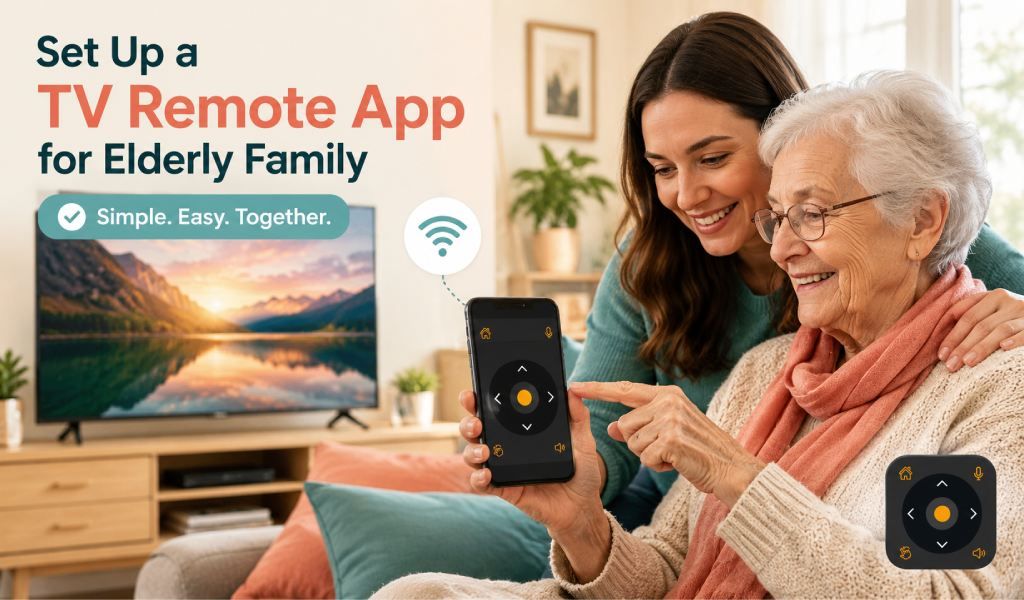
Recibes una llamada de tu madre o padre. El control remoto de la TV ha desaparecido otra vez, y la TV está atascada en el canal equivocado. Es frustrante para ellos e incómodo para ti, especialmente si vives lejos. La buena noticia es que no necesitas ir corriendo ni pedir un reemplazo. Una app de control remoto universal puede convertir tu teléfono en un control remoto totalmente funcional en minutos. Esta guía te guía en la configuración paso a paso con un lenguaje simple que cualquiera puede seguir.
¿Por qué los usuarios mayores pierden su control remoto más a menudo de lo que crees?
Los controles remotos de TV son pequeños y fáciles de extraviar. Se deslizan detrás de los cojines, se quedan en las mesas o dejan de funcionar por problemas de batería. Para los usuarios mayores, esto se convierte en un problema mayor porque reemplazar un control remoto parece complicado o innecesario. Muchos no se dan cuenta de que su teléfono puede hacer el mismo trabajo. De hecho, esta es una de las razones más comunes por las que las familias buscan apps de control remoto. Un usuario incluso compartió que la app « le salvó la vida » después de perder su control remoto, lo que muestra lo valiosa que puede ser esta solución simple.
Lo que necesitas antes de empezar
Antes de configurar, asegúrate de tener:
- Un smartphone, Android o iPhone
- La TV y el teléfono están conectados a la misma red WiFi
- La app Universal TV Remote Control instalada desde el Play Store o el App Store
Si la TV no es una Smart TV, el teléfono debe tener un IR blaster. Es un pequeño sensor en algunos teléfonos que envía señales como un control remoto tradicional.
Guía de configuración paso a paso (escrita para usuarios no expertos)
Paso 1 — Descargar la app: Abre el Play Store o el App Store. Busca « Universal TV Remote Control » y pulsa Instalar.
Paso 2 — Abrir la app y permitir permisos: Abre la app después de instalarla. Si pide permiso para acceder a WiFi o dispositivos cercanos, pulsa Permitir. Esto ayuda a la app a encontrar la TV.
Paso 3 — Ambos dispositivos en el mismo WiFi: Verifica que el teléfono y la TV estén conectados a la misma red WiFi doméstica. Si están en redes diferentes, la app no funcionará.
Paso 4 — Seleccionar la marca de tu TV: Verás una lista de marcas de TV. Pulsa la correcta, como Samsung, LG, Sony o Hisense. La app es compatible con cientos de marcas.
Paso 5 — Emparejar y empezar a controlar: La app buscará la TV. Cuando aparezca, púlsala para conectar. Algunas TVs pueden mostrar un mensaje pidiendo confirmación. Pulsa Permitir o Sí en la pantalla de la TV.
Paso 6 — Probar los botones básicos: Prueba los botones de volumen, canal y encendido. Si funcionan, la configuración está completa.
Consejos para facilitar el uso a usuarios mayores
Unos pequeños ajustes pueden marcar una gran diferencia:
- Aumenta el tamaño de fuente del teléfono para que los botones sean más fáciles de leer
- Mantén la app abierta en la pantalla del control remoto para que no tengan que buscarla
- Añade el acceso directo de la app a la pantalla de inicio para un acceso rápido
- Muéstrales solo los botones principales que necesitan, como volumen y canal
- Escribe una nota simple: desbloquea el teléfono y pulsa la app de control remoto
- Asegúrate de que el WiFi permanezca conectado en la TV y el teléfono
Estos pasos ayudan a reducir la confusión y hacen la experiencia más cómoda.
¿Qué pasa si la app no encuentra la TV?
Si la app no detecta la TV, prueba estas soluciones rápidas:
Redes WiFi diferentes: Este es el problema más común. Asegúrate de que la TV y el teléfono estén conectados al mismo nombre de WiFi.
La TV está apagada: La app no puede encontrar la TV si está apagada. Enciéndela con el botón de la propia TV.
Marca de TV no listada: Usa la opción de búsqueda o explora la lista completa. La mayoría de marcas son compatibles, incluidos modelos antiguos.
Si los problemas continúan, puedes consultar tu guía sobre la app que no funciona para soluciones más detalladas.
Por qué la app Universal TV Remote Control funciona bien en esta situación
Esta app es especialmente útil para usuarios mayores y sus familias:
- Más de 130 millones de descargas
- Más de 700 marcas de TV son compatibles
- Usuarios en más de 100 países
- Interfaz limpia y simple, fácil de entender
- Funciona con Smart TVs mediante WiFi y TVs antiguas mediante IR
- No se requiere cuenta, solo instala y usa
- Con la confianza de millones de usuarios en todo el mundo
- Funciones básicas gratuitas como cambio de canal y control de volumen
- Soporte rápido cuando se necesita ayuda
Otra ventaja es que puedes guiar a tus padres por teléfono. La configuración es lo bastante simple para explicarla paso a paso sin estar allí en persona.
Cuándo considerar también un control remoto físico de respaldo
Para algunos usuarios mayores que no se sienten cómodos con los smartphones, tener un control remoto físico de respaldo sigue siendo buena idea. Sin embargo, una app de control remoto en su teléfono les garantiza siempre una opción funcional. Incluso si vuelven a perder el control físico, el teléfono permanece con ellos. Esto convierte a la app en una solución fiable para el día a día.
Conclusión
Perder un control remoto de TV ya no tiene por qué ser estresante. Una app de control remoto universal permite a los usuarios mayores controlar fácilmente su TV con el teléfono. No hace falta comprar un reemplazo ni esperar el envío. La configuración solo tarda unos minutos y funciona con la mayoría de marcas de TV. Una vez instalada, siempre está disponible cuando se necesita.
Descarga Universal TV Remote Control gratis en Android y iOS y simplificar de nuevo el acceso a la TV.
Preguntas frecuentes
Q1. ¿Puede una persona mayor usar una app de control remoto de TV sin ser experta en tecnología?
R: Sí. La app está diseñada con un diseño simple. Una vez configurada, funciona como un control remoto normal.
Q2. ¿Qué pasa si el teléfono no tiene IR blaster?
R: Si la TV es una Smart TV conectada a WiFi, no se necesita IR. IR solo es necesario para TVs más antiguas.
Q3. ¿Funciona la app si no hay internet?
R: Sí. Funciona a través de la red WiFi doméstica, por lo que no se requiere internet si el router está activo.
Q4. ¿Puedo configurarla sin estar allí físicamente?
R: Sí. Puedes guiar a tu padre o madre por teléfono, ya que los pasos son simples.
Q5. ¿Es gratuita la app para uso básico?
R: Sí. Las funciones básicas como volumen, canales y navegación son gratuitas.