
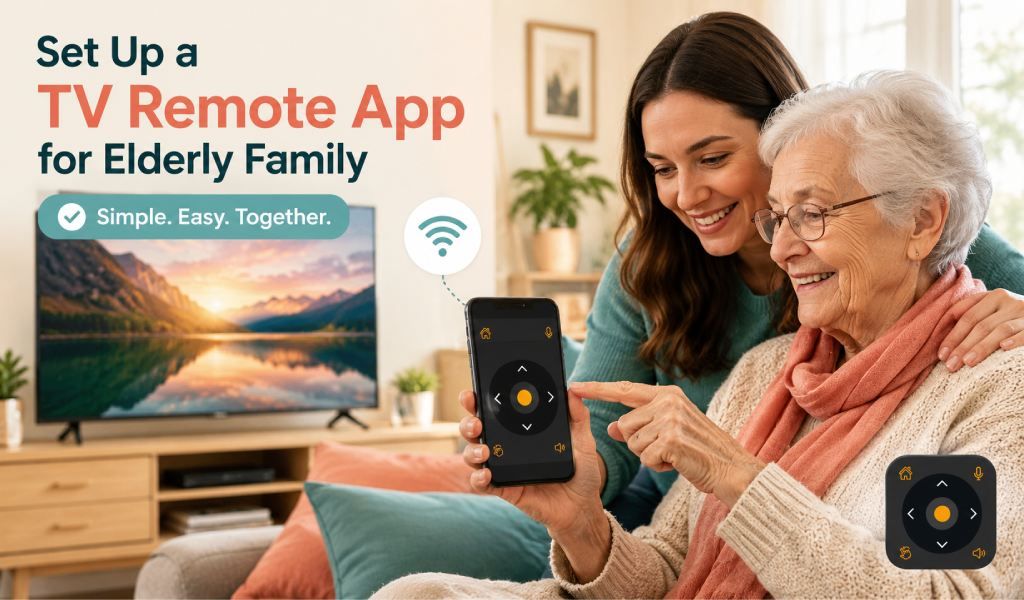
Tumatawag ang nanay o tatay mo. Nawala na naman ang TV remote, at ngayon ay naka-stuck ang TV sa maling channel. Nakakabigo ito para sa kanila at hindi maginhawa para sa iyo, lalo na kung malayo ang tirahan mo. Ang magandang balita ay hindi mo kailangang magmadaling pumunta o umorder ng kapalit. Ang universal TV remote app ay maaaring gawing ganap na gumaganang remote ang phone mo sa loob ng ilang minuto. Ang gabay na ito ay naglalakad sa iyo sa setup nang step by step sa simpleng wika na kayang sundan ng kahit sino.
Bakit Mas Madalas Nawawalan ng Remote ang Matatandang User Kaysa sa Akala Mo?
Ang mga TV remote ay maliit at madaling mawala. Nadudulas sa likod ng mga unan, naiiwan sa mga mesa, o tumitigil sa paggana dahil sa battery issues. Para sa matatandang user, mas malaking problema ito dahil ang pagpapalit ng remote ay parang komplikado o hindi kailangan. Marami ang hindi alam na kayang gawin ng phone nila ang parehong trabaho. Sa katunayan, ito ang isa sa pinakakaraniwang dahilan kung bakit naghahanap ng remote apps ang mga pamilya. Isang user pa nga ang nagbahagi na ang app ay “nagligtas sa buhay nila” pagkatapos mawala ang remote, na nagpapakita kung gaano kahalaga ang simpleng solusyong ito.
Ano ang Kailangan Mo Bago Magsimula
Bago mag-set up, siguraduhing mayroon ka ng:
- Isang smartphone, Android o iPhone
- Ang TV at phone ay nakakonekta sa parehong WiFi network
- Ang Universal TV Remote Control app na na-install mula sa Play Store o App Store
Kung ang TV ay hindi Smart TV, kailangang may IR blaster ang phone. Ito ay maliit na sensor sa ilang phones na nagpapadala ng signals tulad ng tradisyonal na remote.
Step-by-Step Setup Guide (Isinulat para sa Non-Tech Users)
Hakbang 1 — I-download ang App: Buksan ang Play Store o App Store. Hanapin ang “Universal TV Remote Control” at i-tap ang Install.
Hakbang 2 — Buksan ang App at Payagan ang Permissions: Buksan ang app pagkatapos mag-install. Kung humihingi ng permission para ma-access ang WiFi o nearby devices, i-tap ang Allow. Nakakatulong ito para mahanap ng app ang TV.
Hakbang 3 — Parehong Nasa Iisang WiFi ang Mga Device: Siguraduhing nakakonekta ang phone at TV sa parehong home WiFi network. Kung nasa magkakaibang networks, hindi gagana ang app.
Hakbang 4 — Piliin ang TV Brand Mo: Makikita mo ang listahan ng TV brands. I-tap ang tamang isa, tulad ng Samsung, LG, Sony, o Hisense. Sinusuportahan ng app ang daan-daang brands.
Hakbang 5 — I-pair at Simulang Kontrolin: Hahanapin ng app ang TV. Kapag lumabas, i-tap ito para kumonekta. Maaaring magpakita ang ilang TVs ng mensaheng humihingi ng kumpirmasyon. I-tap ang Allow o Yes sa screen ng TV.
Hakbang 6 — Subukan ang Basic Buttons: Subukan ang volume, channel, at power buttons. Kung gumagana ang mga ito, kumpleto na ang setup.
Mga Tip para Mas Madali para sa Matatandang User
Ang ilang maliliit na adjustments ay maaaring magdulot ng malaking pagkakaiba:
- Palakihin ang font size ng phone para mas madaling basahin ang mga button
- Panatilihing bukas ang app sa remote screen para hindi na nila kailangang hanapin ito
- Idagdag ang app shortcut sa home screen para sa mabilis na access
- Ipakita lang sa kanila ang mga pangunahing button na kailangan nila, tulad ng volume at channel
- Sumulat ng simpleng note: i-unlock ang phone at i-tap ang remote app
- Siguraduhing nakakonekta ang WiFi sa parehong TV at phone
Nakakatulong ang mga hakbang na ito na mabawasan ang kalituhan at gawing mas komportable ang karanasan.
Paano Kung Hindi Mahanap ng App ang TV
Kung hindi nadetect ng app ang TV, subukan ang mga quick fixes na ito:
Magkakaibang WiFi networks: Ito ang pinakakaraniwang isyu. Siguraduhing parehong nakakonekta ang TV at phone sa parehong WiFi name.
Naka-off ang TV: Hindi makikita ng app ang TV kung naka-off ito. Buksan ito gamit ang button sa TV mismo.
Hindi nakalista ang TV brand: Gamitin ang search option o i-browse ang buong listahan. Karamihan sa mga brands ay supported, kasama ang mas lumang models.
Kung magpatuloy ang mga problema, maaari mong tingnan ang gabay tungkol sa app na hindi gumagana para sa mas detalyadong fixes.
Bakit Maganda ang Universal TV Remote Control App para sa Sitwasyong Ito
Ang app na ito ay lalong kapaki-pakinabang para sa matatandang user at kanilang mga pamilya:
- Higit sa 130 milyong downloads
- 700 plus TV brands ang compatible
- Mga user sa higit sa 100 bansa
- Malinis at simpleng interface na madaling maintindihan
- Gumagana sa parehong Smart TVs gamit ang WiFi at mas lumang TVs gamit ang IR
- Walang account na kailangan, i-install lang at gamitin
- Pinagkakatiwalaan ng milyun-milyong user sa buong mundo
- Libreng core features tulad ng channel change at volume control
- Mabilis na support kapag kailangan ng tulong
Isa pang advantage ay maaari mong gabayan ang mga magulang mo sa telepono. Ang setup ay simple na para ipaliwanag nang step by step nang hindi kailangang nandoon nang personal.
Kailan Dapat Isaalang-alang ang Physical Backup Remote Din
Para sa ilang matatandang user na hindi komportable sa paggamit ng smartphones, ang pagkakaroon ng physical backup remote ay magandang ideya pa rin. Gayunpaman, ang remote app sa phone nila ay tinitiyak na mayroon silang gumaganang option palagi. Kahit mawala ulit ang physical remote, kasama nila ang phone. Ginagawa nitong reliable na everyday solution ang app.
Konklusyon
Ang pagkawala ng TV remote ay hindi na kailangang maging stressful. Ang universal TV remote app ay nagpapahintulot sa matatandang user na madaling kontrolin ang TV gamit ang phone nila. Hindi na kailangang bumili ng kapalit o maghintay ng delivery. Ang setup ay tumatagal lamang ng ilang minuto at gumagana sa karamihan ng TV brands. Kapag na-install na, laging available ito kapag kailangan.
I-download ang Universal TV Remote Control nang libre sa Android at iOS at gawing simple ulit ang TV access.
Mga FAQ
T1. Maaari bang gumamit ng TV remote app ang isang matanda nang hindi tech-savvy?
S: Oo. Ang app ay dinisenyo na may simpleng layout. Kapag na-set up na, gumagana ito tulad ng regular na remote.
T2. Ano ang mangyayari kung ang phone ay walang IR blaster?
S: Kung ang TV ay Smart TV na konektado sa WiFi, hindi kailangan ang IR. IR lang ang kailangan para sa mas lumang TVs.
T3. Gumagana ba ang app kung down ang internet?
S: Oo. Gumagana ito sa pamamagitan ng home WiFi network, kaya hindi kailangan ang internet kung aktibo ang router.
T4. Maaari ko bang i-set up ito nang hindi nandoon nang personal?
S: Oo. Maaari mong gabayan ang magulang mo sa pamamagitan ng phone call dahil simple ang mga hakbang.
T5. Libre ba ang app para sa basic use?
S: Oo. Ang core features tulad ng volume, channels, at navigation ay libre gamitin.