
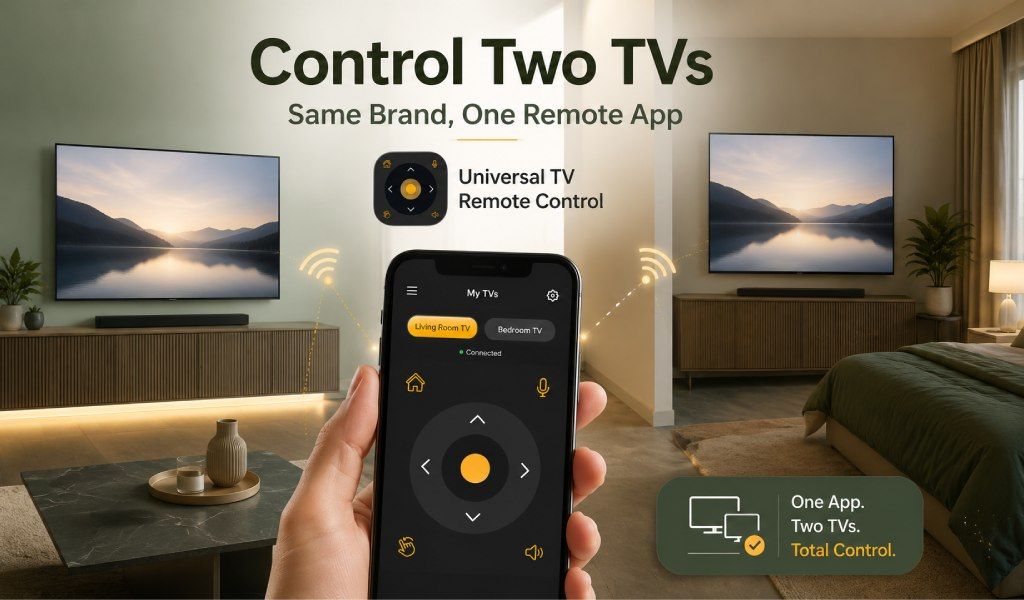
May dalawa kang Samsung TV, isa sa sala at ang isa naman ay nasa kwarto. Nag-download ka ng remote app, na-set up mo ito sa isang TV, sinubukan mong idagdag ang pangalawa… at bigla itong papalitan ang una o parehong TV ang tumutugon nang sabay-sabay. Nakakainis, di ba?
Isa ito sa pinakakaraniwang problema sa mga tahanang may maraming TV na parehong brand. Ang magandang balita? Kayang-kaya itong ayusin. Sa tamang setup, makokontrol mo ang bawat TV nang hiwalay gamit ang iyong telepono, at ipapakita sa iyo ng gabay na ito kung paano ito gawin, hakbang-hakbang.
Bakit Kinokontrol ng Isang Remote ang Dalawang TV na Parehong Brand?
Bago ayusin ang isyu, makakatulong na maunawaan muna kung bakit ito nangyayari.
Pagsalubong ng IR Signal:
Ang mga tradisyunal na remote ay gumagamit ng infrared (IR), na nagpapadala ng signal sa lahat ng direksyon. Kung mayroon kang dalawang TV na parehong brand, kadalasan ay gumagamit sila ng magkatulad na IR code. Ibig sabihin, kapag pinindot mo ang isang button, natatanggap at ginagawa ng parehong TV ang parehong utos. Hindi ito bug, ganito talaga gumagana ang teknolohiyang IR.
Kalituhan sa Wi-Fi App:
May mga remote app na hindi tama ang pagkilala sa magkaibang device. Sa halip na kilalanin ang mga TV base sa kanilang natatanging network identity, hinahanap lang nila ang "Samsung TV" o "LG TV." Dahil dito, kumokonekta ang app sa kahit alin sa TV na unang tumugon, o kaya sa pareho.
Bakit hindi ito nangyayari sa mas magagandang app:
Ang mga modernong Wi-Fi-based na remote app ay kumokonekta gamit ang natatanging IP address ng bawat TV. Ibig sabihin, ang bawat TV ay itinuturing na hiwalay na device, kahit na magkaparehong brand ang mga ito.
Tip: Ito ang dahilan kung bakit nasosolusyunan ng phone-based na Wi-Fi remote app ang hindi kaya ng mga pisikal na remote, bawat TV ay may natatanging IP address, kaya ang iyong telepono ay nakikipag-usap sa kanila nang hiwalay.
Ano ang Kailangan Mo Bago Mag-set Up
Bago ka magsimula, siguraduhing handa na ang lahat:
✅ Konektado ang parehong TV sa parehong Wi-Fi network
✅ Naka-install ang remote app sa iyong telepono
✅ Naka-ON ang parehong TV habang nagse-set up
✅ Naka-OFF ang AP Isolation ng router (ang setting na ito ang pumipigil sa mga device na magkita-kita sa parehong network)
✅ May natatanging pangalan o IP ang bawat TV (karaniwang awtomatiko na sa mga modernong Smart TV)
Basahin Din: IR Blaster vs WiFi TV Remote App - Alin Talaga ang Kailangan Mo?
Hakbang-Hakbang: Paano Magdagdag at Kontrolin ang Dalawang TV na Parehong Brand sa App
Hakbang 1 — Idagdag ang Iyong Unang TV
- Buksan ang iyong remote app
- I-tap ang "Add New Remote" o piliin ang brand ng iyong TV
- Hayaan ang app na i-scan ang iyong Wi-Fi network
- Piliin ang iyong TV mula sa listahan (makikita mo ang pangalan o IP nito)
- Kumpirmahin ang koneksyon (maaaring lumabas ang PIN sa iyong TV)
Palitan agad ang pangalan nito (hal., Living Room Samsung)
Hakbang 2 — Idagdag ang Iyong Pangalawang TV
Bumalik sa home screen
- I-tap ang "Add Another Remote" o ang "+" icon
- Hayaan muling mag-scan ang app
- Piliin ang pangalawang TV (lilitaw ito nang hiwalay na may ibang IP)
- Kumpirmahin ang koneksyon
- Palitan ang pangalan nito (hal., Bedroom Samsung)
Ngayon ay magkakaroon ka na ng dalawang hiwalay na remote profile.
Hakbang 3 — Lumipat sa Pagitan ng mga TV Agad-agad
Buksan ang home screen ng app
- Makikita mo ang parehong TV na nakalista
- I-tap ang gusto mong kontrolin
- Kokonekta lang ang app sa TV na iyon
Walang interference. Walang kalituhan. Makakalipat ka sa pagitan ng mga TV sa loob lang ng segundo.
Tip: Kumokonekta ang app gamit ang natatanging IP address ng bawat TV, hindi ang pangalan ng brand. Kaya kahit magkaparehong modelo ang mga TV, itinuturing pa rin silang ganap na magkahiwalay na device.
Gumagana sa Lahat ng Pangunahing Kombinasyon ng Parehong Brand
Gumagana ang pamamaraang ito sa halos lahat ng brand ng TV:
Dalawang Samsung TV:
Parehong nade-detect nang hiwalay sa pamamagitan ng Wi-Fi, kahit na parehong OS ang ginagamit nila. Ang bawat isa ay may sariling koneksyon.
Dalawang LG TV:
Ang bawat TV ay may natatanging network identity, kaya nananatiling hiwalay ang kontrol nang walang pagsasalubong.
Dalawang Hisense TV:
Gumagamit man ng VIDAA o Android TV, lumalabas nang hiwalay ang parehong device at maayos na gumagana.
Dalawang TCL / Roku TV:
Ang bawat TV ay may sariling session, na nagbibigay-daan sa mabilis na paglipat nang walang interference.
Dalawang Non-Smart TV (IR):
Iba ang paraan ng paggana ng IR, kailangan mong ituro nang direkta ang iyong telepono sa TV na gusto mo. Ang direksyon at distansya ang tumutukoy kung aling TV ang tutugon.
Paano Kung Parehong TV Pa Rin ang Tumutugon Nang Sabay?
Kung nagpapatuloy pa rin ang problema, narito kung paano ito aayusin:
Suriin ang mga setting ng iyong router:
Siguraduhing makapag-communicate ang mga device. I-disable ang mga isolation feature at tiyaking may natatanging IP ang bawat TV.
Palitan ang pangalan ng iyong mga TV:
Pumunta sa TV settings at maglagay ng malinaw na pangalan tulad ng Living Room TV at Bedroom TV. Mas madali nitong mapipili ang tamang TV sa loob ng app.
Para sa mga IR TV:
- Ang mga IR signal ay broadcast-based.
- Ituro nang direkta ang iyong telepono sa isang TV
- Panatilihing wala sa tapat ang isa pang TV
- O pansamantalang takpan ang IR sensor ng pangalawang TV
I-restart ang lahat:
Minsan, mali ang pag-assign ulit ng router ng IP. I-restart ang parehong TV at ikonekta muli ang mga ito sa app upang malutas ang mga conflict.
Konklusyon
Ang pagkontrol sa dalawang TV na parehong brand ay hindi imposible, kailangan lang ng tamang paraan. Ang problema ay nagmumula sa magkatulad na IR signal o mga app na hindi tama ang pagkilala sa magkaibang device. Kapag gumamit ka ng Wi-Fi-based na setup na kumokonekta gamit ang natatanging IP address, ang bawat TV ay magiging ganap na hiwalay.
Ibig sabihin, wala nang aksidenteng pagpalit ng channel sa kabilang kwarto.
I-download ang Universal TV Remote Control app at ganap na kontrolin ang bawat TV sa iyong tahanan nang hiwalay, maayos, at agad-agad.
Mga Madalas Itanong
Tanong 1: Kaya bang kontrolin ng isang remote app ang dalawang TV na parehong brand nang sabay-sabay?
Oo, pero bilang magkahiwalay na profile. Ang bawat TV ay kinikilala sa pamamagitan ng natatanging IP address nito, kaya ang mga utos ay napupunta lamang sa napiling device.
Tanong 2: Paano kung magkapareho ang pangalan ng dalawang TV?
Palitan ang pangalan ng mga ito sa TV settings (hal., Living Room at Bedroom). Nakakatulong ito para maayos silang mailista ng app.
Tanong 3: Gumagana ba ito sa mga non-smart TV?
Oo, pero sa pamamagitan lamang ng IR. Kailangan mong ituro nang direkta ang iyong telepono sa TV na gusto mong kontrolin.