
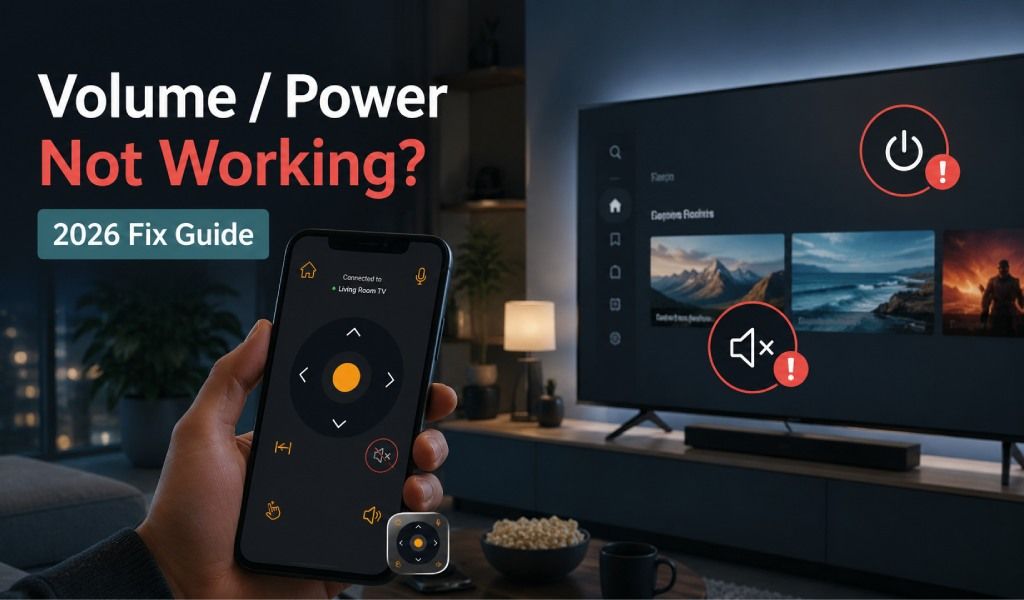
Kung nagpapakita ang Smart TV mo ng “connected” sa remote app mo pero hindi gumagana ang volume at power buttons, halos hindi kailanman ang telepono mo ang problema. Sa karamihan ng kaso, partially connected lang ang TV mo, ibig sabihin nakikita ng app ang TV ngunit hindi makontrol ang system-level functions tulad ng power, volume, o input.
Ang magandang balita: napaka-karaniwan ng Smart TV remote app issue na ito, at karaniwang maaayos sa ilang minuto kapag naintindihan mo ang tunay na dahilan.
Sa gabay na ito, matututunan mo kung bakit nangyayari ito at paano ayusin ito nang hakbang-hakbang. Ipapakita rin namin kung paano ang maaasahang solusyon tulad ng Universal TV Remote Control app ng Codematics Inc. mas consistent na nilulutas ang mga isyung ito sa 700+ TV brand.
Basahin Din: Pinakamahusay na Libreng TV Remote Mobile Application - Kontrolin ang TV Mula sa Smartphone Mo
Bakit Humihinto ang Volume at Power Kahit Connected?
Nangyayari ito dahil connected ang telepono mo sa TV sa WiFi, ngunit hindi pa ganap na naitatag ang control permissions o protocol layer.
Sa simpleng salita:
Ang app mo ay “linked” sa TV, ngunit hindi ganap na “authorized” na kontrolin ang lahat ng functions.
Karaniwang nangyayari ito dahil sa isa sa mga dahilang ito:
- Ang TV at telepono ay wala sa parehong network layer
- Bina-block ng TV ang system-level commands (power/volume)
- Connected ang app sa “limited mode”
- Ang pairing session ay hindi kumpleto o expired na
- TV OS restrictions (Samsung Tizen, LG webOS, Android TV differences)
Hatiin natin ito nang maayos.
Dahilan #1: Partial Connection
Maraming Smart TV app ang nagpapakita ng “Connected” pagka-detect ng TV sa WiFi. Ngunit hindi ito laging nangangahulugang ibinigay ang buong control access.
May dalawang connection level talaga:
- Discovery Connection → Natagpuan ang TV sa network
- Control Connection → Buong permission para sa commands tulad ng volume, power, input
Kung discovery lang ang active:
- Makikita mo ang TV sa app
- Ngunit hindi tutugon ang volume/power buttons
Ayusin:
- Idiskonekta ang TV sa app
- I-restart ang TV at telepono
- Ikonekta muli at payagan ang lahat ng permissions
- Siguraduhing pipiliin ang tamang TV model
Dahilan #2: Magkakaibang WiFi Bands
Madalas magkaiba ang pag-uugali ng Smart TV depende sa WiFi band.
Kung:
- Ang telepono ay nasa 5GHz
- Ang TV ay nasa 2.4GHz (o kabaligtaran)
- Pagkatapos maaaring “makakonekta” ang app ngunit mabigo sa pagpapadala ng control commands nang maayos.
Ayusin:
- Ikonekta ang TV at telepono sa parehong WiFi band (mas mainam na 2.4GHz)
- Iwasan ang guest networks o isolated WiFi connections
Dahilan #3: TV na Nagba-block ng System-Level Commands
May built-in security layers ang ilang Smart TV (lalo na ang Samsung at LG models).
Maaaring i-block ng mga ito:
- Power ON/OFF commands
- Volume control signals
- Input/source switching
Lalo itong karaniwan pagkatapos ng firmware updates.
Ayusin:
- Pumunta sa TV settings → Network → Device Access
- I-enable ang “Allow external device control” (maaaring mag-iba ang wording)
- I-restart ang TV pagkatapos i-enable
Dahilan #4: Connected ang App sa Limited Mode
Ang ilang remote app ay nagtatatag muna ng basic control mode, na sumusuporta sa navigation ngunit hindi sa buong system control.
Kaya naman:
- Gumagana ang D-Pad
- Ngunit hindi ang volume/power
Ayusin:
- I-re-pair nang buo ang device
- Tanggapin ang lahat ng prompt (hindi lang basic connection)
- Siguraduhing napili ang full control mode
Dahilan #5: Pagkakaiba ng TV OS (Napakahalaga)
Hindi lahat ng Smart TV ay tumutugon sa parehong paraan.
Ganito sila magkaiba:
Android TV → karaniwang buong compatibility
- Samsung Tizen OS → nangangailangan ng tamang permission handshake
- LG webOS → mahigpit na pairing process
- Roku TV → limitadong system command access sa ilang kaso
Kaya kahit connected ang app, ang power/volume commands ay depende sa OS support at kalidad ng pairing.
Paano Gamitin ang Keyboard & D-Pad sa Universal TV Remote Control App
Paano Ayusin Ito nang Permanente (Hakbang-hakbang)
Sundin ang napatunayang method na ito:
Hakbang 1: I-restart ang Lahat
Patayin nang buo ang TV
I-restart ang telepono
I-reboot ang WiFi router
Hakbang 2: Ikonekta Muli nang Maayos
- Buksan ang remote app mo
- Piliin muli ang TV
- Maghintay ng buong pairing confirmation (hindi lang detection)
Hakbang 3: Payagan ang Permissions
- Tanggapin ang lahat ng prompt sa TV screen
- I-enable ang device access kung hihingin
Hakbang 4: Siguraduhing Pareho ang Network
- Parehong WiFi name
- Parehong band (inirerekomenda ang 2.4GHz)
Hakbang 5: Subukan ang Controls nang Sunod-sunod
- Unang navigation (D-Pad)
- Pagkatapos volume
- Pagkatapos power
Bakit Mas Mahusay ang Universal TV Remote Control App
Maraming user ang nakakaranas ng isyung ito dahil hindi lahat ng app ay nagpapanatili ng stable control sessions sa iba’t ibang TV brand.
Ang Universal TV Remote Control app ng Codematics Inc. ay idinisenyo partikular para bawasan ang mga pagkabigong ito.
Mga Pangunahing Feature na Naglulutas sa Problemang Ito:
Stable Smart TV Connectivity
- Pinapanatili ng app ang mas malalakas na control sessions kapag na-pair na, binabawasan ang “connected pero hindi gumagana” issues.
Sinusuportahan ang 700+ TV Brand
Gumagana sa:
- Samsung
- LG
- Sony
- TCL
- Hisense
- Android TV at iba pa
Smart Auto-Detection
- Tumutulong na tukuyin nang tama ang TV mo, binabawasan ang partial connection issues.
Full Control Mode
Kasama:
- Volume control
- Power buttons
- Input/source switching
- Navigation pad
- Keyboard input
Voice Control & Smart Input
- Kahit mabigo ang physical buttons, maaari pa ring kontrolin ng mga user ang TV nang mahusay.
Bakit Madalas Mangyari ang Problemang Ito
Karamihan sa mga user ay inaakala:
“Kung nakasulat na connected, dapat gumana ang lahat”
Ngunit hindi gumagana ang Smart TV tulad ng Bluetooth devices. Kailangan nila ng:
- Network discovery
- Permission handshake
- OS-level authorization
- Stable WiFi communication layer
Kung mabigo ang isa man sa mga ito, masisira muna ang volume at power commands dahil system-level controls ang mga ito.
Buod ng Pangwakas na Pag-aayos
Kung connected ang Smart TV mo pero hindi gumagana ang volume/power:
- HINDI ito phone issue
- HINDI laging app issue
- Karaniwang partial connection o permission issue ito
Ang pinakamabilis na solusyon:
- Ikonekta muli nang maayos ang TV
- Siguraduhing pareho ang WiFi network
- I-enable ang TV control permissions
- Gumamit ng stable remote app tulad ng Universal TV Remote Control ng Codematics Inc.
Pangwakas na Paalala
Kung madalas kang nakakaranas ng Smart TV control issues, ang paglipat sa mas stable at widely compatible na app ang pinaka-maaasahang long-term fix.
Ang Universal TV Remote Control app ay ginawa para sa eksaktong problemang ito, tumutulong sa mga user na kontrolin nang maayos ang Smart TV nang hindi nag-aalala sa nawawalang buttons, sirang koneksyon, o limitasyon ng brand.
FAQs
1. Bakit nakikita kong connected ang Smart TV ko pero hindi gumagana ang volume?
S: Karaniwang nangyayari ito dahil sa partial connection o nawawalang permissions. Nadidetect ng app ang TV ngunit hindi ma-access ang buong control features tulad ng volume.
2. Bakit hindi gumagana ang power button sa TV remote app ko?
S: Ang power control ay nangangailangan ng buong system-level access. Kung hindi kumpleto ang pairing o na-block ng TV settings, maaaring hindi tumugon ang power button.
3. Paano ayusin ang mga isyu sa koneksyon ng Smart TV remote app?
S: Ikonekta muli ang parehong device sa parehong WiFi, i-restart ang TV at telepono, at siguraduhing payagan ang lahat ng permissions sa pairing para sa buong kontrol.
4. Maapektuhan ba ng mga isyu sa WiFi ang kontrol ng volume at power?S:
S: Oo, kung ang mga device ay nasa magkakaibang band (2.4GHz vs 5GHz) o guest networks, maaaring mabigo ang Smart TV commands tulad ng volume at power.
5. Aling app ang pinakamahusay para sa Smart TV remote control?
S: Sinusuportahan ng Universal TV Remote Control app ng Codematics Inc. ang 700+ TV brand at nag-aalok ng stable na kontrol para sa volume, power, at navigation.