
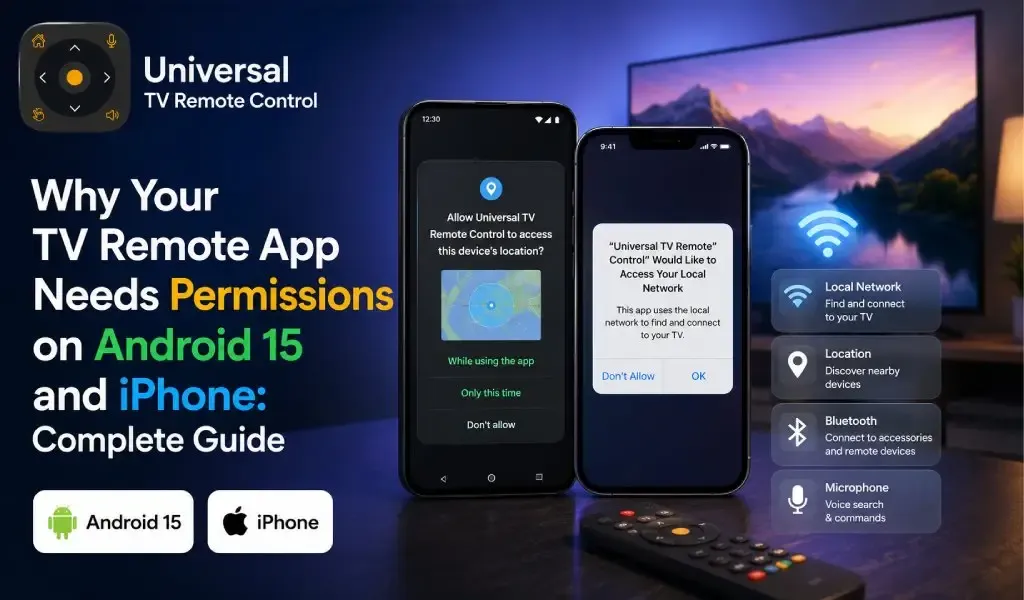
Kung humihingi ang iyong TV remote app ng pahintulot na i-access ang iyong local network, Bluetooth, location, microphone, o notifications, hindi ito awtomatikong nangongolekta ng personal na data. Karamihan sa mga pahintulot na ito ay umiiral dahil hinihingi ng modernong Android at iPhone security systems na humiling ang mga app ng explicit access bago sila makatuklas, makakonekta, at makontrol ang smart TVs sa WiFi o Bluetooth.
Maraming user ang tumatanggi sa mga kahilingang ito nang hindi namamalayan na mahalaga ang mga ito para sa pairing sa mga telebisyon. Ang resulta ay remote app na hindi makahanap ng TV, tumatanggi kumonekta, o nawawalan ng functionality tulad ng voice search o keyboard input.
Ipinapaliwanag ng gabay na ito ang bawat pahintulot na maaaring hilingin ng iyong TV remote app sa Android 15 at iPhone, bakit umiiral ang bawat pahintulot, alin ang opsyonal, at paano ibigay o bawiin ang mga ito nang ligtas.
Bakit Kailangan ng TV Remote Apps ng Permissions?
Kailangan ng TV remote apps ng permissions dahil pinoprotektahan ng Android at iOS ang access sa mga kalapit na device at network.
Hindi tulad ng tradisyonal na infrared remotes, karamihan sa modernong TV remote apps ay nakikipag-usap sa mga telebisyon sa pamamagitan ng iyong home WiFi network. Bago matuklasan ng app ang compatible TVs, magpadala ng commands, o magtatag ng secure connection, kailangan ng operating system ng pahintulot.
Kung wala ang mga pahintulot na ito, hindi magagawa ng app ang:
• I-scan ang iyong local network
• Matuklasan ang compatible smart TVs
• Mag-pair sa mga bagong telebisyon
• Mapanatili ang maaasahang komunikasyon
• Paganahin ang voice commands
• Gumamit ng Bluetooth kapag suportado
Naging mas mahigpit ang security model na ito sa nakaraang ilang Android at iOS releases, lalo na sa Android 13, Android 14, Android 15, iOS 17, at iOS 18.
Screen Mirroring vs Remote Control App: Ano ang Pagkakaiba at Alin ang Talagang Kailangan Mo?
Aling Permissions ang Talagang Kailangan ng TV Remote App?
Karamihan sa TV remote apps ay humihiling lamang ng permissions na kinakailangan para matuklasan at makontrol ang compatible televisions.
Ang eksaktong permissions ay depende sa brand ng iyong phone at TV.
Local Network Permission ay Nagpapahintulot sa Iyong Phone na Matuklasan ang Smart TVs
Sa iPhone, ang Local Network permission ay karaniwang ang pinakamahalagang kahilingan.
Kung wala ito, hindi ma-scan ng app ang iyong home network para mahanap ang compatible televisions.
Kung tinanggihan ang pahintulot na ito, maaari kang makakita ng mga mensahe tulad ng:
• Walang nahanap na device
• Hindi makakonekta
• Walang katapusang paghahanap
Ang pagbibigay ng Local Network access ay hindi nagpapahintulot sa app na mag-browse ng iyong mga file o internet activity. Pinapayagan lamang nito ang komunikasyon sa mga device na konektado sa parehong network.
Nearby Devices o Bluetooth Permission ay Nagpapagana ng Wireless Discovery
Ipinakilala ng Android 12 at mas bago ang Nearby Devices permission.
Gumagamit ang ilang TV brands ng Bluetooth sa pairing process bago lumipat sa WiFi. Gumagamit naman ang iba ng Bluetooth para sa mabilis na discovery.
Kung tinanggihan:
• Maaaring mabigo ang TV pairing
• Maaaring hindi gumana ang automatic discovery
• Magiging hindi available ang ilang setup features
Pagkatapos ng pairing, karamihan sa mga telebisyon ay nakikipag-usap pangunahin sa pamamagitan ng WiFi.
Location Permission ay Minsan Kinakailangan para sa WiFi Scanning
Namangha ang maraming user kung bakit humihingi ng location ang TV remote app kahit hindi ito gumagamit ng GPS.
Ang dahilan ay ang privacy model ng Android.
Ikinonekta ng mga naunang Android versions ang WiFi scanning sa location dahil ang mga kalapit na WiFi networks ay maaaring teoretikal na tantiyahin ang lokasyon ng user.
Binabawasan ng Android 15 ang dependency na ito sa maraming sitwasyon, ngunit kailangan pa rin ng ilang device at manufacturer ng location permission para sa network discovery.
Karaniwang ginagamit ang pahintulot para sa pagtuklas ng kalapit na device kaysa sa pagsubaybay kung nasaan ka.
Microphone Permission ay Nagpapagana ng Voice Control
Kailangan ng microphone access ang voice search sa compatible smart TVs.
Kung sinusuportahan ng iyong TV ang voice commands, nagre-record lamang ang app kapag aktibo mong pinindot ang microphone button.
Kung walang microphone permission:
• Hindi gagana ang voice search
• D Pad navigation, touch controls, at keyboard features ay patuloy na gumagana nang normal
Notification Permission ay Nagpapabuti sa Connection Reliability
Ipinakilala ng Android 13 ang notification permission bilang opsyonal na kahilingan.
Gumagamit ang ilang TV remote apps ng notifications para sa:
• Connection status
• Pairing confirmation
• Background remote service
• Quick reconnect shortcuts
Karaniwang hindi pinipigilan ng pagtanggi sa notifications ang basic remote functionality.
Camera Permission ay Karaniwang Opsyonal
Pinapayagan ng ilang television ecosystems ang QR code pairing.
Sa mga kasong ito, ini-scan lamang ng camera access ang code na ipinapakita sa telebisyon.
Kung sinusuportahan ng iyong TV ang manual pairing, maaaring hindi mo na kailanganin ang pahintulot na ito.
Ano ang Mangyayari Kung Tatanggihan Mo ang Permissions?
Karaniwang pinipigilan ng pagtanggi sa kinakailangang permissions ang TV discovery kaysa limitahan ang privacy.
Inaakala ng maraming user na opsyonal ang permission request, pagkatapos ay namangha kung bakit hindi mahanap ng app ang kanilang telebisyon.
| Permission Denied | Possible Result |
|---|---|
| Local Network | Hindi kailanman lumalabas ang TV |
| Nearby Devices | Nabibigo ang pairing |
| Bluetooth | Maaaring mabigo ang initial setup |
| Location | Maaaring hindi gumana ang TV discovery sa ilang Android devices |
| Microphone | Hindi available ang voice control |
| Camera | Hindi available ang QR pairing |
Ang magandang balita ay karaniwang maaaring i-enable ang permissions sa ibang pagkakataon nang hindi muling ini-install ang app.
Paano Pamahalaan ang Permissions sa Android 15
Pinapayagan ka ng Android 15 na ibigay o bawiin ang bawat permission nang paisa-isa.
Para suriin ang permissions:
- Buksan ang Settings
- I-tap ang Apps
- Piliin ang iyong TV remote app
- I-tap ang Permissions
- Payagan lamang ang mga pahintulot na gusto mo
Para sa karamihan ng smart TVs, ang Local Network related permissions, Nearby Devices, at Bluetooth ang pinakamahalaga.
Kung hindi kailangan ang voice search, maaari mong iwanang naka-disable ang Microphone.
Paano Pamahalaan ang Permissions sa iPhone
Nagbibigay ang iPhone ng hiwalay na controls para sa Local Network, Bluetooth, Microphone, at Notifications.
Para baguhin ang permissions:
- Buksan ang Settings
- Mag-scroll sa iyong TV remote app
- I-tap ang app
- I-enable o i-disable ang individual permissions
Lalong mahalaga ang Local Network permission dahil binablock ng iOS ang komunikasyon sa kalapit na smart devices hanggang tahasang aprubahan ng user ang access.
Nangongolekta ba ng Personal Data ang TV Remote Apps?
Karamihan sa mga kagalang-galang na TV remote apps ay humihiling ng permissions para sa device communication kaysa personal na impormasyon.
Ang permission request lamang ay hindi nagpapahiwatig ng invasive data collection.
Sa halip, suriin ang app sa pamamagitan ng pag-isip sa:
Ipinapaliwanag ng Privacy Policy Kung Anong Impormasyon ang Kinokolekta
Naglalathala ang mga established developers ng malinaw na privacy policies na naglalarawan ng:
• Data collection
• Analytics
• Crash reporting
• Advertising
• User controls
Mas kapaki-pakinabang ang pagbabasa ng privacy policy kaysa paghatol sa permissions lamang.
Dapat Tumugma ang Hiniling na Permissions sa Features ng App
Dapat humiling ng microphone access ang TV remote app na nag-aalok ng voice control.
Maaaring humiling ng camera access ang app na sumusuporta sa QR pairing.
Kailangan ng Local Network communication ang app na kumokonekta sa WiFi.
Dapat may katuturan ang permissions para sa ina-advertise na functionality.
Madalas Ipinapakita ng User Reviews ang Hindi Karaniwang Pag-uugali
Tumutulong ang malaking bilang ng verified users na matukoy ang mga umuulit na isyu.
Karaniwang tumatanggap ang mga app na may milyon-milyong downloads ng malawak na public feedback tungkol sa privacy, stability, at reliability.
Bakit Kailangan ng Modernong TV Remote Apps ng Mas Maraming Permissions kaysa sa Mas Lumang Mga Ito
Kailangan ng mga bagong operating systems ng explicit approval para sa mga aksyon na dating awtomatiko.
Ilang taon na ang nakalipas, maraming remote apps ang makakatuklas ng TVs nang hindi humihiling ng maraming permissions.
Ngayon:
• Inihihiwalay ng Android ang Bluetooth access
• Pinaghihiwalay ng Android ang Nearby Devices
• Nililimitahan ng Android ang WiFi discovery
• Kailangan ng iOS ng Local Network approval
• Nagbibigay ang parehong platform ng mas malaking privacy controls sa mga user
Bilang resulta, kailangang humiling ang mga developer ng permissions nang paisa-isa sa halip na makatanggap ng automatic access.
Pinapabuti ng pagbabagong ito ang transparency habang binibigyan ang mga user ng mas malaking kontrol sa mga konektadong device.
Pagpili ng TV Remote App na Responsable sa Paggamit ng Permissions
Ipinapaliwanag ng pinakamahusay na TV remote apps kung bakit kailangan ang bawat permission at patuloy na gumagana nang may kinakailangang access lamang.
Kapag naghahambing ng remote apps, isaalang-alang ang higit pa sa permission list.
Hanapin ang:
• Malinaw na permission explanations
• Regular updates
• Malawak na TV compatibility
• Maaasahang customer support
• Transparent privacy practices
• Consistent user experience
Isang halimbawa ay ang Universal TV Remote Control, na sumusuporta sa higit sa 700 TV brands, available sa 100+ countries, at na-download na ng 130 million+ times sa Android at iPhone. Sa halip na humiling ng hindi kinakailangang permissions, ang mga feature nito ay malapit na nakahanay sa mga pahintulot na hinihiling nito. Halimbawa, pinapagana ng Local Network access ang TV discovery, pinapagana ng microphone permission ang voice control, at pinapayagan ng opsyonal na keyboard support ang mas mabilis na text entry sa compatible televisions. Tumutulong din ang karagdagang features tulad ng D Pad navigation, intuitive interface, at responsive customer support na mabawasan ang setup issues para sa first time users.
Mahalaga, pareho ang permission principles kahit aling kagalang-galang na TV remote app ang pipiliin mo. Kailangan ng modernong mobile operating systems ang mga pahintulot na ito dahil sa platform security, hindi dahil inherent na kailangan ng remote apps ang access sa personal na impormasyon.
Best Practices Bago Magbigay ng Permissions
Tumutulong ang maingat na pagsusuri ng permissions na balansehin ang privacy at functionality.
Bago i-tap ang Allow:
• Mag-download ng apps mula sa official app stores
• Basahin ang permission explanation
• Suriin kung tumutugma ang permission sa ina-advertise na feature
• Magbigay lamang ng permissions na balak mong gamitin
• Suriin ang permissions pana-panahon sa phone settings mo
• Panatilihing updated ang phone at remote app mo
Nagbibigay ang pagsunod sa mga hakbang na ito ng magandang balanse sa pagitan ng convenience at privacy.
Pangwakas na Kaisipan
Umaasa ang modernong TV remote apps sa operating system permissions para matuklasan, mag-pair sa, at makontrol ang smart TVs nang ligtas. Inilalagay ng Android 15 at pinakabagong bersyon ng iOS ang mas maraming kontrol sa mga user sa pamamagitan ng paghingi ng explicit approval para sa Local Network, Nearby Devices, Bluetooth, Microphone, at iba pang permissions.
Kung hindi mahanap ng iyong TV remote app ang iyong telebisyon, kadalasan ang problema ay hindi ang app mismo kundi nawawalang permission na pumipigil sa komunikasyon sa kalapit na devices.
Pinapayagan ka ng pag-unawa kung bakit umiiral ang bawat permission na gumawa ng informed privacy decisions nang hindi isinasakripisyo ang mga feature na ginagawang maginhawa ang smartphone based TV control.
Gumagamit ka man ng Samsung, LG, Sony, TCL, Roku TV, Android TV, Fire TV, Google TV, Hisense, Philips, Panasonic, o ibang compatible television, ang pagbibigay lamang ng kinakailangang permissions ay karaniwang sapat na para sa secure at maaasahang remote control experience.
Mga Madalas Itanong
1. Bakit kailangan ng aking TV remote app ng Local Network permission?
Pinapayagan ng Local Network permission ang app na matuklasan at makipag-usap sa smart TVs na konektado sa iyong home WiFi network. Kung wala ito, karaniwang hindi matutuklasan o makokontrol ng app ang iyong telebisyon.
2. Nangangahulugan ba ang pagbibigay ng location permission na sinusubaybayan ng app ang aking lokasyon?
Hindi naman palaging. Sa maraming Android devices, ang location permission ay nakatali sa WiFi scanning para sa kalapit na devices kaysa GPS tracking. Depende ang eksaktong pag-uugali sa iyong Android version at phone manufacturer.
3. Maaari ba akong gumamit ng TV remote app nang walang microphone permission?
Oo. Karamihan sa remote functions, kabilang ang navigation, volume control, channel selection, at keyboard input, ay patuloy na gumagana. Voice search at voice commands lamang ang nangangailangan ng microphone access.
4. Bakit tumitigil ang app sa paghahanap ng aking TV pagkatapos ng Android o iPhone update?
Minsan nire-reset o pinapahigpit ng major operating system updates ang app permissions. Madalas naresolba ang isyu sa pagsusuri ng Local Network, Nearby Devices, Bluetooth, at kaugnay na permissions.
5. Ligtas bang magbigay ng permissions sa TV remote app?
Oo. Mag-install ng kagalang-galang na apps mula sa opisyal na Google Play Store o Apple App Store, suriin ang kanilang privacy policy, at tiyaking tumutugma ang hiniling na permissions sa mga feature na balak mong gamitin.