
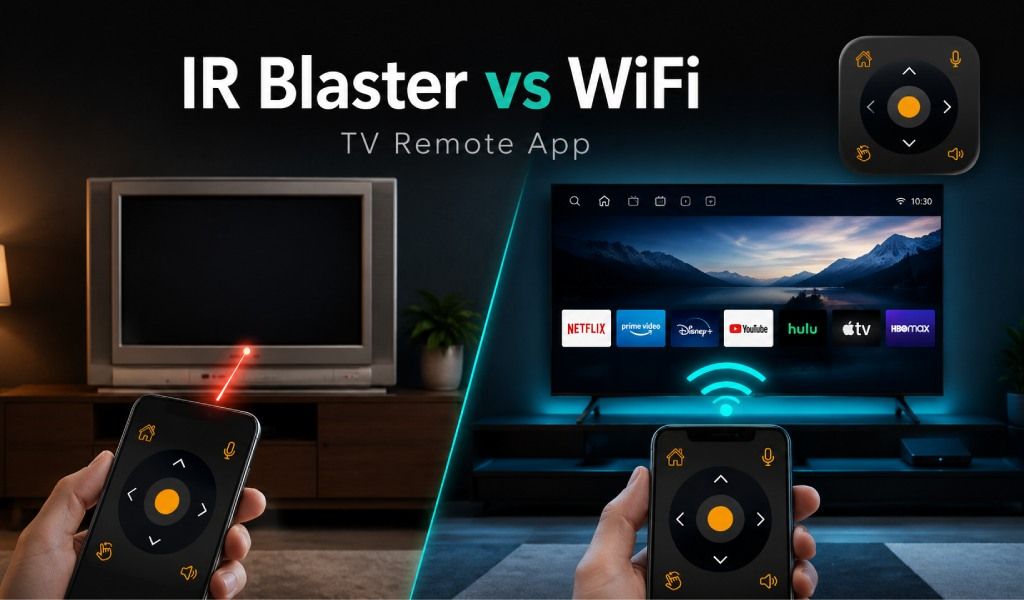
Baik IR blaster maupun aplikasi remote TV WiFi sama-sama berfungsi, tetapi untuk jenis TV yang berbeda. Aplikasi berbasis IR ideal untuk TV lama atau non-smart, sedangkan remote WiFi dirancang untuk smart TV modern. Jika Anda menggunakan aplikasi remote TV universal seperti Universal TV Remote Control, aplikasi ini dapat mendukung kedua metode tersebut secara mulus tergantung pada perangkat dan TV Anda.
Apa Itu IR Blaster dan Bagaimana Cara Kerjanya?
IR blaster (infrared blaster) bekerja persis seperti remote TV tradisional Anda. Ia mengirimkan sinyal cahaya yang tidak terlihat untuk mengontrol TV Anda. Ponsel Anda harus memiliki IR blaster bawaan untuk menggunakan aplikasi remote IR, yang berfungsi sebagai pemancar fisik.
Keunggulan terbesarnya? Ia bekerja dengan hampir semua TV, tanpa memandang usia atau konektivitas internet. Banyak ponsel Xiaomi, flagship Samsung lawas, dan beberapa perangkat Huawei masih dilengkapi IR blaster.
Tidak perlu WiFi, pemasangan, atau pengaturan apa pun—cukup buka aplikasinya, arahkan ponsel Anda ke TV, dan mulai mengontrolnya secara instan.
Meski smart TV semakin populer, jutaan TV non-smart masih digunakan di seluruh dunia, sehingga remote IR tetap sangat relevan.
Apa Itu Aplikasi Remote TV WiFi dan Bagaimana Cara Kerjanya?
Remote smart TV WiFi bekerja dengan berkomunikasi dengan TV Anda melalui jaringan lokal yang sama. Alih-alih mengirim sinyal melalui cahaya, aplikasi ini menggunakan koneksi WiFi rumah Anda untuk mengirim perintah langsung ke TV.
Untuk menggunakannya, ponsel dan TV Anda harus terhubung ke jaringan WiFi yang sama. Metode ini bekerja dengan smart TV dari merek seperti Samsung, LG, Sony, Android TV, Roku, dan Fire TV.
Berbeda dengan IR, remote WiFi menawarkan fitur canggih seperti membuka aplikasi, input keyboard, slider volume, bahkan umpan balik real-time dari TV.
Namun, jika WiFi Anda mati atau TV Anda tidak mendukung konektivitas jaringan, metode ini tidak akan berfungsi. Kabar baiknya, tidak diperlukan perangkat keras IR—smartphone modern apa pun dapat menggunakan remote WiFi.
Mana yang Didukung Ponsel Anda?
Untuk memeriksa apakah ponsel Anda mendukung IR, buka spesifikasi perangkat Anda atau cari IR blaster di pengaturan. Anda juga bisa memasang aplikasi remote TV universal dan melihat apakah mode IR tersedia.
Sebagian besar ponsel Android modern menghilangkan IR blaster setelah 2016–2018, dan iPhone bahkan tidak pernah mendukung IR sama sekali. Artinya, pengguna iOS sepenuhnya bergantung pada remote smart TV WiFi.
Jika Anda tidak yakin, cara termudah adalah menggunakan aplikasi yang secara otomatis mendeteksi dan beralih antara mode IR dan WiFi.
Mana yang Didukung TV Anda?
Jika TV Anda adalah model smart (umumnya 2015 atau lebih baru), kemungkinan besar TV tersebut mendukung kontrol remote WiFi. Merek seperti Samsung, LG, Sony, TCL, dan Hisense termasuk dalam kategori ini.
Jika TV Anda tidak memiliki aplikasi bawaan seperti Netflix atau YouTube, kemungkinan itu adalah TV non-smart dan memerlukan kontrol IR.
Beberapa smart TV masih mendukung IR selain WiFi, memberi Anda kedua opsi tersebut.
Untuk kompatibilitas khusus merek, Anda dapat memeriksa:
- /brands/samsung-tv
- /brands/lg-tv
- /brands/android-tv
Baca Juga: Bisakah Kita Menggunakan Hotspot untuk Menghubungkan Aplikasi Universal TV Remote Control?
Apakah Anda Benar-Benar Perlu Memilih?
Sebenarnya, sebagian besar pengguna tidak perlu memilih antara IR blaster dan aplikasi remote TV WiFi. Sebuah aplikasi remote TV universal yang baik menangani keduanya secara otomatis.
Misalnya, Universal TV Remote Control dapat mendeteksi apakah TV Anda memerlukan IR atau WiFi dan terhubung sesuai dengan itu.
Bayangkan ini: Anda memiliki smart TV di ruang tamu dan TV lama di kamar tidur. Alih-alih beralih aplikasi, satu solusi dapat mengontrol keduanya dengan mulus.
Dengan dukungan untuk 700+ merek TV dan tersedia di Android maupun iOS, aplikasi ini menghilangkan kekhawatiran soal kompatibilitas.
Anda dapat menjelajahinya langsung dari homepage.
Skenario Praktis - Metode Mana yang Cocok untuk Situasi Anda
- Kehilangan remote untuk smart TV → Remote WiFi langsung berfungsi
- Menginap di hotel dengan TV dasar → Diperlukan IR blaster
- Menggunakan TV Toshiba atau Philips lawas → Hanya IR
- Mengelola beberapa TV di rumah → Gunakan aplikasi yang mendukung keduanya
- Menggunakan iPhone → Hanya WiFi
- WiFi tidak berfungsi → IR adalah cadangan Anda
Kasus-kasus nyata ini menunjukkan bahwa kedua teknologi tersebut melayani kebutuhan yang berbeda, dan memiliki akses ke keduanya adalah pilihan ideal.
Kesimpulan
Tidak ada pemenang mutlak dalam perdebatan IR blaster vs aplikasi remote TV WiFi—semuanya bergantung sepenuhnya pada TV dan ponsel Anda. IR dapat diandalkan dan bekerja di mana saja, sementara WiFi menawarkan fitur yang lebih cerdas untuk TV modern.
Solusi terbaik adalah memilih aplikasi yang mendukung keduanya, sehingga Anda tidak akan pernah kehilangan kendali. Universal TV Remote Control menawarkan dukungan untuk 700+ merek dengan kemampuan IR dan WiFi.
Coba gratis di Android atau iOS.
Bagian FAQ
P1. Bisakah saya menggunakan aplikasi remote WiFi tanpa koneksi internet?
J: Ya, aplikasi remote WiFi bekerja melalui jaringan lokal Anda. Selama ponsel dan TV Anda terhubung ke router yang sama, keduanya akan berfungsi bahkan tanpa akses internet.
P2. Apakah iPhone mendukung kontrol TV dengan IR blaster?
J: Tidak, iPhone tidak memiliki IR blaster. Pengguna iOS hanya dapat menggunakan aplikasi remote berbasis WiFi yang kompatibel dengan smart TV.
P3. Mana yang lebih andal, remote IR atau WiFi?
J: IR lebih konsisten untuk fungsi dasar karena tidak bergantung pada stabilitas jaringan. WiFi menawarkan lebih banyak fitur tetapi dapat terpengaruh oleh masalah jaringan.
P4. Bisakah satu aplikasi mendukung IR dan WiFi sekaligus?
J: Ya, aplikasi seperti Universal TV Remote Control dapat secara otomatis mendeteksi jenis TV Anda dan terhubung menggunakan IR atau WiFi.
P5. Bagaimana jika smart TV saya tidak terdeteksi melalui WiFi?
J: Pastikan kedua perangkat berada di jaringan yang sama. Nyalakan ulang TV dan aplikasi Anda, lalu periksa kompatibilitasnya. Jika perlu, gunakan IR jika ponsel Anda mendukungnya.