
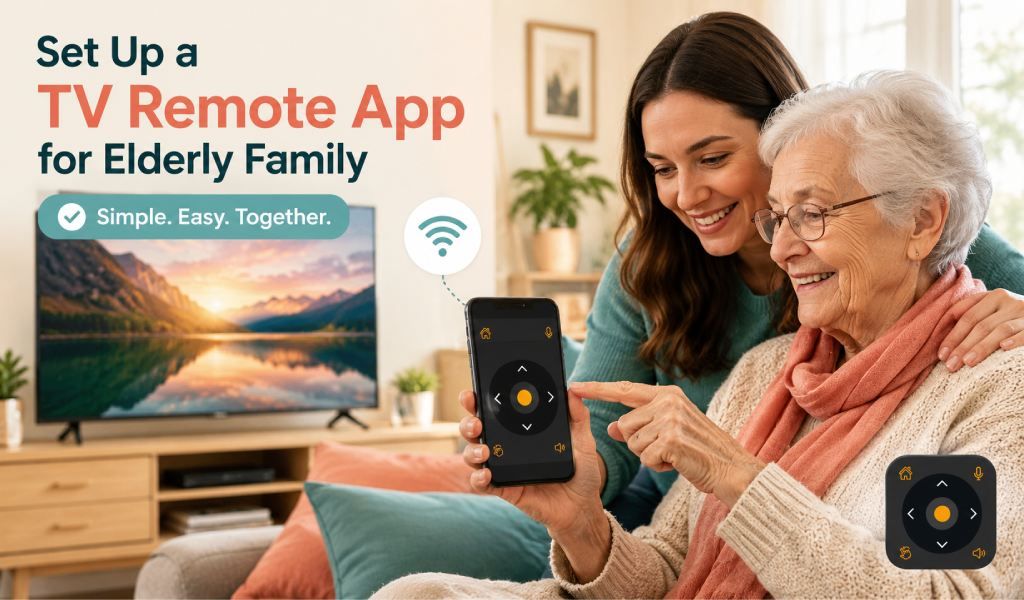
Bạn nhận cuộc gọi từ mẹ hoặc bố. Remote TV lại mất, và giờ TV kẹt ở kênh sai. Điều này khiến họ bực bội và bất tiện cho bạn, đặc biệt nếu bạn sống xa. Tin tốt là bạn không cần vội đến hay đặt mua thay thế. Ứng dụng remote TV phổ quát có thể biến điện thoại thành remote hoạt động đầy đủ trong vài phút. Hướng dẫn này dẫn bạn qua thiết lập từng bước bằng ngôn ngữ đơn giản mà ai cũng có thể theo dõi.
Tại sao người dùng cao tuổi mất remote thường xuyên hơn bạn nghĩ?
Remote TV nhỏ và dễ thất lạc. Chúng trượt sau gối, bị để lại trên bàn hoặc ngừng hoạt động do pin hết. Với người dùng cao tuổi, đây trở thành vấn đề lớn hơn vì thay remote cảm thấy phức tạp hoặc không cần thiết. Nhiều người không biết điện thoại của họ có thể làm cùng việc đó. Thực tế, đây là một trong những lý do phổ biến nhất khiến gia đình tìm ứng dụng remote. Một người dùng thậm chí chia sẻ rằng ứng dụng đã “cứu sống họ” sau khi mất remote, cho thấy giải pháp đơn giản này có giá trị như thế nào.
Những gì bạn cần trước khi bắt đầu
Trước khi thiết lập, hãy đảm bảo bạn có:
- Điện thoại thông minh, Android hoặc iPhone
- TV và điện thoại kết nối cùng mạng WiFi
- Ứng dụng Universal TV Remote Control đã cài từ Play Store hoặc App Store
Nếu TV không phải Smart TV, điện thoại phải có IR blaster. Đây là cảm biến nhỏ trong một số điện thoại gửi tín hiệu như remote truyền thống.
Hướng dẫn thiết lập từng bước (viết cho người dùng không am hiểu công nghệ)
Bước 1 — Tải ứng dụng: Mở Play Store hoặc App Store. Tìm kiếm “Universal TV Remote Control” và nhấn Cài đặt.
Bước 2 — Mở ứng dụng và cho phép quyền truy cập: Mở ứng dụng sau khi cài đặt. Nếu nó yêu cầu quyền truy cập WiFi hoặc thiết bị lân cận, nhấn Cho phép. Điều này giúp ứng dụng tìm TV.
Bước 3 — Cả hai thiết bị cùng mạng WiFi: Xác minh rằng điện thoại và TV đều kết nối cùng mạng WiFi gia đình. Nếu chúng ở các mạng khác nhau, ứng dụng sẽ không hoạt động.
Bước 4 — Chọn thương hiệu TV: Bạn sẽ thấy danh sách thương hiệu TV. Nhấn đúng thương hiệu, như Samsung, LG, Sony hoặc Hisense. Ứng dụng hỗ trợ hàng trăm thương hiệu.
Bước 5 — Ghép nối và bắt đầu điều khiển: Ứng dụng sẽ tìm TV. Khi nó xuất hiện, nhấn vào để kết nối. Một số TV có thể hiển thị thông báo yêu cầu xác nhận. Nhấn Cho phép hoặc Có trên màn hình TV.
Bước 6 — Kiểm tra các nút cơ bản: Thử các nút âm lượng, kênh và nguồn. Nếu chúng hoạt động, thiết lập đã hoàn tất.
Mẹo giúp người dùng cao tuổi dễ dàng hơn
Một vài điều chỉnh nhỏ có thể tạo ra sự khác biệt lớn:
- Tăng cỡ chữ trên điện thoại để các nút dễ đọc hơn
- Giữ ứng dụng mở trên màn hình remote để họ không cần tìm kiếm
- Thêm lối tắt ứng dụng vào màn hình chính để truy cập nhanh
- Chỉ cho họ thấy các nút chính cần thiết, như âm lượng và kênh
- Viết ghi chú đơn giản: mở khóa điện thoại và nhấn vào ứng dụng remote
- Đảm bảo WiFi luôn kết nối trên cả TV và điện thoại
Các bước này giúp giảm nhầm lẫn và làm trải nghiệm thoải mái hơn.
Nếu ứng dụng không tìm thấy TV
Nếu ứng dụng không phát hiện TV, hãy thử các cách khắc phục nhanh sau:
Mạng WiFi khác nhau: Đây là vấn đề phổ biến nhất. Đảm bảo cả TV và điện thoại đều kết nối cùng tên WiFi.
TV đang tắt: Ứng dụng không thể tìm TV nếu nó đang tắt. Bật nó bằng nút trên chính TV.
Thương hiệu TV không có trong danh sách: Dùng tùy chọn tìm kiếm hoặc duyệt danh sách đầy đủ. Hầu hết thương hiệu đều được hỗ trợ, bao gồm cả model cũ.
Nếu vấn đề vẫn tiếp tục, bạn có thể xem hướng dẫn về ứng dụng không hoạt động để biết cách khắc phục chi tiết hơn.
Tại sao ứng dụng Universal TV Remote Control phù hợp với tình huống này
Ứng dụng này đặc biệt hữu ích cho người dùng cao tuổi và gia đình họ:
- Hơn 130 triệu lượt tải
- Tương thích hơn 700 thương hiệu TV
- Người dùng tại hơn 100 quốc gia
- Giao diện sạch và đơn giản, dễ hiểu
- Hoạt động với cả Smart TV qua WiFi và TV cũ qua IR
- Không cần tài khoản, chỉ cần cài đặt và sử dụng
- Được tin tưởng bởi hàng triệu người dùng trên toàn thế giới
- Tính năng cốt lõi miễn phí như đổi kênh và điều chỉnh âm lượng
- Hỗ trợ nhanh khi cần giúp đỡ
Một lợi thế khác là bạn có thể hướng dẫn cha mẹ qua điện thoại. Thiết lập đủ đơn giản để giải thích từng bước mà không cần có mặt trực tiếp.
Khi nào nên cân nhắc remote vật lý dự phòng
Với một số người dùng cao tuổi không quen dùng smartphone, có remote vật lý dự phòng vẫn là ý tưởng tốt. Tuy nhiên, ứng dụng remote trên điện thoại đảm bảo họ luôn có lựa chọn hoạt động. Ngay cả khi remote vật lý bị mất lần nữa, điện thoại vẫn ở bên họ. Điều này khiến ứng dụng trở thành giải pháp hàng ngày đáng tin cậy.
Kết luận
Mất remote TV không còn phải căng thẳng. Ứng dụng remote TV phổ quát cho phép người dùng cao tuổi dễ dàng điều khiển TV bằng điện thoại. Không cần mua thay thế hay chờ giao hàng. Thiết lập chỉ mất vài phút và hoạt động với hầu hết thương hiệu TV. Sau khi cài đặt, nó luôn sẵn sàng khi cần.
Tải Universal TV Remote Control miễn phí trên Android và iOS và giúp truy cập TV trở nên đơn giản trở lại.
Câu hỏi thường gặp
H1. Người cao tuổi có thể dùng ứng dụng remote TV mà không cần am hiểu công nghệ không?
Đ: Có. Ứng dụng được thiết kế với giao diện đơn giản. Sau khi thiết lập, nó hoạt động như remote thông thường.
H2. Điều gì xảy ra nếu điện thoại không có IR blaster?
Đ: Nếu TV là Smart TV kết nối WiFi, không cần IR. IR chỉ cần thiết cho TV cũ.
H3. Ứng dụng có hoạt động khi internet bị mất không?
Đ: Có. Nó hoạt động qua mạng WiFi gia đình, nên không cần internet nếu router đang hoạt động.
H4. Tôi có thể thiết lập mà không cần có mặt trực tiếp không?
Đ: Có. Bạn có thể hướng dẫn cha mẹ qua điện thoại vì các bước rất đơn giản.
H5. Ứng dụng có miễn phí cho sử dụng cơ bản không?
Đ: Có. Các tính năng cốt lõi như âm lượng, kênh và điều hướng đều miễn phí.