
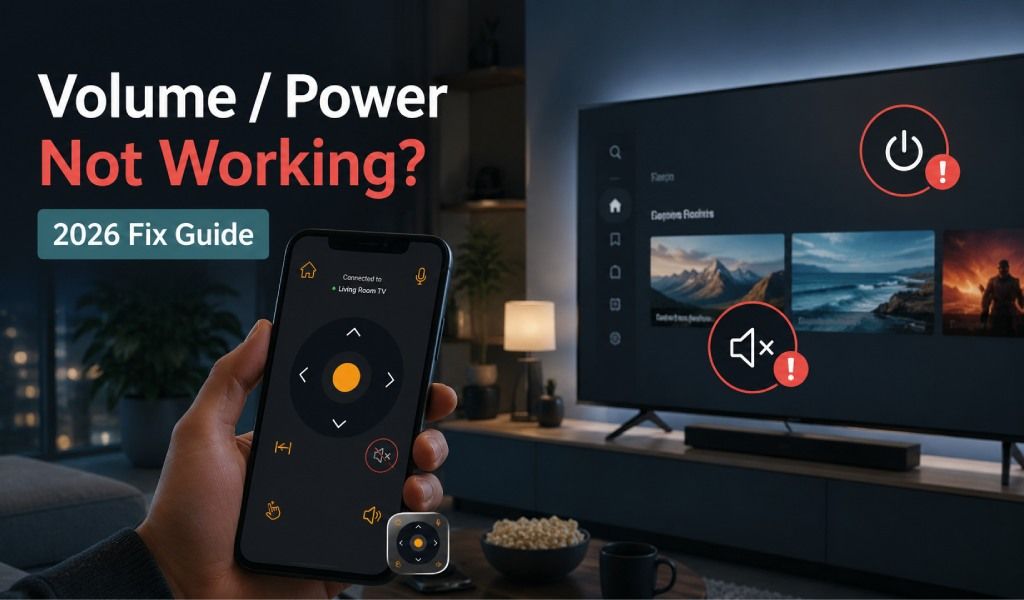
Nếu Smart TV hiển thị “connected” trong ứng dụng remote nhưng nút âm lượng và nguồn không hoạt động, vấn đề hầu như không phải do điện thoại. Thường TV chỉ kết nối một phần, nghĩa là ứng dụng “thấy” TV nhưng không điều khiển được chức năng cấp hệ thống như nguồn, âm lượng hoặc đầu vào.
Tin tốt: đây là lỗi ứng dụng remote Smart TV rất phổ biến và thường sửa được trong vài phút khi hiểu nguyên nhân thực sự.
Trong hướng dẫn này, bạn sẽ biết chính xác vì sao và cách sửa từng bước. Chúng tôi cũng chỉ ra giải pháp đáng tin như Universal TV Remote Control ứng dụng của Codematics Inc. giải quyết các vấn đề này ổn định hơn trên 700+ hãng TV.
Đọc thêm: Ứng dụng Remote TV Di động Miễn phí Tốt nhất - Điều khiển TV từ Smartphone
Tại sao Âm lượng và Nguồn Ngừng Hoạt động Dù Đã Kết nối?
Điều này xảy ra vì điện thoại kết nối TV qua WiFi nhưng quyền điều khiển hoặc lớp giao thức chưa được thiết lập đầy đủ.
Nói đơn giản:
Ứng dụng “liên kết” với TV nhưng chưa được “ủy quyền” đầy đủ để điều khiển mọi chức năng.
Thường xảy ra do một trong các lý do sau:
- TV và điện thoại không cùng lớp mạng
- TV chặn lệnh cấp hệ thống (nguồn/âm lượng)
- Ứng dụng kết nối ở “limited mode”
- Phiên ghép nối chưa hoàn tất hoặc đã hết hạn
- OS TV hạn chế (khác biệt Samsung Tizen, LG webOS, Android TV)
Hãy phân tích kỹ.
Lý do #1: Kết nối Một phần
Nhiều ứng dụng Smart TV hiển thị “Connected” ngay khi phát hiện TV trên WiFi. Nhưng không phải lúc nào cũng có quyền điều khiển đầy đủ.
Thực ra có hai cấp kết nối:
- Kết nối Khám phá → TV được tìm thấy trên mạng
- Kết nối Điều khiển → Quyền đầy đủ cho lệnh như âm lượng, nguồn, đầu vào
Nếu chỉ khám phá đang hoạt động:
- Bạn thấy TV trong ứng dụng
- Nhưng nút âm lượng/nguồn sẽ không phản hồi
Sửa:
- Ngắt kết nối TV trong ứng dụng
- Khởi động lại cả TV và điện thoại
- Kết nối lại và cho phép tất cả quyền
- Đảm bảo chọn đúng model TV
Lý do #2: Băng tần WiFi Khác nhau
Smart TV thường hoạt động khác nhau tùy băng tần WiFi.
Nếu:
- Điện thoại ở 5GHz
- TV ở 2.4GHz (hoặc ngược lại)
- Sau đó ứng dụng có thể “connect” nhưng không gửi lệnh điều khiển đúng.
Sửa:
- Kết nối TV và điện thoại cùng băng tần WiFi (ưu tiên 2.4GHz)
- Tránh mạng khách hoặc kết nối WiFi bị cô lập
Lý do #3: TV Chặn Lệnh Cấp Hệ thống
Một số Smart TV (đặc biệt Samsung và LG) có lớp bảo mật tích hợp.
Chúng có thể chặn:
- Lệnh Bật/Tắt nguồn
- Tín hiệu điều khiển âm lượng
- Chuyển đầu vào/nguồn
Đặc biệt phổ biến sau cập nhật firmware.
Sửa:
- Vào cài đặt TV → Mạng → Truy cập Thiết bị
- Bật “Allow external device control” (cách diễn đạt có thể khác)
- Khởi động lại TV sau khi bật
Lý do #4: Ứng dụng Kết nối Ở Chế độ Hạn chế
Một số ứng dụng remote chỉ thiết lập chế độ điều khiển cơ bản trước, hỗ trợ điều hướng nhưng không điều khiển hệ thống đầy đủ.
Đó là lý do:
- D-Pad hoạt động
- Nhưng âm lượng/nguồn thì không
Sửa:
- Ghép nối lại thiết bị hoàn toàn
- Chấp nhận tất cả lời nhắc (không chỉ kết nối cơ bản)
- Đảm bảo chọn chế độ điều khiển đầy đủ
Lý do #5: Khác biệt OS TV (Rất Quan trọng)
Không phải Smart TV nào cũng phản hồi giống nhau.
Sự khác biệt như sau:
Android TV → thường tương thích đầy đủ
- Samsung Tizen OS → cần bắt tay quyền đúng cách
- LG webOS → quy trình ghép nối nghiêm ngặt
- Roku TV → quyền lệnh hệ thống hạn chế trong một số trường hợp
Vì vậy dù ứng dụng đã kết nối, lệnh nguồn/âm lượng phụ thuộc hỗ trợ OS và chất lượng ghép nối.
Cách Dùng Bàn phím & D-Pad trong Ứng dụng Universal TV Remote Control
Cách Sửa Vĩnh viễn (Từng bước)
Làm theo phương pháp đã được chứng minh:
Bước 1: Khởi động lại Tất cả
Tắt TV hoàn toàn
Khởi động lại điện thoại
Khởi động lại router WiFi
Bước 2: Kết nối lại Đúng cách
- Mở ứng dụng remote
- Chọn lại TV
- Chờ xác nhận ghép nối đầy đủ (không chỉ phát hiện)
Bước 3: Cho phép Quyền
- Chấp nhận tất cả lời nhắc trên màn hình TV
- Bật quyền truy cập thiết bị nếu được yêu cầu
Bước 4: Đảm bảo Cùng Mạng
- Cùng tên WiFi
- Cùng băng tần (khuyến nghị 2.4GHz)
Bước 5: Kiểm tra Điều khiển Theo thứ tự
- Điều hướng trước (D-Pad)
- Sau đó âm lượng
- Sau đó nguồn
Tại sao Ứng dụng Universal TV Remote Control Hoạt động Tốt hơn
Nhiều người gặp vấn đề này vì không phải ứng dụng nào cũng duy trì phiên điều khiển ổn định trên các hãng TV khác nhau.
Ứng dụng Universal TV Remote Control của Codematics Inc được thiết kế đặc biệt để giảm các lỗi này.
Tính năng Chính Giải quyết Vấn đề Này:
Kết nối Smart TV Ổn định
- Ứng dụng duy trì phiên điều khiển mạnh hơn sau khi ghép nối, giảm lỗi “đã kết nối nhưng không hoạt động”.
Hỗ trợ 700+ Hãng TV
Hoạt động trên:
- Samsung
- LG
- Sony
- TCL
- Hisense
- Android TV và hơn thế
Tự động Nhận diện Thông minh
- Giúp nhận diện TV chính xác, giảm lỗi kết nối một phần.
Chế độ Điều khiển Đầy đủ
Bao gồm:
- Điều khiển âm lượng
- Nút nguồn
- Chuyển đầu vào/nguồn
- Bàn điều hướng
- Nhập bàn phím
Điều khiển Giọng nói & Nhập liệu Thông minh
- Ngay cả khi nút vật lý hỏng, người dùng vẫn có thể điều khiển TV hiệu quả.
Tại sao Vấn đề Này Xảy ra Thường xuyên
Hầu hết người dùng cho rằng:
“Nếu ghi đã kết nối thì mọi thứ phải hoạt động”
Nhưng Smart TV không hoạt động như thiết bị Bluetooth. Chúng cần:
- Khám phá mạng
- Bắt tay quyền
- Ủy quyền cấp OS
- Lớp truyền thông WiFi ổn định
Nếu bất kỳ mục nào thất bại, lệnh âm lượng và nguồn hỏng trước vì chúng là điều khiển cấp hệ thống.
Tóm tắt Sửa chữa Cuối cùng
Nếu Smart TV đã kết nối nhưng âm lượng/nguồn không hoạt động:
- Đây KHÔNG phải lỗi điện thoại
- Đây KHÔNG phải lúc nào cũng lỗi ứng dụng
- Thường là lỗi kết nối một phần hoặc quyền
Giải pháp nhanh nhất:
- Kết nối lại TV đúng cách
- Đảm bảo cùng mạng WiFi
- Bật quyền điều khiển TV
- Dùng ứng dụng remote ổn định như Universal TV Remote Control của Codematics Inc.
Lưu ý Cuối
Nếu bạn thường gặp lỗi điều khiển Smart TV, chuyển sang ứng dụng ổn định và tương thích rộng là cách sửa lâu dài đáng tin cậy nhất.
Ứng dụng Universal TV Remote Control được xây dựng cho đúng vấn đề này, giúp người dùng điều khiển Smart TV mượt mà mà không lo thiếu nút, mất kết nối hay giới hạn hãng.
Câu hỏi thường gặp
1. Tại sao Smart TV hiển thị đã kết nối nhưng âm lượng không hoạt động?
Đ: Điều này thường do kết nối một phần hoặc thiếu quyền. Ứng dụng phát hiện TV nhưng không truy cập được các tính năng điều khiển đầy đủ như âm lượng.
2. Tại sao nút nguồn không hoạt động trên ứng dụng remote TV?
Đ: Điều khiển nguồn cần quyền truy cập cấp hệ thống đầy đủ. Nếu ghép nối chưa hoàn tất hoặc bị chặn bởi cài đặt TV, nút nguồn có thể không phản hồi.
3. Làm sao sửa lỗi kết nối ứng dụng remote Smart TV?
Đ: Kết nối lại cả hai thiết bị trên cùng WiFi, khởi động lại TV và điện thoại, đồng thời cho phép tất cả quyền khi ghép nối để điều khiển đầy đủ.
4. Sự cố WiFi có ảnh hưởng đến điều khiển âm lượng và nguồn không?Đ:
Đ: Có, nếu thiết bị ở các băng tần khác nhau (2.4GHz so với 5GHz) hoặc mạng khách, lệnh Smart TV như âm lượng và nguồn có thể thất bại.
5. Ứng dụng nào tốt nhất để điều khiển remote Smart TV?
Đ: Ứng dụng Universal TV Remote Control của Codematics Inc hỗ trợ 700+ hãng TV và cung cấp điều khiển ổn định cho âm lượng, nguồn và điều hướng.