
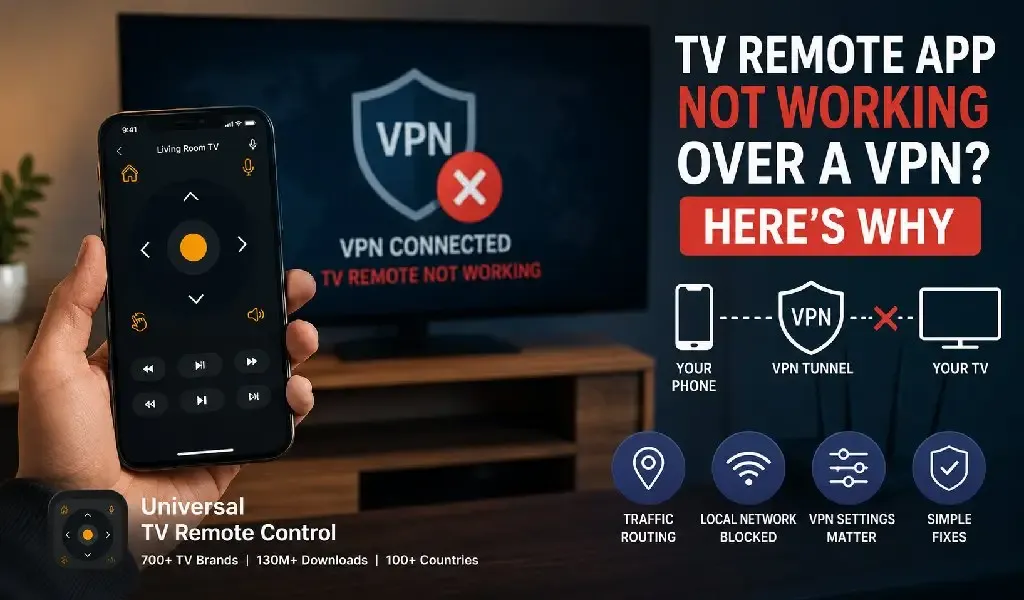
VPN 可能导致电视遥控 App 无法使用,因为它会改变手机路由网络流量的方式。手机和电视可能都仍连接着 WiFi,互联网也可能完全正常,但遥控 App 可能无法再发现或与电视通信。
这可能会令人困惑。VPN 旨在保护互联网流量,而大多数智能电视遥控 App 需要在家庭网络内与电视进行本地通信。当 VPN 将所有流量通过加密隧道发送、阻止本地网络访问或启用 kill switch 时,本地连接就可能中断。
好消息是,VPN 并不会自动使电视遥控 App 不兼容。结果取决于 VPN 的配置方式以及是否允许本地网络流量绕过隧道。
本指南解释 VPN 为何会影响智能电视遥控 App、哪些 VPN 设置最为重要,以及如何在不牺牲过多隐私的情况下恢复控制。
VPN 可能中断电视遥控 App 所依赖的本地连接
大多数智能电视遥控 App 并非通过公共互联网控制电视。相反,手机和电视通过家中的本地网络进行通信。
例如,您的手机可能有一个本地地址,例如 192找到该应用。168找到该应用。1找到该应用。x,而电视则由同一台路由器分配了另一个地址。遥控 App 需要在该本地网络上发现电视并与其交换指令。
VPN 会改变手机用于网络流量的路径。
当 VPN 处于活动状态时,流量可能会先通过加密连接发送到远程 VPN 服务器,然后再到达目的地。这在公共 WiFi 上浏览网页或保护互联网活动时很有用,但当 App 需要直接与同一房间内的另一台设备通信时,可能会带来问题。
Android 的 VPN 文档确认,除非 App 或连接被配置为以不同方式使用特定网络,网络流量可以继续通过 VPN。Android 在某些实现中也支持 VPN 绕过行为。
重要的区别在于:
互联网连接与本地设备连接并非同一回事。
您的 Netflix 应用可能仍能正常播放,而电视遥控 App 却无法看到或控制电视。
全隧道 VPN 可能将本地流量导向错误方向
全隧道 VPN 可能干扰电视控制,因为它试图将手机的大部分或全部流量通过 VPN 路由。
想象一下,您的手机正试图与几米外的电视通信。
通常,路径很简单:
手机 → 家庭路由器 → 电视
在某些 VPN 配置下,路径可能变得更复杂:
手机 → VPN 隧道 → VPN 服务 → 网络路由规则
具体行为取决于 VPN 提供商和手机操作系统。有些 VPN 能正确保留对本地设备的访问,另一些则采用更严格的路由策略,干扰本地通信。
这在智能家居设备上尤为明显,因为它们通常依赖直接的本地发现。
电视遥控 App 可能需要先定位电视才能发送任何指令。如果 VPN 阻止本地发现流量到达家庭网络,即使两台设备连接同一 WiFi,App 也可能表现得好像电视不可用。
当 VPN 阻止网络广播和多播流量时,本地设备发现可能失败
VPN 可能阻止电视发现,因为某些智能设备依赖的本地网络发现流量与普通互联网流量不同。
Smart TV 和遥控 App 可能根据平台使用多种发现技术,包括 multicast DNS、SSDP 以及厂商特定方法。
关键是,发现流量通常需要留在本地网络内。
VPN 隧道通常围绕在您的设备与另一网络位置之间安全传输流量而设计,这并不总能顺畅适用于本地广播或多播通信。
因此,遥控 App 可能成功打开,VPN 可能显示您已受保护,但电视对 App 仍可能不可见。
这也是为什么仅检查手机是否有互联网访问无法诊断问题。
分流隧道可让电视遥控 App 绕过 VPN
分流隧道可通过允许选定的流量或 App 避开 VPN 连接来解决问题。
分流隧道不会将所有内容通过加密隧道路由,而是为不同类型的流量创建不同路径。
例如:
您的浏览器可以继续使用 VPN。
您的电视遥控 App 可以直接与家庭网络上的设备通信。
这种方法可以在隐私与本地设备功能之间提供有用的平衡。
Android 文档确认,VPN 配置可以支持允许 App 绕过 VPN,或选择哪些应用程序通过 VPN 发送流量。Google 还记录了按 App 的 VPN 行为,可根据 VPN 实现使用允许列表或禁止列表。
不同 VPN 提供商的设置名称各不相同。您可能会看到如下选项:
本地网络访问
允许 LAN 流量
Split tunneling
Bypass VPN
可信网络
排除的应用
通常最安全的选项是允许本地网络通信,而不必不必要地关闭对所有互联网流量的 VPN 保护。
分流隧道很有用,因为它将本地电视控制与互联网流量分离
电视遥控 App 通常与 Web 浏览器有不同的网络需求。
您的浏览器连接到网站和在线服务。
您的遥控 App 可能需要与家中的电视通信。
不一定需要将两种流量同等对待。
分流隧道使 VPN 配置能够识别这种差异。根据提供商,您可能可以将遥控 App 排除在 VPN 之外,或在保持 VPN 对其他应用活动的同时允许本地网络流量。
这通常是比每次换台都关闭 VPN 更好的长期解决方案。
VPN kill switch 可能在 VPN 断开时仍阻止遥控 App
Kill switch 可能阻止电视遥控 App,因为它旨在防止流量在 VPN 隧道之外离开手机。
这是一项重要的安全功能。如果 VPN 连接意外失败,kill switch 有助于防止您的正常互联网流量被暴露。
然而,更严格的 VPN 配置也可能影响本地网络通信。
Android 文档说明,always on VPN 和锁定配置可能阻止应用程序绕过 VPN,当所需 VPN 路径不可用时,应用程序的网络可能失败。
如果在启用如下设置后遥控 App 突然停止工作:
Always on VPN
阻止无 VPN 连接
Kill switch
锁定模式
那么该设置值得关注。
您不一定需要永久禁用 VPN。请检查 VPN 是否允许本地网络访问或为遥控 App 提供例外。
VPN 对电视发现的影响可能与实际遥控控制不同
遥控 App 有时能找到电视,但在尝试控制时失败。
这是因为发现和控制是分开的阶段。
首先,App 识别兼容的电视。
然后建立连接。
最后通过相应协议发送指令。
VPN 可能在任一阶段造成干扰。
例如,本地发现可能正常,但实际连接被错误路由。另一种情况是,电视可能因之前已被发现而出现在 App 中,但一旦网络路径改变,新指令可能失败。
这就是为什么诸如“已连接 WiFi”的通用消息并不能说明全部情况。
您的手机可能具备:
互联网访问
正常工作的 VPN
可见的电视
但仍缺少可靠遥控所需的正确本地路径。
最快的测试方法是暂时禁用 VPN 并再次检查遥控 App
识别 VPN 相关问题的最简单方法是暂时关闭 VPN 并测试遥控连接。
如果在禁用 VPN 后 App 立即找到并控制电视,电视和遥控 App 可能运行正常,VPN 配置是最可能的原因。
确认后,重新开启 VPN 并查找允许以下内容的设置:
本地网络访问
LAN 通信
Split tunneling
应用排除
绕过规则
避免同时更改多个路由器或电视设置。干净的测试更有用,因为它能隔离真正原因。
您的网站已涵盖一般网络变更、AP isolation 和 Ethernet 相关通信问题。此 VPN 问题不同,因为路由器可能工作正常,而手机本身正在改变流量路由方式。
排查问题时,这一区别很重要。
Universal TV Remote Control 很有用,因为广泛兼容性在网络连接之外同样重要
VPN 设置几乎可能影响任何基于网络的遥控 App,无论电视品牌如何。一旦恢复本地通信,兼容性就成为下一个重要因素。
单一品牌遥控 App 通常围绕一个电视生态系统设计。如果家中每台电视都来自同一制造商,这可能很方便。
Universal TV Remote Control 采用更广泛的方法。
该应用支持超过 700 TV brands,下载量已达 130 million plus downloads,在超过 100 countries可用。对于并非单一电视平台代表整个设置的家庭,这种更广泛的兼容性尤其有用。
实际优势不仅仅是支持品牌的数量。
不同家庭使用不同的 Smart TV、流媒体平台和旧电视组合。通用解决方案可以减少设备更换时在多个 App 之间切换的需要。
连接后,Universal TV Remote Control 还提供实用的输入选项,包括:
D Pad 导航
语音控制
键盘支持
友好的用户界面
连接和兼容性问题的客户支持
随着电视界面越来越依赖流媒体搜索、文本输入和应用导航而非传统频道按钮,这些功能变得更加有价值。
对于经常更换设备或管理多个电视品牌的用户,更广泛的兼容性可能比围绕单一制造商遥控生态系统构建整个设置更具前瞻性。
不应假设每个 VPN 都会导致相同问题
VPN 行为因提供商和设备而异。
有些 VPN 自动允许本地网络流量。
有些需要您启用专用设置。
有些提供 split tunneling。
有些将所有应用程序通过 VPN 路由。
有些企业或托管 VPN 应用用户无法更改的策略。
最后一类尤其重要。
如果手机属于雇主或组织,VPN 可能通过设备管理策略控制。Android 支持可在设备或工作配置文件级别强制执行的 always on VPN 配置。
在这种情况下,反复重新安装电视遥控 App 可能无法解决任何问题。
限制可能存在于操作系统或组织策略层面。
最佳 VPN 设置在保护隐私的同时不阻止本地设备
理想设置取决于您使用 VPN 的原因。
如果主要用于公共 WiFi 保护,允许可信的家庭网络流量是合理的。
如果使用 VPN 访问工作资源,设备可能有更严格的规则。
如果隐私是最高优先级,请检查 VPN 是否提供安全的本地网络例外,而不是完全禁用保护。
目标不一定是在以下两者之间选择:
VPN 开启
或
电视遥控正常工作
现代 VPN 配置通常可以同时支持两者。
关键是确保手机仍能直接与家庭网络上可信设备通信。
VPN 问题通常与路由有关,而非电视遥控 App 损坏
当电视遥控 App 在 VPN 下停止工作时,最可能的问题是 VPN 改变或限制了手机与电视之间的路径。
电视可能在线。
手机可能在线。
VPN 可能完全按预期工作。
但遥控 App 可能不再拥有所需的本地网络通信访问权限。
最有效的方法是先测试 VPN 连接,然后在更改电视或路由器设置之前检查本地网络访问或 split tunneling 选项。
对于拥有不同电视品牌和平台的家庭,在网络问题解决后,广泛的遥控解决方案也能让生活更轻松。 Universal TV Remote Control 支持超过 700 个电视品牌,并将广泛兼容性与 D Pad 导航、语音控制和键盘输入相结合。
您还可以在 Google Play 和 Apple App St或e找到该应用。
关键要点很简单:
VPN 保护您的网络流量,但电视遥控 App 需要返回本地网络的正确路径。当该路径被阻止时,即使其他一切似乎都已连接,遥控也可能停止工作。
常见问题
VPN 开启时可以使用电视遥控 App 吗?
可以,如果 VPN 允许本地网络通信,电视遥控 App 在 VPN 活动时仍可工作。有些 VPN 自动允许访问本地设备,另一些则需要您启用 LAN 访问或配置 split tunneling。
为什么我一关闭 VPN,电视遥控 App 就能用了?
禁用 VPN 后遥控 App 能工作,是因为手机可以再次直接与电视通信。VPN 可能将流量通过加密隧道路由,或阻止了设备发现和控制所需的本地网络流量。
分流隧道会降低 VPN 保护吗?
分流隧道可能降低绕过 VPN 的流量所受的 VPN 覆盖,但其余选定流量仍可保持受保护。安全影响取决于您排除哪些应用和网络连接。
VPN kill switch 会阻止我的智能电视遥控 App 吗?
会,如果 VPN kill switch 阻止流量在 VPN 隧道外使用本地网络,它可能阻止智能电视遥控 App。这在 always on 或锁定式 VPN 配置中更常见。
排除电视遥控 App 还是允许本地网络访问更好?
允许可信的本地网络访问通常是更简洁的选择,因为遥控 App 仍可与家中设备通信,而其他互联网流量仍受保护。如果 VPN 不支持该选项,通过 split tunneling 仅排除遥控 App 可能是次佳方案。