
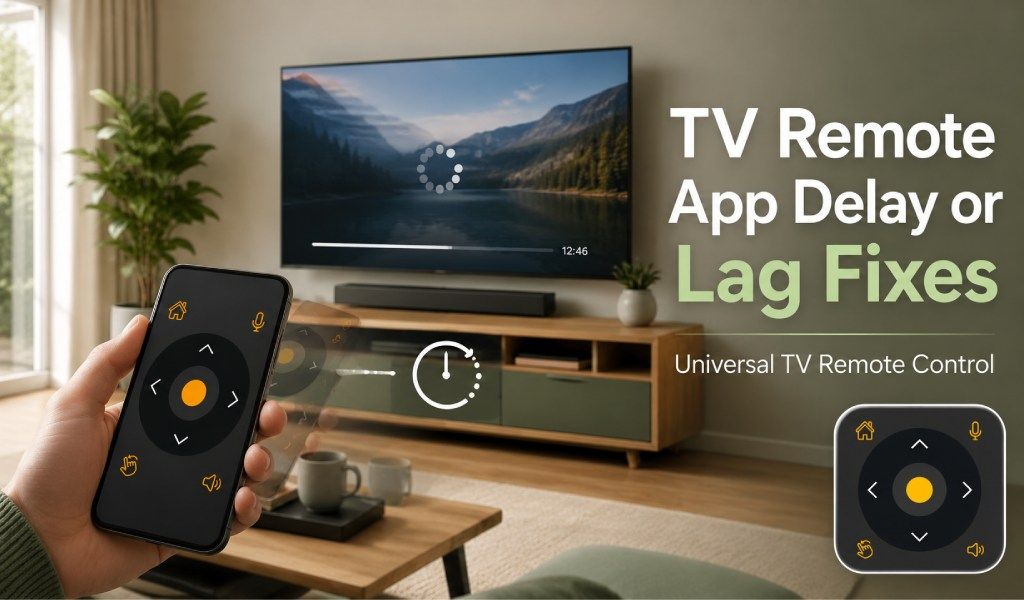
El lag en la app de control remoto de TV suele ocurrir por WiFi débil, redes distintas, apps en segundo plano o software desactualizado. La buena noticia es que puedes solucionarlo en pocos minutos sin conocimientos técnicos.
Si tu app de control remoto se siente lenta, tarda en responder o se salta comandos, no estás solo. Muchos usuarios experimentan este problema al controlar su TV con un teléfono. En esta guía, encontrarás 7 soluciones prácticas para mejorar la velocidad y hacer que tu app de control remoto vuelva a funcionar sin problemas.
Por Qué Tu App de Control Remoto de TV Está Lenta o Con Lag
Las apps de control remoto de TV se ralentizan principalmente por problemas de conexión, problemas de rendimiento del dispositivo o una configuración incorrecta.
El WiFi débil es la razón más común. Si tu teléfono o TV tiene una señal débil, los comandos tardan más en llegar a la TV. Otro problema común es cuando ambos dispositivos no están conectados a la misma red.
Las apps en segundo plano que se ejecutan en tu teléfono también pueden ralentizar el proceso al usar memoria y capacidad de procesamiento. En algunos casos, las versiones desactualizadas de la app o del software de la TV generan retrasos y errores.
Si usas una TV que no es inteligente, las limitaciones del sensor IR también pueden afectar la velocidad de respuesta. La congestión de la red por múltiples dispositivos conectados al mismo router puede retrasar aún más el rendimiento.
Comprender estas causas facilita solucionar el problema rápidamente.
Sistema Operativo de Smart TV Explicado - Android TV vs. Google TV vs. Tizen vs. webOS
7 Formas de Solucionar el Retraso o Lag en la App de Control Remoto de TV
Estas soluciones te ayudan a mejorar el tiempo de respuesta y a lograr un control fluido sin retrasos.
1. Verifica la Velocidad y Estabilidad de tu Conexión WiFi
El WiFi lento o inestable es la causa principal del lag en las apps de control remoto.
Asegúrate de que tu conexión a internet sea estable y fuerte. Intenta usar tu teléfono cerca del router y evita paredes u otros obstáculos que debiliten la señal. Si tu router es compatible con doble banda, conecta tanto tu TV como tu teléfono a la misma banda.
Reiniciar el router suele resolver problemas de red temporales y mejora la velocidad.
2. Asegúrate de que tu Teléfono y tu TV Estén en la Misma Red
Las apps de control remoto requieren que ambos dispositivos estén en la misma red WiFi para funcionar correctamente.
Si tu teléfono está conectado a una red diferente o a datos móviles, la app puede tener lag o dejar de responder. Verifica el nombre de la red WiFi en ambos dispositivos y asegúrate de que coincidan.
Reconecta ambos dispositivos si es necesario para actualizar la conexión.
3. Cierra las Apps en Segundo Plano de tu Teléfono
Demasiadas apps ejecutándose en segundo plano pueden ralentizar tu teléfono y afectar el rendimiento del control remoto.
Cierra las apps que no uses y libera memoria. Esto ayuda a que tu teléfono procese los comandos más rápido y reduce el retraso.
Este paso es especialmente útil para smartphones de gama media o más antiguos.
4. Actualiza la App de Control Remoto de TV y el Software de la TV
Las apps y los sistemas de TV desactualizados suelen causar errores y respuestas lentas.
Abre la tienda de aplicaciones y busca actualizaciones. Además, revisa la configuración de tu TV para ver si hay actualizaciones de sistema disponibles. Mantener ambos actualizados garantiza mejor compatibilidad y un rendimiento más fluido.
5. Reinicia tu TV y tu Smartphone
Reiniciar los dispositivos elimina fallos temporales y renueva las conexiones.
Apaga tu TV y tu teléfono durante aproximadamente un minuto y luego enciéndelos de nuevo. Este simple paso puede solucionar muchos problemas de lag al instante.
6. Reduce la Carga de la Red
Demasiados dispositivos conectados pueden ralentizar tu red y aumentar el retraso.
Si varios usuarios están transmitiendo, descargando o jugando en la misma red WiFi, tu app de control remoto puede responder lentamente. Desconecta los dispositivos que no uses o pausa las actividades que consumen muchos recursos para mejorar el rendimiento.
7. Usa el Modo IR Si el WiFi Es Inestable
El modo IR funciona sin conexión a internet y elimina los retrasos relacionados con la red.
Si tu teléfono es compatible con IR, puedes controlar tu TV directamente sin WiFi. Esto es útil para TVs más antiguas o situaciones donde el internet es débil.
Usar IR proporciona una respuesta más rápida y directa que las conexiones WiFi inestables.
Consejos Profesionales para Mejorar el Rendimiento de la App de Control Remoto de TV
Mantener tu configuración optimizada garantiza un rendimiento constante y rápido.
Mantén siempre tu teléfono a una distancia razonable de la TV o el router. Evita usar el modo de ahorro de batería, ya que puede limitar el rendimiento de la app. Asegúrate de que la app tenga todos los permisos necesarios para una conectividad adecuada.
Limpiar la caché de la app de vez en cuando también ayuda a eliminar datos temporales que puedan ralentizar el proceso.
Por Qué Elegir Nuestra App Universal TV Remote Control
Una app de control remoto bien optimizada reduce el lag y mejora la experiencia de control en general.
Nuestra app Universal TV Remote Control está diseñada para ofrecer un rendimiento rápido y estable en diversas marcas de TV. Es compatible con más de 700 marcas de TV y cuenta con la confianza de más de 130 millones de usuarios en todo el mundo.
La app funciona en más de 100 países y admite tanto WiFi e IR modos. Incluye un D Pad receptivo, un teclado integrado para escribir rápido, y control por voz para facilitar la navegación.
La interfaz es simple, lo que facilita que cualquier persona la configure y use sin confusiones. Con la configuración adecuada, la app proporciona un control fluido y confiable, similar al de un control remoto físico.
Cuándo el Lag Significa un Problema Mayor
El lag persistente puede indicar un problema más profundo que va más allá de las soluciones básicas.
Si tu TV es muy antigua o tu teléfono tiene un rendimiento limitado, es posible que sigas experimentando retrasos. Los problemas del router o los modelos de TV no compatibles también pueden causar problemas continuos.
En esos casos, cambiar el modo de conexión o actualizar tu dispositivo puede ser la mejor solución.
Reflexiones Finales
El lag en la app de control remoto de TV generalmente se debe a problemas simples que se pueden solucionar rápidamente.
La mayoría de los retrasos se deben a problemas de WiFi, carga del dispositivo o software desactualizado. Al aplicar las soluciones de esta guía, puedes restaurar un control rápido y fluido en cuestión de minutos.
Una app de control remoto correctamente configurada debería responder al instante y hacer que controlar tu TV sea fácil y cómodo.
Obtén un control más rápido con la app Universal TV Remote Control, descarga la app hoy y convierte tu teléfono en un control remoto de TV rápido y receptivo.
Preguntas Frecuentes
Q. ¿Por qué mi app de control remoto de TV es lenta para responder?
A: Generalmente se debe a WiFi débil, apps en segundo plano o software desactualizado.
Q. ¿Cómo soluciono el lag en mi app de control remoto de TV?
A: Conecta ambos dispositivos a la misma red WiFi, reinícialos y actualiza la app.
Q. ¿Puedo usar una app de control remoto de TV sin WiFi?
A: Sí, puedes usar el modo IR si tu teléfono es compatible.
Q. ¿La velocidad del WiFi afecta el rendimiento de la app de control remoto?
A: Sí, un WiFi lento o inestable aumenta el retraso y reduce la capacidad de respuesta.
Q. ¿Por qué mi app de control remoto se desconecta con frecuencia?
A: La inestabilidad de la red o demasiados dispositivos conectados pueden causar desconexiones frecuentes.