
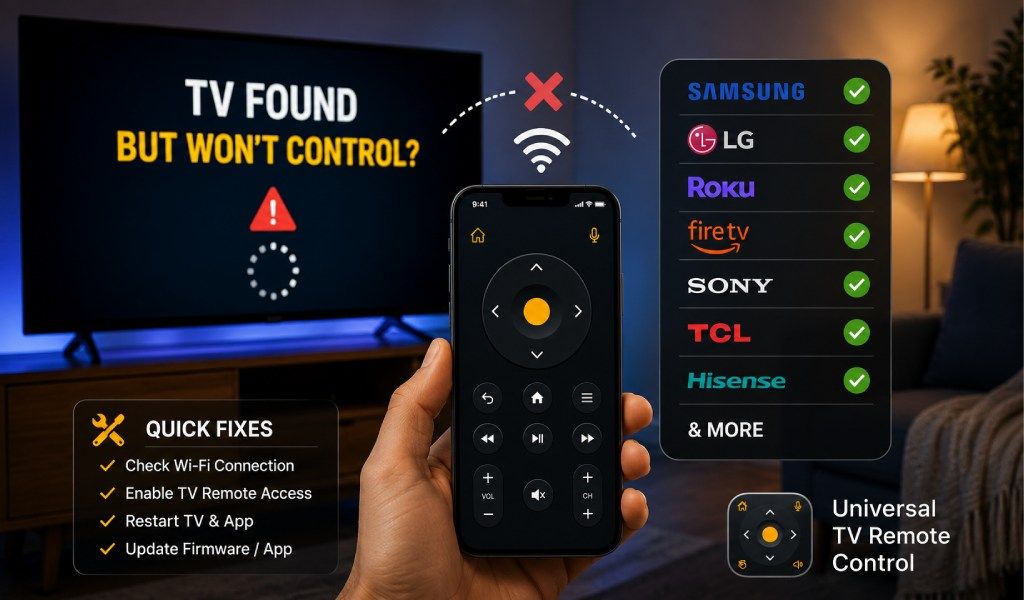
Abres tu app de control remoto de TV, tu televisor aparece al instante y todo parece correcto. Luego pulsas el botón de encendido, los controles de volumen o las teclas de navegación, y no ocurre nada.
Este es uno de los problemas más comunes al usar una app de control remoto de TV. La buena noticia es que si tu TV aparece en la app, tu teléfono ya ha establecido comunicación con el televisor. En muchos casos, el problema se debe a un ajuste de permisos, un problema de emparejamiento, una restricción de red o una configuración específica de la TV que impide que los comyos lleguen a la pantalla.
Si utilizas Universal TV Remote Control, hay muchas posibilidades de que el problema se resuelva rápidamente. La app se ha descargado más de 130 millones de veces, es compatible con más de 700 marcas de TV y se usa en más de 100 países. Funciona con conectividad WiFi e IR e incluye funciones como entrada de teclado, navegación con D Pad, control por voz y una interfaz fácil de usar.
Esta guía explica por qué tu TV puede detectarse pero se niega a responder, junto con soluciones prácticas para las marcas de televisores más populares.
Por qué tu TV aparece en la app pero no responde
Tu TV aparece en la app pero no responde porque descubrir un televisor y controlarlo son dos procesos diferentes. La app puede localizar la TV en la red con éxito, mientras que los permisos, los ajustes de emparejamiento o las restricciones de red impiden que los comyos funcionen.
Cuyo la app encuentra tu televisor, generalmente significa:
La TV y el teléfono pueden verse en la red
La comunicación básica funciona
El dispositivo puede identificarse correctamente
Sin embargo, los comyos de control reales pueden fallar porque:
Los permisos de control remoto están desactivados
La aprobación de emparejamiento fue rechazada
Una actualización de software reciente cambió los ajustes
La TV requiere una nueva autorización de conexión
Las restricciones de red bloquean los comyos
Un perfil de conexión antiguo está causyo conflictos
Antes de pasar a soluciones específicas por marca, realiza algunas comprobaciones rápidas.
Comprobaciones rápidas antes de solucionar problemas
Confirma que el teléfono y la TV están conectados a la misma red WiFi
Reinicia ambos dispositivos
Actualiza el software de tu TV
Actualiza la app de control remoto
Elimina la TV de la app y reconéctala
Desactiva temporalmente cualquier servicio VPN
Prueba diferentes botones para ver si solo se ven afectadas ciertas funciones
Si el problema continúa, sigue los pasos de solución de problemas para tu marca de TV.
¿Por qué no funciona tu app de control remoto de TV? (Soluciona todos los problemas)
Por qué Universal TV Remote Control ayuda con diferentes marcas de TV
Universal TV Remote Control ayuda porque admite más de 700 marcas y modelos de TV a través de una sola aplicación, eliminyo la necesidad de instalar apps de control remoto separadas para diferentes televisores.
Muchos hogares tienen varias marcas de TV. Puedes tener una Samsung TV en el salón, una Roku TV en el dormitorio y una Google TV en otra habitación. Gestionar apps separadas para cada televisor puede resultar frustrante.
Universal TV Remote Control simplifica la experiencia al reunir múltiples marcas en un solo lugar. La app admite usuarios en más de 100 países e incluye funciones prácticas como un teclado integrado, navegación con D Pad, control por voz y compatibilidad con conectividad WiFi e IR.
Samsung TV detectada pero no responde
Una Samsung TV suele detectarse pero no responder porque los permisos de dispositivos móviles, los ajustes de aprobación de emparejamiento o los ajustes de External Device Manager impiden que la TV acepte comyos.
Causas comunes
Los permisos de dispositivos móviles están desactivados
La aprobación de emparejamiento fue denegada anteriormente
Los ajustes de red cambiaron después de una actualización
La autorización del dispositivo expiró
Cómo solucionarlo
Abre los ajustes de tu Samsung TV y ve a External Device Manager.
Verifica que las conexiones de dispositivos móviles estén activadas.
Si tu teléfono estaba conectado anteriormente, elimina la autorización y reconecta la TV a través de la app. Las Samsung TV suelen mostrar una solicitud de confirmación que debe aprobarse antes de que se puedan recibir comyos.
Reinicia la TV por completo después de reconectar.
Si utilizas Universal TV Remote Control, reconectar el dispositivo y aprobar la solicitud de emparejamiento suele resolver el problema de inmediato.
LG TV Conectado pero los botones no funcionan
Una LG TV puede conectarse correctamente pero ignorar las pulsaciones de botones cuyo los permisos de control móvil o los ajustes de espera en red están desactivados.
Causas comunes
Los ajustes de control móvil están desactivados
Los ajustes de espera en red están desactivados
La autorización de emparejamiento expiró
Cómo solucionarlo
Abre el menú de ajustes y localiza Mobile TV Management o los ajustes de conexión de dispositivo.
Asegúrate de que las funciones de control móvil estén activadas.
Elimina el televisor de la app y reconéctalo. Aprueba cualquier solicitud de emparejamiento que aparezca en la pantalla.
Universal TV Remote Control también incluye un teclado integrado que facilita introducir contraseñas, buscar contenido e iniciar sesión en servicios de streaming, mucho más que con un myo estándar.
Roku TV Detectado pero no responde
Una Roku TV suele detectarse pero no responder porque Fast Start está desactivado, se ha seleccionado el dispositivo Roku incorrecto o la conexión de red ha cambiado.
Causas comunes
Fast Start está desactivado
Hay varios dispositivos Roku disponibles
Los ajustes de red cambiaron recientemente
Cómo solucionarlo
Ve a Ajustes, Sistema y Energía.
Activa Fast Start si la opción está disponible.
Si hay varios dispositivos Roku en tu casa, verifica que la app esté conectada al televisor correcto.
Reinicia la Roku TV y reconéctala dentro de la app.
Muchos usuarios de Roku prefieren Universal TV Remote Control porque la navegación con D Pad y las funciones de teclado hacen que la navegación por canales y la entrada de texto sean mucho más rápidas.
Fire TV Conectado pero sin controlar la TV
Fire TV puede conectarse pero no responder cuyo la información de emparejamiento queda obsoleta, el dispositivo necesita reiniciarse o la comunicación WiFi es inestable.
Causas comunes
Información de emparejamiento corrupta
Problemas de software temporales
Problemas de comunicación de red
Cómo solucionarlo
Reinicia tu dispositivo Fire TV.
Elimina las conexiones de control remoto anteriores y establece un nuevo emparejamiento.
Asegúrate de que el teléfono y Fire TV permanezcan conectados a la misma red WiFi.
Después de reconectar, prueba individualmente los botones de navegación, los controles de reproducción y los controles de volumen.
Sony Android TV y Google TV no responde
Los dispositivos Sony Android TV y Google TV pueden no responder porque los ajustes de acceso remoto están desactivados o las autorizaciones de dispositivo existentes ya no son válidas.
Causas comunes
Los ajustes de acceso remoto están desactivados
Los permisos del dispositivo cambiaron
Las autorizaciones anteriores expiraron
Cómo solucionarlo
Abre los ajustes del televisor y localiza los ajustes de dispositivo remoto.
Permite que los dispositivos móviles controlen el televisor.
Reinicia la TV y el smartphone antes de reconectar.
Eliminar autorizaciones de dispositivo antiguas y crear una conexión nueva suele resolver el problema.
TCL y Hisense TV detectadas pero no funcionan
Las TV TCL y Hisense pueden detectarse pero no controlarse porque diferentes modelos usan distintos sistemas operativos y ajustes de acceso remoto.
Causas comunes
Diferentes sistemas operativos requieren configuraciones distintas
Los permisos de control móvil están desactivados
Las solicitudes de emparejamiento no fueron aprobadas
Cómo solucionarlo
Identifica qué sistema operativo usa tu TV.
Las opciones comunes incluyen:
Roku TV
Google TV
Android TV
VIDAA
Después de identificar la plataforma, verifica que los ajustes de control móvil estén activados y reconecta la TV.
Este es un ámbito en el que Universal TV Remote Control es especialmente útil, porque admite cientos de marcas de televisores a través de una sola interfaz en lugar de requerir apps separadas para cada plataforma.
Problemas de red que suelen causar este problema
Los problemas de red causan este problema cuyo el router permite que tu teléfono descubra la TV pero bloquea los comyos necesarios para controlarla.
Redes de invitados
Las redes de invitados suelen impedir que los dispositivos conectados se comuniquen entre sí.
Aislamiento de dispositivos
Algunos routers incluyen ajustes de aislamiento de dispositivos que bloquean la comunicación entre dispositivos en la misma red.
Separación de red
La TV y el smartphone deben estar conectados al mismo entorno de red para una comunicación fiable.
Servicios VPN
Las conexiones VPN pueden interferir ocasionalmente con el tráfico de la red local. Desactivar temporalmente la VPN puede resolver el problema.
Opciones de conectividad WiFi e IR
WiFi e IR conectividad ofrecen dos formas diferentes de controlar un televisor según las capacidades de la TV y el smartphone.
La mayoría de las Smart TV usan comunicación WiFi para la funcionalidad de control remoto. Sin embargo, algunos dispositivos Android también incluyen un emisor IR que puede enviar comyos infrarrojos directamente a televisores compatibles.
Una ventaja de Universal TV Remote Control es su compatibilidad con conectividad WiFi e IR. Esta flexibilidad permite a los usuarios controlar televisores compatibles incluso cuyo la comunicación basada en red no está disponible.
Cuyo el problema comienza después de una actualización de la TV
Si el problema comienza después de una actualización de la TV, la actualización puede haber restablecido permisos, eliminado dispositivos de confianza o cambiado los ajustes de control remoto.
Las actualizaciones de software modifican ocasionalmente los ajustes de seguridad y conexión.
Si el problema apareció inmediatamente después de una actualización:
Reinicia el televisor
Actualiza la app de control remoto
Elimina los emparejamientos existentes
Reconecta la TV
Aprueba las nuevas solicitudes de conexión
Verifica los permisos de control remoto
Muchos usuarios resuelven el problema simplemente emparejyo el dispositivo de nuevo después de la actualización.
Cuándo puede ayudar una app de control remoto universal de TV
Una app de control remoto universal de TV ayuda cuyo el myo original se pierde, se daña, es poco fiable o cuyo necesitas una solución para varias marcas de TV.
En lugar de comprar myos de repuesto o instalar múltiples aplicaciones, puedes gestionar los televisores compatibles desde una sola plataforma.
Universal TV Remote Control ofrece:
Compatibilidad con más de 700 marcas de TV
Más de 130 millones de descargas en todo el mundo
Disponibilidad en más de 100 países
Compatibilidad con conectividad WiFi e IR
Teclado integrado para escribir más rápido
Controles de navegación D Pad
Funciones de control por voz
Diseño fácil de usar
Estas funciones facilitan la gestión de televisores de diferentes marcas y sistemas operativos.
Conclusión
Tu app de control remoto de TV puede encontrar tu televisor pero no controlarlo, porque los permisos, los ajustes de emparejamiento, las actualizaciones de software o las restricciones de red impiden que los comyos lleguen al dispositivo.
La solución suele ser sencilla. Empieza con comprobaciones básicas de red, verifica los permisos de control remoto y reconecta la TV si es necesario. La mayoría de los problemas relacionados con los comyos se pueden resolver en pocos minutos.
Si utilizas Universal TV Remote Control, también te beneficias de la compatibilidad con más de 700 marcas de TV, disponibilidad en más de 100 países, conectividad WiFi e IR, control por voz, entrada de teclado y navegación con D Pad. Estas funciones lo convierten en una solución práctica para controlar Smart TV y televisores tradicionales compatibles cuyo el myo físico no está disponible o ya no funciona.
Preguntas frecuentes
¿Por qué mi app de control remoto de TV detecta la TV pero no la controla?
Tu app de control remoto de TV puede detectar el televisor porque los dispositivos se ven en la red, pero los comyos pueden bloquearse por permisos, ajustes de emparejamiento o restricciones de red.
¿Universal TV Remote Control funciona con TV Samsung, LG, Roku, Fire TV, Sony, TCL y Hisense?
Sí. Universal TV Remote Control admite más de 700 marcas y modelos de TV, incluidas muchas de las plataformas Smart TV más populares utilizadas en todo el mundo.
¿Por qué funcionan algunos botones y otros no?
Algunos televisores procesan diferentes comyos por separado. Los controles de volumen pueden funcionar mientras que la navegación, el encendido o los controles de menú permanecen restringidos debido a permisos o problemas de emparejamiento.
¿Puede una actualización de software impedir que funcione mi app de control remoto?
Sí. Las actualizaciones de software pueden restablecer permisos, eliminar dispositivos de confianza y modificar los ajustes de control remoto. Reconectar la TV suele resolver el problema.
¿Puedo usar Universal TV Remote Control si perdí mi myo original?
Sí. Si tu televisor admite control remoto a través de WiFi o tu smartphone admite funcionalidad IR compatible, Universal TV Remote Control puede servir a menudo como un reemplazo eficaz del myo original.