
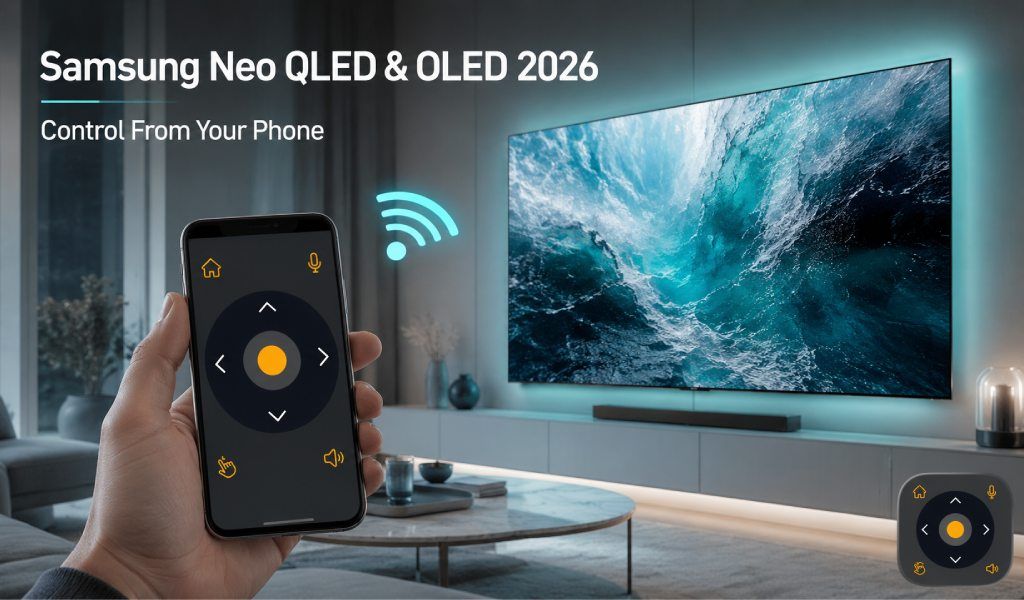
Puoi controllare il tuo TV Samsung Neo QLED o OLED direttamente dal tuo telefono, e ci vogliono meno di due minuti per configurarlo. Nessun telecomando, nessun codice di associazione, nessun hardware aggiuntivo. Se il tuo telecomando SolarCell è perso sotto il divano o hai appena disimballato un nuovo TV, il tuo telefono fa già tutto quello che può fare il telecomando, e anche di più.
I TV Samsung del 2026 utilizzano Tizen OS, che si collega senza problemi con le app di telecomando universale tramite WiFi. Una volta connesso, il tuo telefono diventa un telecomando completo con controllo di volume, navigazione, app e input tutto in un unico posto. Se stai valutando le opzioni, puoi anche consultare questa guida sulle migliori app di telecomando TV per trovare quella giusta per la tua configurazione.
IR Blaster vs App Telecomando TV WiFi - Di Quale Hai Davvero Bisogno?
Perché i TV Samsung del 2026 sono perfetti per il controllo da telefono
Tutta la gamma Samsung Neo QLED e OLED del 2026 utilizza Tizen OS con connettività WiFi integrata. Questo significa che sono pronti per il controllo da telefono senza bisogno di configurazioni o accessori aggiuntivi. Il telecomando fisico SolarCell e il One Remote sono validi, ma funzionano solo all'interno dell'ecosistema Samsung.
Un'app di telecomando universale va oltre. Funziona con centinaia di marche di TV, quindi se hai più di un TV a casa, non hai bisogno di più telecomandi. Un'unica app gestisce tutto, dal TV in camera da letto alla configurazione del soggiorno. Se riscontri spesso problemi di connessione, questa guida alla risoluzione dei problemi di disconnessione dell'app di telecomando TV può aiutarti a evitare gli errori più comuni.
Cosa ti serve prima di iniziare
Ti servono solo tre cose: il tuo TV Samsung e il telefono collegati alla stessa rete WiFi, l'app Universal TV Remote Control installata sul telefono e il TV acceso. Tutto qui. Nessun codice, nessuna configurazione tecnica e nessuna attesa. La maggior parte delle persone è connessa e pronta in meno di due minuti.
Come configurare l'app con il tuo Samsung Neo QLED o OLED
- Scarica l'app Universal TV Remote Control dal tuo app store e installala sul telefono.
- Apri l'app e scegli Samsung dall'elenco delle marche supportate.
- Assicurati che il telefono e il TV siano collegati alla stessa rete WiFi. Questo è il passaggio più importante.
- L'app eseguirà automaticamente la scansione e rileverà il tuo TV. Tocca il nome del tuo TV quando appare.
- Una volta connesso, sei pronto per usare il telefono come telecomando.
Dopo la configurazione, lo schermo mostra un layout completo del telecomando. Hai a disposizione i pulsanti del volume, i controlli dei canali, un D Pad per la navigazione, l'accesso allo Smart Hub, il cambio degli input e i controlli di riproduzione. Sembra di usare un vero telecomando Samsung, ma più veloce e semplice grazie al tocco.
Ogni funzione che puoi controllare - e come
Riproduzione base e volume
Puoi accendere o spegnere il TV, regolare il volume, disattivare l'audio e cambiare canale all'istante. L'app risponde proprio come il telecomando fisico. Tenendo premuto il pulsante del volume, il suono continua a salire o scendere in modo fluido, rendendo semplici le regolazioni rapide.
Navigazione con il D-Pad nello Smart Hub
Il D Pad nell'app ti permette di navigare nello Smart Hub di Samsung senza ritardi. Puoi scorrere le app, aprire i servizi di streaming e navigare nei menu esattamente come faresti con un telecomando fisico. App come Netflix, YouTube e Prime Video sono facili da raggiungere e controllare senza cambiare dispositivo.
Controllo vocale
L'app include un controllo vocale integrato per un utilizzo a mani libere. Puoi cercare programmi, aprire app o navigare nei menu semplicemente parlando. Funziona bene per ricerche rapide o quando non vuoi digitare usando la tastiera a schermo.
Cambio degli input
Passare da un ingresso HDMI all'altro è semplice. Che tu stia passando da una console di gioco a un dispositivo di streaming o a un impianto audio, basta un tocco. Niente menu da esplorare o nomi di input da indovinare.
Controllare più TV Samsung
Se hai più di un TV Samsung a casa, l'app li gestisce tutti in un unico posto. Puoi passare da un dispositivo all'altro senza doverti riconnettere ogni volta. È utile se hai un Neo QLED in soggiorno e un OLED in camera da letto. Tutto resta organizzato in un'unica interfaccia.
Funziona sui modelli Samsung più recenti del 2026?
Sì, funziona su tutti gli Smart TV Samsung usciti nel 2026. Questo include i modelli Neo QLED come le serie QN85, QN90 e QN900, i modelli OLED come S90F e S95H, e persino i TV Frame. Tutti questi utilizzano Tizen OS, che supporta pienamente le app di telecomando basate su WiFi.
Se hai acquistato di recente un QN90F o un S95H, il tuo TV è già compatibile. Non c'è nient'altro da attivare oltre alla connessione al WiFi.
Risoluzione dei problemi: l'app non trova il tuo TV Samsung?
Se l'app non riesce a trovare il tuo TV, la soluzione è di solito semplice. Prima di tutto, assicurati che sia il telefono che il TV siano sulla stessa rete WiFi. Se uno è sui 2,4 GHz e l'altro sui 5 GHz, potrebbero non rilevarsi a vicenda.
Successivamente, riavvia l'app e riaprila. Questo aggiorna la scansione dei dispositivi. Se non funziona, controlla le impostazioni del tuo TV e verifica che il controllo remoto basato sulla rete sia consentito. La maggior parte dei TV lo abilita di default, ma vale la pena controllare una volta.
Se i problemi persistono, puoi anche consultare questa guida dettagliata sulla risoluzione della disconnessione delle app di telecomando TV per risolvere problemi di connettività più profondi.
Scarica l'app Universal TV Remote Control su Google Play Store e Apple Store.
FAQ
D. Perché il mio TV Samsung si connette ma non risponde ai comandi dell'app?
R: Questo di solito accade quando la connessione è stabilita ma ritardata a causa dell'instabilità della rete. Controlla se il segnale WiFi è debole o congestionato. Riavvia il router e tieni il telefono più vicino al TV. Inoltre, chiudi le app in background sul telefono per ridurre i tempi di risposta.
D. Posso accendere il mio TV Samsung se è completamente spento?
R: Sì, nella maggior parte dei casi. Se il tuo TV è collegato al WiFi e ha lo standby di rete abilitato, l'app può accenderlo. Se non funziona, attiva impostazioni come “Accensione con dispositivo mobile” o opzioni simili nelle impostazioni di rete o generali del TV.
D. Perché c'è un ritardo quando uso il D Pad sul telefono?
R: Un leggero ritardo può verificarsi se la tua rete ha un'elevata latenza. Questo è comune sulle reti WiFi congestionate. Passare a una banda meno affollata o avvicinarsi al router di solito risolve il problema. I router di fascia alta offrono un'esperienza di navigazione più fluida.
D. Come risolvo il problema del cambio input che non funziona dall'app?
R: Se il cambio input non risponde, controlla se il dispositivo collegato è attivo. Alcuni TV consentono il passaggio solo agli input attualmente accesi. Accendi prima la console o il dispositivo di streaming, quindi riprova a cambiare input dall'app.
D. È sicuro consentire l'accesso al controllo remoto su un TV Samsung?
R: Sì, è sicuro finché la tua rete WiFi è protetta. I TV Samsung consentono il controllo solo da dispositivi collegati alla stessa rete. Per maggiore sicurezza, evita di collegare il tuo TV a reti WiFi pubbliche o non protette.
Considerazioni finali
I TV Samsung del 2026 sono progettati per la comodità, e il tuo telefono si inserisce perfettamente in questa esperienza. Una volta connesso, diventa un telecomando più veloce e flessibile di quello incluso nella confezione.
Se vuoi un modo semplice per controllare tutto da un unico posto, prova l'app Universal TV Remote Control e scopri quanto è facile gestire il tuo TV senza mai dover cercare un telecomando.