
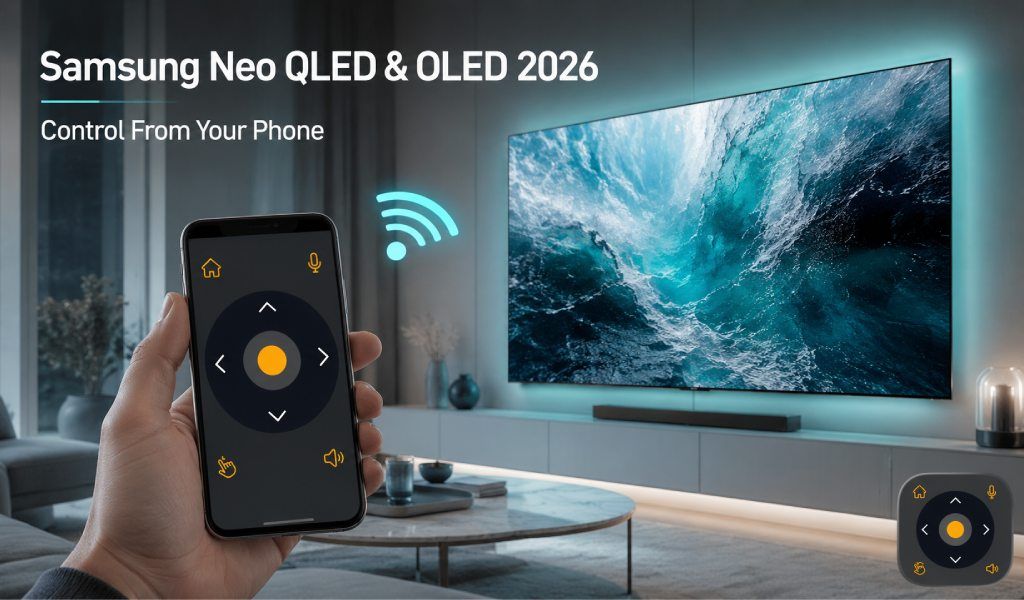
Je kunt je Samsung Neo QLED- of OLED-tv rechtstreeks vanaf je telefoon bedienen, en het kost minder dan twee minuten om dit in te stellen. Geen afstandsbediening, geen koppelcodes, geen extra hardware nodig. Als je SolarCell-afstandsbediening onder de bank ligt of je hebt net een nieuwe tv uitgepakt, kan je telefoon alles doen wat de afstandsbediening kan, en meer.
Samsungs tv's van 2026 draaien op Tizen OS, dat naadloos verbinding maakt met universele afstandsbedieningsapps via WiFi. Eenmaal verbonden wordt je telefoon een volledige afstandsbediening met volume, navigatie, apps en invoerbediening, allemaal op één plek. Als je opties wilt verkennen, kun je ook deze gids over de beste tv-afstandsbedieningsapps bekijken om de juiste voor jouw situatie te vinden.
IR Blaster vs WiFi TV-afstandsbedieningsapp - Welke heb je echt nodig?
Waarom Samsungs tv's van 2026 perfect zijn voor bediening via je telefoon
Samsungs Neo QLED- en OLED-lineup van 2026 gebruikt allemaal Tizen OS met ingebouwde WiFi-connectiviteit. Dat betekent dat ze klaar zijn voor bediening via je telefoon, zonder extra installatie of accessoires. De fysieke SolarCell en One Remote zijn prima, maar werken alleen binnen het ecosysteem van Samsung.
Een universele afstandsbedieningsapp gaat nog verder. Hij werkt met honderden tv-merken, dus als je meer dan één tv thuis hebt, heb je geen meerdere afstandsbedieningen nodig. Eén app regelt alles, van de tv in je slaapkamer tot je woonkamerinstallatie. Als je vaak verbindingsproblemen ervaart, kan deze probleemoplossingsgids over verbindingsproblemen met tv-afstandsbedieningsapps je helpen veelvoorkomende fouten te vermijden.
Wat je nodig hebt voordat je begint
Je hebt maar drie dingen nodig: je Samsung-tv en telefoon verbonden met hetzelfde WiFi-netwerk, de Universal TV Remote Control-app geïnstalleerd op je telefoon, en je tv ingeschakeld. Dat is alles. Geen codes, geen technische installatie en geen wachttijd. De meeste mensen zijn binnen twee minuten verbonden en klaar voor gebruik.
Hoe stel je de app in met je Samsung Neo QLED of OLED
- Download de Universal TV Remote Control-app uit je app store en installeer deze op je telefoon.
- Open de app en kies Samsung uit de lijst met ondersteunde merken.
- Zorg ervoor dat je telefoon en tv verbonden zijn met hetzelfde WiFi-netwerk. Deze stap is het belangrijkst.
- De app scant automatisch en detecteert je tv. Tik op de naam van je tv zodra deze verschijnt.
- Zodra je verbonden bent, kun je je telefoon als afstandsbediening gebruiken.
Na de installatie toont je scherm een volledige afstandsbedieningslay-out. Je krijgt volumeknoppen, kanaalbediening, een D-pad voor navigatie, toegang tot Smart Hub, invoerwisseling en afspeelbediening. Het voelt alsof je een echte Samsung-afstandsbediening gebruikt, maar sneller en gemakkelijker dankzij touchbediening.
Elke functie die je kunt bedienen - en hoe
Basisafspelen en volume
Je kunt de tv aan- of uitzetten, het volume aanpassen, het geluid dempen en direct van kanaal wisselen. De app reageert net als de fysieke afstandsbediening. Door de volumeknop ingedrukt te houden, wordt het geluid soepel harder of zachter, waardoor snelle aanpassingen eenvoudig zijn.
D-pad-navigatie door Smart Hub
Met het D-pad in de app navigeer je zonder vertraging door Samsungs Smart Hub. Je kunt door apps scrollen, streamingdiensten openen en door menu's bladeren, precies zoals je zou doen met een fysieke afstandsbediening. Apps zoals Netflix, YouTube en Prime Video zijn eenvoudig te openen en te bedienen zonder van apparaat te wisselen.
Spraakbediening
De app beschikt over ingebouwde spraakbediening voor handsfree gebruik. Je kunt naar programma's zoeken, apps openen of door menu's navigeren door simpelweg te spreken. Dit werkt goed voor snelle zoekopdrachten of wanneer je niet wilt typen met het schermtoetsenbord.
Invoer wisselen
Schakelen tussen HDMI-ingangen is eenvoudig. Of je nu overschakelt van een gameconsole naar een streamingapparaat of een geluidssysteem, het kost maar één tik. Geen gegraaf door menu's of gegok naar de namen van ingangen.
Meerdere Samsung-tv's bedienen
Als je meer dan één Samsung-tv thuis hebt, beheert de app ze allemaal op één plek. Je kunt tussen apparaten wisselen zonder telkens opnieuw te hoeven verbinden. Dit is handig als je een Neo QLED in de woonkamer en een OLED in de slaapkamer hebt. Alles blijft overzichtelijk in één interface.
Werkt dit met de nieuwste Samsung-modellen van 2026?
Ja, het werkt met alle Samsung Smart TV's die in 2026 zijn uitgebracht. Dit omvat Neo QLED-modellen zoals de QN85-, QN90- en QN900-serie, OLED-modellen zoals de S90F en S95H, en zelfs Frame-tv's. Al deze modellen draaien op Tizen OS, dat volledig ondersteuning biedt voor op WiFi gebaseerde afstandsbedieningsapps.
Als je onlangs een QN90F of S95H hebt gekocht, is je tv al compatibel. Je hoeft niets extra's in te schakelen, behalve verbinding maken met WiFi.
Problemen oplossen: vindt de app je Samsung-tv niet?
Als de app je tv niet kan vinden, is de oplossing meestal eenvoudig. Zorg er eerst voor dat zowel je telefoon als je tv verbonden zijn met hetzelfde WiFi-netwerk. Als de ene op 2,4 GHz zit en de andere op 5 GHz, detecteren ze elkaar mogelijk niet.
Start vervolgens de app opnieuw op en open deze weer. Dit vernieuwt de apparaatscan. Als dat niet werkt, controleer dan je tv-instellingen en bevestig dat bediening via het netwerk is toegestaan. De meeste tv's schakelen dit standaard in, maar het is de moeite waard om dit één keer te controleren.
Als de problemen aanhouden, kun je ook deze uitgebreide oplossingsgids over het loskoppelen van tv-afstandsbedieningsapps bekijken om dieperliggende verbindingsproblemen op te lossen.
Download de Universal TV Remote Control-app op Google Play Store en Apple Store.
Veelgestelde vragen
V. Waarom maakt mijn Samsung-tv wel verbinding, maar reageert hij niet op commando's van de app?
A: Dit gebeurt meestal wanneer de verbinding tot stand is gebracht, maar vertraagd is door een instabiel netwerk. Controleer of je WiFi-signaal zwak is of overbelast. Herstart je router en houd je telefoon dichter bij de tv. Sluit ook achtergrond-apps op je telefoon om de reactietijd te verkorten.
V. Kan ik mijn Samsung-tv inschakelen als deze volledig is uitgeschakeld?
A: Ja, in de meeste gevallen. Als je tv verbonden is met WiFi en netwerk-standby is ingeschakeld, kan de app hem inschakelen. Werkt dit niet, schakel dan instellingen zoals “Inschakelen met mobiel” of vergelijkbare opties in bij de netwerk- of algemene instellingen van je tv.
V. Waarom is er een vertraging bij het gebruik van het D-pad op mijn telefoon?
A: Een lichte vertraging kan optreden als je netwerk een hoge latentie heeft. Dit komt vaak voor bij drukke WiFi-netwerken. Overschakelen naar een minder overbelaste band of dichter bij de router gaan staan, lost het probleem meestal op. Geavanceerde routers zorgen voor een soepelere navigatie-ervaring.
V. Hoe los ik het probleem op dat invoerwisseling niet werkt vanuit de app?
A: Als invoerwisseling niet reageert, controleer dan of je aangesloten apparaat actief is. Sommige tv's staan alleen wisselen toe naar ingangen die op dat moment zijn ingeschakeld. Zet eerst je console of streamingapparaat aan en probeer dan opnieuw te wisselen vanuit de app.
V. Is het veilig om externe bediening toe te staan op een Samsung-tv?
A: Ja, dat is veilig zolang je WiFi-netwerk beveiligd is. Samsung-tv's staan alleen bediening toe vanaf apparaten die verbonden zijn met hetzelfde netwerk. Vermijd voor extra veiligheid het verbinden van je tv met openbare of onbeveiligde WiFi-netwerken.
Tot slot
Samsungs tv's van 2026 zijn gebouwd voor gemak, en je telefoon past daar perfect in. Eenmaal verbonden wordt hij een snellere en flexibelere afstandsbediening dan die uit de doos.
Als je op zoek bent naar een eenvoudige manier om alles vanaf één plek te bedienen, probeer dan de Universal TV Remote Control-app en ontdek hoe eenvoudig het is om je tv te beheren zonder ooit naar een afstandsbediening te hoeven grijpen.