
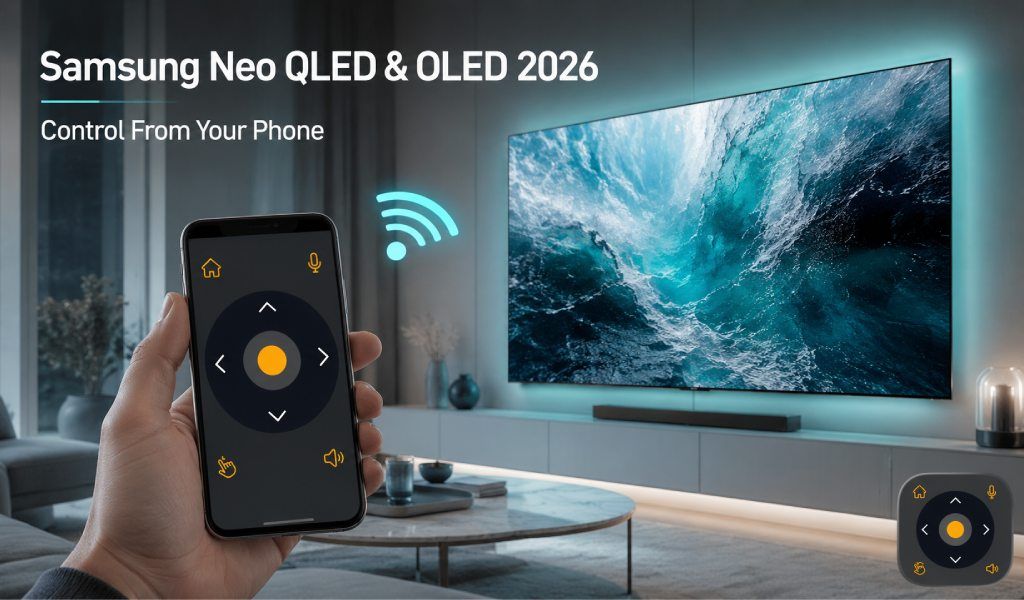
Você pode controlar sua TV Samsung Neo QLED ou OLED diretamente do seu celular, e a configuração leva menos de dois minutos. Sem controle remoto, sem códigos de pareamento, sem hardware extra. Se o seu controle remoto SolarCell está perdido embaixo do sofá ou você acabou de desembalar uma TV nova, o seu celular já faz tudo o que o controle remoto faz, e muito mais.
As TVs Samsung de 2026 rodam o Tizen OS, que se conecta perfeitamente com aplicativos de controle remoto universal via WiFi. Depois de conectado, o seu celular se torna um controle remoto completo, com volume, navegação, aplicativos e controle de entrada tudo em um só lugar. Se você está explorando opções, também pode conferir este guia sobre os melhores aplicativos de controle remoto de TV para encontrar o ideal para a sua configuração.
IR Blaster vs Aplicativo de Controle Remoto de TV por WiFi - Qual Você Realmente Precisa?
Por Que as TVs Samsung de 2026 São Perfeitas para o Controle pelo Celular
Toda a linha Samsung Neo QLED e OLED de 2026 usa Tizen OS com conectividade WiFi integrada. Isso significa que elas já estão prontas para o controle pelo celular sem nenhuma configuração ou acessório extra. O SolarCell físico e o One Remote são sólidos, mas funcionam apenas dentro do ecossistema da Samsung.
Um aplicativo de controle remoto universal vai além. Ele funciona com centenas de marcas de TV, então, se você tiver mais de uma TV em casa, não precisa de vários controles remotos. Um único aplicativo cuida de tudo, desde a TV do seu quarto até a configuração da sua sala. Se você costuma enfrentar problemas de conexão, este guia de solução de problemas sobre desconexões do aplicativo de controle remoto de TV pode ajudar a evitar erros comuns.
O Que Você Vai Precisar Antes de Começar
Você só precisa de três coisas: sua TV Samsung e seu celular conectados à mesma rede WiFi, o aplicativo Universal TV Remote Control instalado no seu celular, e sua TV ligada. É só isso. Sem códigos, sem configuração técnica e sem espera. A maioria das pessoas fica conectada e pronta em menos de dois minutos.
Como Configurar o Aplicativo com Sua Samsung Neo QLED ou OLED
- Baixe o aplicativo Universal TV Remote Control na loja de aplicativos do seu celular e instale-o.
- Abra o aplicativo e escolha Samsung na lista de marcas compatíveis.
- Certifique-se de que o seu celular e a TV estejam conectados à mesma rede WiFi. Esta é a etapa mais importante.
- O aplicativo vai escanear e detectar automaticamente a sua TV. Toque no nome da sua TV quando ele aparecer.
- Depois de conectado, você já pode usar o seu celular como controle remoto.
Depois da configuração, sua tela mostra um layout completo de controle remoto. Você tem botões de volume, controles de canal, um D Pad para navegação, acesso ao Smart Hub, troca de entrada e controles de reprodução. É como usar um controle remoto Samsung de verdade, mas mais rápido e fácil com o toque.
Todos os Recursos Que Você Pode Controlar - E Como
Reprodução Básica e Volume
Você pode ligar ou desligar a TV, ajustar o volume, silenciar o som e trocar de canal instantaneamente. O aplicativo responde exatamente como o controle remoto físico. Manter pressionado o botão de volume aumenta ou diminui o som de forma contínua, facilitando ajustes rápidos.
Navegação com o D-Pad pelo Smart Hub
O D Pad no aplicativo permite navegar pelo Smart Hub da Samsung sem atraso. Você pode rolar pelos aplicativos, abrir serviços de streaming e navegar pelos menus exatamente como faria com um controle remoto físico. Aplicativos como Netflix, YouTube e Prime Video são fáceis de acessar e controlar sem precisar trocar de dispositivo.
Controle por Voz
O aplicativo inclui controle por voz integrado para uso sem as mãos. Você pode procurar programas, abrir aplicativos ou navegar pelos menus apenas falando. Funciona bem para buscas rápidas ou quando você não quer digitar usando o teclado na tela.
Troca de Entrada
Trocar entre entradas HDMI é simples. Seja mudando de um console de videogame para um dispositivo de streaming ou um sistema de som, basta um toque. Sem precisar vasculhar menus ou adivinhar nomes de entrada.
Controlando Várias TVs Samsung
Se você tem mais de uma TV Samsung em casa, o aplicativo gerencia todas em um só lugar. Você pode alternar entre os dispositivos sem precisar reconectar toda vez. Isso é útil se você tem uma Neo QLED na sala e uma OLED no quarto. Tudo fica organizado em uma única interface.
Isso Funciona nos Modelos Samsung Mais Recentes de 2026?
Sim, funciona em todas as Smart TVs Samsung lançadas em 2026. Isso inclui modelos Neo QLED como as séries QN85, QN90 e QN900, modelos OLED como o S90F e o S95H, e até as Frame TVs. Todos eles rodam o Tizen OS, que oferece suporte completo a aplicativos de controle remoto baseados em WiFi.
Se você comprou recentemente uma QN90F ou S95H, sua TV já é compatível. Não há nada extra que você precise ativar além de se conectar ao WiFi.
Solução de Problemas: O Aplicativo Não Encontra Sua TV Samsung?
Se o aplicativo não encontrar sua TV, a solução geralmente é simples. Primeiro, certifique-se de que o celular e a TV estejam na mesma rede WiFi. Se um estiver na banda de 2,4 GHz e o outro na de 5 GHz, eles podem não se detectar.
Em seguida, feche o aplicativo e abra-o novamente. Isso atualiza a busca por dispositivos. Se isso não funcionar, verifique as configurações da sua TV e confirme se o controle remoto baseado em rede está permitido. A maioria das TVs habilita isso por padrão, mas vale a pena verificar uma vez.
Se os problemas continuarem, você também pode consultar este guia detalhado de solução sobre desconexões de aplicativos de controle remoto de TV para resolver problemas de conectividade mais profundos.
Baixe o aplicativo Universal TV Remote Control na Google Play Store e na Apple Store.
Perguntas Frequentes
P. Por que minha TV Samsung conecta, mas não responde aos comandos do aplicativo?
R: Isso geralmente acontece quando a conexão é estabelecida, mas fica atrasada devido à instabilidade da rede. Verifique se o sinal do seu WiFi está fraco ou congestionado. Reinicie o roteador e mantenha o celular mais próximo da TV. Além disso, feche os aplicativos em segundo plano no celular para reduzir o tempo de resposta.
P. Posso ligar minha TV Samsung se ela estiver completamente desligada?
R: Sim, na maioria dos casos. Se a sua TV estiver conectada ao WiFi e tiver o standby de rede ativado, o aplicativo pode ligá-la. Se não funcionar, ative configurações como “Ligar com o Celular” ou opções semelhantes nas configurações de rede ou gerais da sua TV.
P. Por que há um atraso ao usar o D Pad no meu celular?
R: Um pequeno atraso pode ocorrer se a sua rede tiver alta latência. Isso é comum em redes WiFi congestionadas. Mudar para uma banda menos congestionada ou se aproximar do roteador geralmente resolve o problema. Roteadores de alto desempenho oferecem uma experiência de navegação mais fluida.
P. Como resolvo a troca de entrada que não funciona pelo aplicativo?
R: Se a troca de entrada não responder, verifique se o dispositivo conectado está ativo. Algumas TVs só permitem trocar para entradas que estão ligadas no momento. Ligue o console ou o dispositivo de streaming primeiro e, em seguida, tente trocar novamente pelo aplicativo.
P. É seguro permitir o acesso de controle remoto em uma TV Samsung?
R: Sim, é seguro desde que a sua rede WiFi seja segura. As TVs Samsung só permitem o controle a partir de dispositivos conectados à mesma rede. Para mais segurança, evite conectar sua TV a redes WiFi públicas ou não seguras.
Considerações Finais
As TVs Samsung de 2026 são feitas para a conveniência, e o seu celular se encaixa perfeitamente nessa experiência. Depois de conectado, ele se torna um controle remoto mais rápido e flexível do que aquele que vem na caixa.
Se você quer uma forma simples de controlar tudo em um só lugar, experimente o aplicativo Universal TV Remote Control e descubra como é fácil gerenciar sua TV sem nunca precisar pegar um controle remoto.