
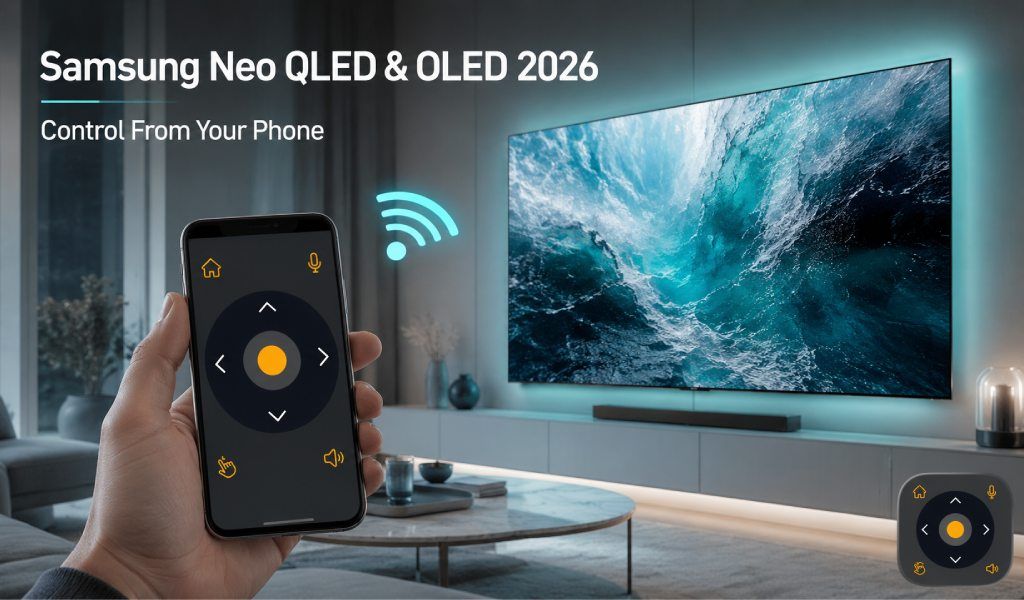
Вы можете управлять телевизором Samsung Neo QLED или OLED прямо со своего телефона, и настройка займёт менее двух минут. Никакого пульта, кодов сопряжения или дополнительного оборудования. Если ваш пульт SolarCell потерялся под диваном или вы только что распаковали новый телевизор, ваш телефон уже умеет делать всё то же самое, что и пульт, и даже больше.
Телевизоры Samsung 2026 года работают на Tizen OS, которая легко подключается к приложениям-универсальным пультам по WiFi. После подключения ваш телефон превращается в полноценный пульт с управлением громкостью, навигацией, приложениями и входами — всё в одном месте. Если вы изучаете варианты, вы также можете ознакомиться с этим руководством по лучшим мобильным приложениям для пульта ТВ, чтобы найти подходящее для вашей настройки.
IR-бластер против Wi-Fi-приложения для пульта ТВ - что вам действительно нужно?
Почему телевизоры Samsung 2026 года идеально подходят для управления с телефона
Вся линейка Samsung Neo QLED и OLED 2026 года использует Tizen OS со встроенным подключением WiFi. Это значит, что они готовы к управлению с телефона без какой-либо дополнительной настройки или аксессуаров. Физические пульты SolarCell и One Remote надёжны, но работают только в экосистеме Samsung.
Приложение-универсальный пульт идёт ещё дальше. Оно работает с сотнями брендов телевизоров, поэтому если у вас дома несколько телевизоров, вам не нужно несколько пультов. Одно приложение справляется со всем — от телевизора в спальне до системы в гостиной. Если у вас часто возникают проблемы с подключением, это руководство по устранению неполадок с отключением приложения-пульта ТВ поможет избежать распространённых ошибок.
Что вам понадобится перед началом
Вам понадобится всего три вещи: телевизор Samsung и телефон, подключённые к одной сети WiFi, установленное на телефоне приложение Universal TV Remote Control, и включённый телевизор. Вот и всё. Никаких кодов, технической настройки или ожидания. Большинство людей подключаются и готовы к работе менее чем за две минуты.
Как настроить приложение с телевизором Samsung Neo QLED или OLED
- Скачайте приложение Universal TV Remote Control из магазина приложений и установите его на телефон.
- Откройте приложение и выберите Samsung из списка поддерживаемых брендов.
- Убедитесь, что телефон и телевизор подключены к одной сети WiFi. Этот шаг важнее всего.
- Приложение автоматически просканирует и обнаружит ваш телевизор. Нажмите на название вашего телевизора, когда оно появится.
- После подключения вы готовы использовать телефон в качестве пульта.
После настройки на экране появится полноценный пульт. Вы получите кнопки громкости, управление каналами, D-Pad для навигации, доступ к Smart Hub, переключение входов и управление воспроизведением. Это ощущается как использование настоящего пульта Samsung, но быстрее и удобнее благодаря сенсорному управлению.
Все функции, которыми можно управлять - и как
Базовое воспроизведение и громкость
Вы можете включать и выключать телевизор, регулировать громкость, отключать звук и мгновенно переключать каналы. Приложение реагирует так же, как физический пульт. Долгое нажатие на кнопку громкости плавно продолжает увеличивать или уменьшать звук, что упрощает быструю регулировку.
Навигация D-Pad по Smart Hub
D-Pad в приложении позволяет без задержек перемещаться по Smart Hub от Samsung. Вы можете прокручивать приложения, открывать стриминговые сервисы и просматривать меню точно так же, как с физическим пультом. Такие приложения, как Netflix, YouTube и Prime Video, легко открывать и использовать без переключения устройств.
Голосовое управление
В приложении есть встроенное голосовое управление для работы без помощи рук. Вы можете искать шоу, открывать приложения или перемещаться по меню, просто произнося команды. Это отлично подходит для быстрого поиска или когда вы не хотите печатать на экранной клавиатуре.
Переключение входов
Переключение между входами HDMI выполняется просто. Переходите ли вы с игровой консоли на стриминговое устройство или звуковую систему — это одно нажатие. Никакого копания в меню и угадывания названий входов.
Управление несколькими телевизорами Samsung
Если у вас дома несколько телевизоров Samsung, приложение управляет всеми ими в одном месте. Вы можете переключаться между устройствами без повторного подключения каждый раз. Это полезно, если у вас Neo QLED в гостиной и OLED в спальне. Всё остаётся организованным в одном интерфейсе.
Работает ли это на новейших моделях Samsung 2026 года?
Да, это работает на всех смарт-телевизорах Samsung, выпущенных в 2026 году. Сюда входят модели Neo QLED серий QN85, QN90 и QN900, модели OLED, такие как S90F и S95H, и даже телевизоры Frame. Все они работают на Tizen OS, которая полностью поддерживает приложения-пульты на базе WiFi.
Если вы недавно купили QN90F или S95H, ваш телевизор уже совместим. Вам не нужно включать ничего дополнительного, кроме подключения к WiFi.
Устранение неполадок: приложение не находит ваш телевизор Samsung?
Если приложение не может найти ваш телевизор, решение обычно простое. Сначала убедитесь, что телефон и телевизор подключены к одной сети WiFi. Если один работает на частоте 2,4 ГГц, а другой на 5 ГГц, они могут не обнаруживать друг друга.
Затем перезапустите приложение и откройте его снова. Это обновит сканирование устройств. Если это не помогло, проверьте настройки телевизора и убедитесь, что управление по сети разрешено. Большинство телевизоров включают это по умолчанию, но стоит один раз проверить.
Если проблемы сохраняются, вы также можете ознакомиться с этим подробным руководством по устранению отключений приложений-пультов ТВ, чтобы решить более глубокие проблемы с подключением.
Скачайте приложение Universal TV Remote Control в Google Play Store и Apple Store.
Часто задаваемые вопросы
В. Почему мой телевизор Samsung подключается, но не реагирует на команды из приложения?
О: Обычно это происходит, когда соединение установлено, но задерживается из-за нестабильности сети. Проверьте, не слабый ли у вас сигнал WiFi и не перегружена ли сеть. Перезагрузите роутер и держите телефон ближе к телевизору. Также закройте фоновые приложения на телефоне, чтобы уменьшить время отклика.
В. Могу ли я включить телевизор Samsung, если он полностью выключен?
О: Да, в большинстве случаев. Если ваш телевизор подключён к WiFi и у него включён сетевой режим ожидания, приложение может его включить. Если это не работает, включите такие настройки, как «Включение с мобильного устройства» или аналогичные опции в сетевых или общих настройках телевизора.
В. Почему возникает задержка при использовании D-Pad на телефоне?
О: Небольшая задержка может возникать, если в вашей сети высокая задержка сигнала. Это распространено в загруженных сетях WiFi. Переключение на менее загруженный диапазон или приближение к роутеру обычно решает проблему. Высококачественные роутеры обеспечивают более плавную навигацию.
В. Как исправить проблему, когда переключение входов не работает из приложения?
О: Если переключение входов не реагирует, проверьте, активно ли подключённое устройство. Некоторые телевизоры позволяют переключаться только на те входы, которые в данный момент включены. Сначала включите консоль или стриминговое устройство, а затем попробуйте переключиться снова из приложения.
В. Безопасно ли разрешать доступ для удалённого управления на телевизоре Samsung?
О: Да, это безопасно, если ваша сеть WiFi защищена. Телевизоры Samsung позволяют управление только с устройств, подключённых к той же сети. Для дополнительной безопасности избегайте подключения телевизора к публичным или незащищённым сетям WiFi.
Заключение
Телевизоры Samsung 2026 года созданы для удобства, и ваш телефон идеально вписывается в этот опыт. После подключения он становится более быстрым и гибким пультом, чем тот, что идёт в комплекте.
Если вы хотите простой способ управлять всем из одного места, попробуйте приложение Universal TV Remote Control и убедитесь, насколько легко управлять телевизором, даже не потянувшись за пультом.