
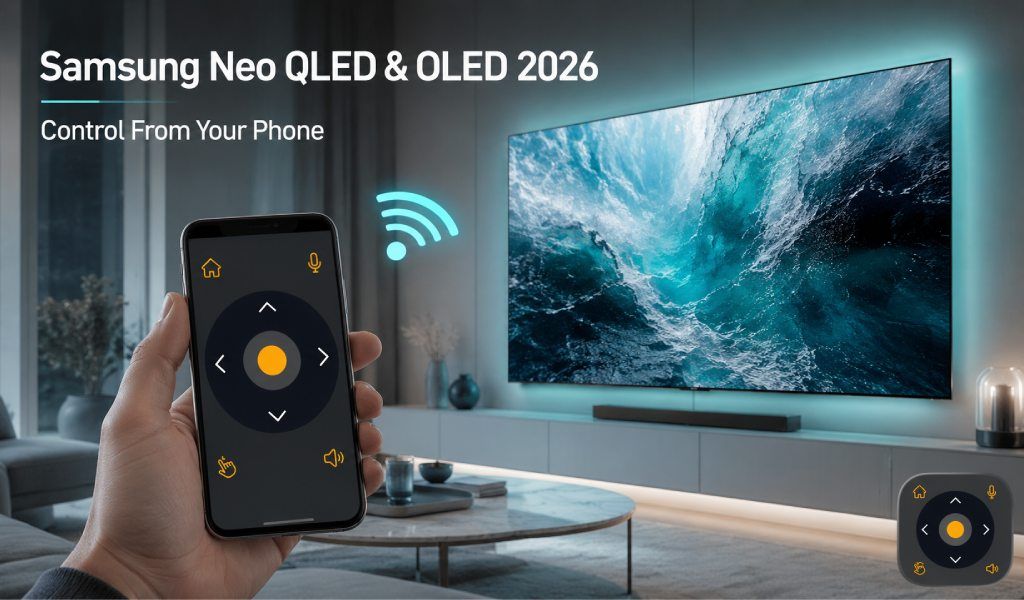
Du kan styra din Samsung Neo QLED- eller OLED-TV direkt från din telefon, och det tar mindre än två minuter att ställa in. Ingen fjärrkontroll, inga parkopplingskoder, ingen extra hårdvara. Om din SolarCell-fjärrkontroll är borttappad under soffan eller du precis har packat upp en ny TV, kan din telefon redan göra allt fjärrkontrollen kan göra, och mer därtill.
Samsungs TV-apparater från 2026 kör Tizen OS, som ansluter smidigt till universella fjärrkontrollsappar via WiFi. När den är ansluten blir din telefon en komplett fjärrkontroll med volym, navigering, appar och ingångskontroll, allt på ett ställe. Om du utforskar dina alternativ kan du även kolla in den här guiden om de bästa TV-fjärrkontrollsapparna för att hitta rätt en för din uppsättning.
IR Blaster vs WiFi TV-fjärrkontrollsapp - Vilken behöver du egentligen?
Varför Samsungs TV-apparater från 2026 är perfekta för telefonstyrning
Samsungs Neo QLED- och OLED-sortiment från 2026 använder alla Tizen OS med inbyggd WiFi-anslutning. Det innebär att de är redo för telefonstyrning utan extra installation eller tillbehör. Den fysiska SolarCell- och One Remote-fjärrkontrollen är solid, men den fungerar bara inom Samsungs ekosystem.
En universell fjärrkontrollsapp går längre. Den fungerar med hundratals TV-märken, så om du har mer än en TV hemma behöver du inte flera fjärrkontroller. En app hanterar allt från din TV i sovrummet till din uppsättning i vardagsrummet. Om du ofta upplever anslutningsproblem kan den här felsökningsguiden om avbrutna anslutningar för TV-fjärrkontrollsappar hjälpa dig att undvika vanliga misstag.
Vad du behöver innan du börjar
Du behöver bara tre saker: din Samsung-TV och telefon anslutna till samma WiFi-nätverk, appen Universal TV Remote Control installerad på din telefon, och din TV påslagen. Det är allt. Inga koder, ingen teknisk installation och ingen väntan. De flesta är anslutna och redo på under två minuter.
Så här ställer du in appen med din Samsung Neo QLED eller OLED
- Ladda ner appen Universal TV Remote Control från din appbutik och installera den på din telefon.
- Öppna appen och välj Samsung från listan över TV-märken som stöds.
- Se till att din telefon och TV är anslutna till samma WiFi-nätverk. Det här steget är viktigast.
- Appen skannar automatiskt och upptäcker din TV. Tryck på ditt TV-namn när det visas.
- När den är ansluten är du redo att använda din telefon som fjärrkontroll.
Efter installationen visar skärmen en komplett fjärrkontrollslayout. Du får volymknappar, kanalkontroller, en D-pad för navigering, åtkomst till Smart Hub, ingångsbyte och uppspelningskontroller. Det känns som att använda en riktig Samsung-fjärrkontroll, fast snabbare och enklare med touch.
Alla funktioner du kan styra - och hur
Grundläggande uppspelning och volym
Du kan slå på eller stänga av TV:n, justera volymen, stänga av ljudet och byta kanal direkt. Appen svarar precis som den fysiska fjärrkontrollen. Att hålla ner volymknappen fortsätter smidigt att höja eller sänka ljudet, vilket gör snabba justeringar enkla.
D-pad-navigering genom Smart Hub
D-paden i appen låter dig navigera i Samsungs Smart Hub utan fördröjning. Du kan bläddra bland appar, öppna streamingtjänster och bläddra i menyer precis som du skulle göra med en fysisk fjärrkontroll. Appar som Netflix, YouTube och Prime Video är enkla att komma åt och styra utan att byta enhet.
Röststyrning
Appen har inbyggd röststyrning för handsfree-användning. Du kan söka efter program, öppna appar eller navigera i menyer bara genom att prata. Det fungerar bra för snabba sökningar eller när du inte vill skriva med skärmtangentbordet.
Ingångsbyte
Att växla mellan HDMI-ingångar är enkelt. Oavsett om du byter från en spelkonsol till en streamingenhet eller ett ljudsystem tar det bara ett tryck. Inget letande i menyer eller gissande av ingångsnamn.
Styra flera Samsung-TV-apparater
Om du har mer än en Samsung-TV hemma hanterar appen alla på ett ställe. Du kan växla mellan enheter utan att ansluta på nytt varje gång. Det här är användbart om du har en Neo QLED i vardagsrummet och en OLED i sovrummet. Allt förblir organiserat i ett gränssnitt.
Fungerar det här på de senaste Samsung-modellerna från 2026?
Ja, det fungerar på alla Samsung Smart-TV-apparater som släpptes 2026. Det inkluderar Neo QLED-modeller som QN85-, QN90- och QN900-serien, OLED-modeller som S90F och S95H, och även Frame-TV-apparater. Alla dessa kör Tizen OS, som fullt ut stöder WiFi-baserade fjärrkontrollsappar.
Om du nyligen köpte en QN90F eller S95H är din TV redan kompatibel. Det finns inget extra du behöver aktivera utöver att ansluta till WiFi.
Min telefon har ingen IR-blaster - Kan jag ändå använda appen Universal TV Remote Control 2026?
Felsökning: Hittar appen inte din Samsung-TV?
Om appen inte kan hitta din TV är lösningen oftast enkel. Se först till att både din telefon och TV är på samma WiFi-nätverk. Om den ena är på 2,4 GHz och den andra på 5 GHz kanske de inte upptäcker varandra.
Starta sedan om appen och öppna den igen. Det uppdaterar enhetsskanningen. Om det inte fungerar, kontrollera dina TV-inställningar och bekräfta att nätverksbaserad fjärrstyrning är tillåten. De flesta TV-apparater har detta aktiverat som standard, men det är värt att kontrollera en gång.
Om problemen fortsätter kan du även läsa den här detaljerade guiden om avbrutna TV-fjärrkontrollsappar för att lösa djupare anslutningsproblem.
Ladda ner appen Universal TV Remote Control på Google Play Store och Apple Store.
Vanliga frågor
F: Varför ansluter min Samsung-TV men svarar inte på kommandon från appen?
S: Det här händer vanligtvis när anslutningen är upprättad men fördröjd på grund av nätverksinstabilitet. Kontrollera om din WiFi-signal är svag eller överbelastad. Starta om din router och håll telefonen närmare TV:n. Stäng även bakgrundsappar på din telefon för att minska svarstiden.
F: Kan jag slå på min Samsung-TV om den är helt avstängd?
S: Ja, i de flesta fall. Om din TV är ansluten till WiFi och har nätverksstandby aktiverat kan appen slå på den. Om det inte fungerar, aktivera inställningar som ”Power On with Mobile” eller liknande alternativ i TV:ns nätverks- eller allmänna inställningar.
F: Varför blir det en fördröjning när jag använder D-paden på min telefon?
S: En liten fördröjning kan uppstå om ditt nätverk har hög latens. Det är vanligt på upptagna WiFi-nätverk. Att byta till ett mindre överbelastat band eller flytta närmare routern löser vanligtvis problemet. Högklassiga routrar ger en smidigare navigeringsupplevelse.
F: Hur åtgärdar jag att ingångsbytet inte fungerar från appen?
S: Om ingångsbytet inte svarar, kontrollera om din anslutna enhet är aktiv. Vissa TV-apparater tillåter endast byte till ingångar som för närvarande är påslagna. Slå på din konsol eller streamingenhet först, och försök sedan byta igen från appen.
F: Är det säkert att tillåta fjärrstyrningsåtkomst på en Samsung-TV?
S: Ja, det är säkert så länge ditt WiFi-nätverk är säkert. Samsung-TV-apparater tillåter endast styrning från enheter som är anslutna till samma nätverk. För extra säkerhet, undvik att ansluta din TV till offentliga eller osäkra WiFi-nätverk.
Avslutande tankar
Samsungs TV-apparater från 2026 är byggda för bekvämlighet, och din telefon passar perfekt in i den upplevelsen. När den väl är ansluten blir den en snabbare och mer flexibel fjärrkontroll än den som medföljde i lådan.
Om du vill ha ett enkelt sätt att styra allt från ett ställe kan du prova appen Universal TV Remote Control och upptäcka hur enkelt det är att hantera din TV utan att någonsin behöva sträcka dig efter en fjärrkontroll.