
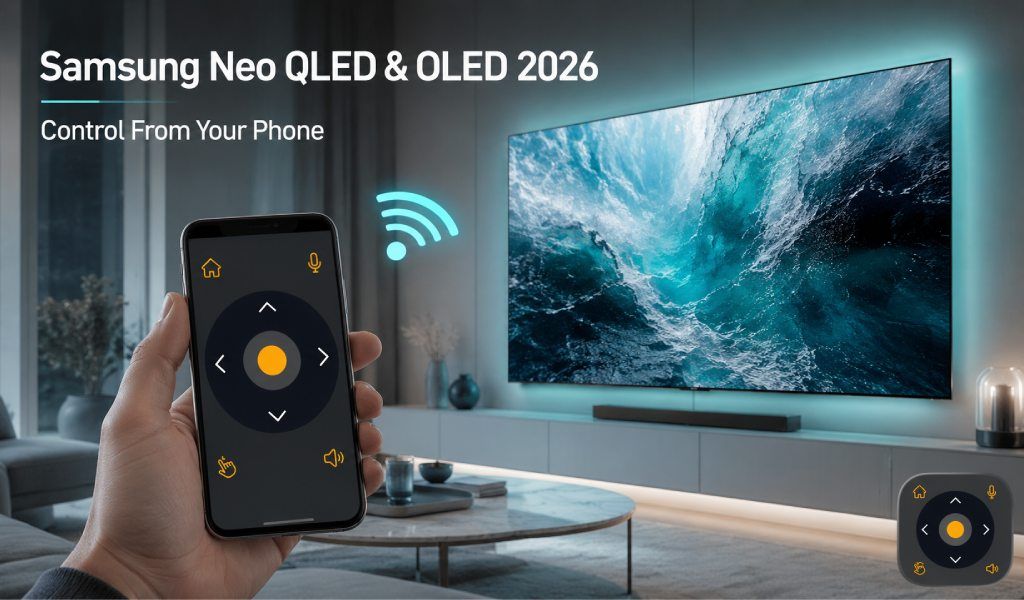
Samsung Neo QLED veya OLED TV'nizi doğrudan telefonunuzdan kontrol edebilirsiniz ve kurulumu iki dakikadan az sürer. Kumanda yok, eşleştirme kodu yok, ekstra donanım yok. SolarCell kumandanız koltuğun altında kaybolduysa veya yeni bir TV'nin kutusunu yeni açtıysanız, telefonunuz kumandanın yapabildiği her şeyi ve daha fazlasını zaten yapabilir.
Samsung'un 2026 TV'leri, WiFi üzerinden evrensel kumanda uygulamalarıyla sorunsuz bir şekilde bağlanan Tizen OS ile çalışır. Bağlandıktan sonra telefonunuz; ses seviyesi, gezinme, uygulamalar ve giriş kontrolünün tek bir yerde toplandığı tam bir kumandaya dönüşür. Seçenekleri araştırıyorsanız, kurulumunuz için doğru olanı bulmak amacıyla en iyi TV kumanda mobil uygulamaları hakkındaki bu rehbere de göz atabilirsiniz.
IR Blaster mı WiFi TV Kumanda Uygulaması mı - Hangisine Gerçekten İhtiyacınız Var?
Samsung'un 2026 TV'leri Telefon Kontrolü İçin Neden Mükemmel
Samsung'un 2026 Neo QLED ve OLED serisinin tamamı, dahili WiFi bağlantısına sahip Tizen OS kullanır. Bu, herhangi bir ek kurulum veya aksesuar olmadan telefon kontrolüne hazır oldukları anlamına gelir. Fiziksel SolarCell ve One Remote sağlamdır, ancak yalnızca Samsung'un ekosistemi içinde çalışırlar.
Evrensel bir kumanda uygulaması daha da ileri gider. Yüzlerce TV markasıyla çalışır, bu yüzden evde birden fazla TV'niz varsa birden fazla kumandaya ihtiyacınız olmaz. Tek bir uygulama, yatak odanızdaki TV'den oturma odanızdaki kuruluma kadar her şeyi halleder. Sık sık bağlantı sorunları yaşıyorsanız, TV kumanda uygulaması bağlantı kesilme sorunları hakkındaki bu sorun giderme rehberi yaygın hataları önlemenize yardımcı olabilir.
Başlamadan Önce İhtiyacınız Olanlar
Yalnızca üç şeye ihtiyacınız var: Samsung TV'nizin ve telefonunuzun aynı WiFi ağına bağlı olması, telefonunuza yüklenmiş Universal TV Remote Control uygulaması ve TV'nizin açık olması. Hepsi bu kadar. Kod yok, teknik kurulum yok, bekleme yok. Çoğu kişi iki dakikadan kısa sürede bağlanır ve kullanıma hazır hale gelir.
Uygulamayı Samsung Neo QLED veya OLED TV'nizle Nasıl Kurarsınız
- Universal TV Remote Control uygulamasını uygulama mağazanızdan indirin ve telefonunuza kurun.
- Uygulamayı açın ve desteklenen markalar listesinden Samsung'u seçin.
- Telefonunuzun ve TV'nizin aynı WiFi ağına bağlı olduğundan emin olun. Bu adım en önemlisidir.
- Uygulama otomatik olarak TV'nizi tarayıp algılayacaktır. TV'nizin adı göründüğünde üzerine dokunun.
- Bağlandıktan sonra telefonunuzu kumanda olarak kullanmaya hazırsınız.
Kurulumdan sonra ekranınızda tam bir kumanda düzeni görünür. Ses düğmeleri, kanal kontrolleri, gezinme için bir D Pad, Smart Hub erişimi, giriş değiştirme ve oynatma kontrollerine sahip olursunuz. Gerçek bir Samsung kumandası kullanıyormuş gibi hissettirir, ancak dokunmatik sayesinde daha hızlı ve kolaydır.
Kontrol Edebileceğiniz Her Özellik - Ve Nasıl
Temel Oynatma ve Ses Kontrolü
TV'yi açıp kapatabilir, ses seviyesini ayarlayabilir, sesi kapatabilir ve kanalları anında değiştirebilirsiniz. Uygulama tıpkı fiziksel kumanda gibi tepki verir. Ses düğmesine uzun basmak, sesi sorunsuz bir şekilde yükseltmeye veya alçaltmaya devam eder ve hızlı ayarlamaları kolaylaştırır.
Smart Hub'da D-Pad ile Gezinme
Uygulamadaki D Pad, Samsung'un Smart Hub'ında gecikme olmadan gezinmenizi sağlar. Tıpkı fiziksel bir kumandada olduğu gibi uygulamalar arasında gezinebilir, yayın hizmetlerini açabilir ve menülere göz atabilirsiniz. Netflix, YouTube ve Prime Video gibi uygulamalara cihaz değiştirmeden kolayca erişip kontrol edebilirsiniz.
Sesli Kontrol
Uygulama, eller serbest kullanım için dahili sesli kontrol içerir. Sadece konuşarak dizi/program arayabilir, uygulama açabilir veya menülerde gezinebilirsiniz. Ekrandaki klavyeyi kullanarak yazmak istemediğinizde veya hızlı aramalar için işinize çok yarar.
Giriş Değiştirme
HDMI girişleri arasında geçiş yapmak basittir. İster bir oyun konsolundan yayın cihazına ister bir ses sistemine geçiyor olun, tek dokunuş yeterlidir. Menülerde kaybolmak veya giriş adlarını tahmin etmek yok.
Birden Fazla Samsung TV'yi Kontrol Etme
Evde birden fazla Samsung TV'niz varsa, uygulama hepsini tek bir yerden yönetir. Her seferinde yeniden bağlanmadan cihazlar arasında geçiş yapabilirsiniz. Oturma odanızda bir Neo QLED, yatak odanızda bir OLED varsa bu oldukça kullanışlıdır. Her şey tek bir arayüzde düzenli kalır.
Bu, En Yeni 2026 Samsung Modellerinde Çalışır mı?
Evet, 2026'da piyasaya sürülen tüm Samsung Smart TV'lerde çalışır. Buna QN85, QN90 ve QN900 serisi gibi Neo QLED modelleri, S90F ve S95H gibi OLED modeller ve hatta Frame TV'ler dahildir. Bunların hepsi, WiFi tabanlı kumanda uygulamalarını tam olarak destekleyen Tizen OS ile çalışır.
Yakın zamanda bir QN90F veya S95H satın aldıysanız, TV'niz zaten uyumludur. WiFi'ye bağlanmanın dışında etkinleştirmeniz gereken ekstra bir şey yoktur.
Sorun Giderme: Uygulama Samsung TV'nizi Bulamıyor mu?
Uygulama TV'nizi bulamıyorsa, çözüm genellikle basittir. Öncelikle hem telefonunuzun hem de TV'nizin aynı WiFi ağında olduğundan emin olun. Biri 2,4 GHz'de diğeri 5 GHz'de ise birbirlerini algılamayabilirler.
Ardından uygulamayı kapatıp yeniden açın. Bu, cihaz taramasını yeniler. Bu işe yaramazsa, TV ayarlarınızı kontrol edin ve ağ tabanlı uzaktan kumandaya izin verildiğini onaylayın. Çoğu TV'de bu varsayılan olarak etkindir, ancak bir kez kontrol etmekte fayda var.
Sorunlar devam ederse, daha derin bağlantı sorunlarını çözmek için TV kumanda uygulamalarının bağlantısının kesilmesi hakkındaki bu ayrıntılı çözüm rehberini de inceleyebilirsiniz.
Universal TV Remote Control Uygulamasını Google Play Store ve Apple Store üzerinden indirin.
Sıkça Sorulan Sorular
S. Samsung TV'm bağlanıyor ama uygulamadan gelen komutlara neden yanıt vermiyor?
C: Bu genellikle bağlantı kurulmuş ancak ağ istikrarsızlığı nedeniyle gecikme yaşandığında olur. WiFi sinyalinizin zayıf veya yoğun olup olmadığını kontrol edin. Yönlendiricinizi yeniden başlatın ve telefonunuzu TV'ye daha yakın tutun. Ayrıca yanıt süresini azaltmak için telefonunuzdaki arka plan uygulamalarını kapatın.
S. Samsung TV'm tamamen kapalıysa açabilir miyim?
C: Evet, çoğu durumda. TV'niz WiFi'ye bağlıysa ve ağ bekleme modu etkinse, uygulama onu açabilir. Çalışmazsa, TV'nizin ağ veya genel ayarlarında “Mobil ile Aç” veya benzeri seçenekleri etkinleştirin.
S. Telefonumda D Pad'i kullanırken neden gecikme oluyor?
C: Ağınızda yüksek gecikme varsa hafif bir gecikme oluşabilir. Bu, yoğun WiFi ağlarında yaygındır. Daha az yoğun bir banda geçmek veya yönlendiriciye daha yakın olmak genellikle sorunu çözer. Üst düzey yönlendiriciler daha akıcı bir gezinme deneyimi sunar.
S. Uygulamadan giriş değiştirme çalışmıyorsa nasıl düzeltirim?
C: Giriş değiştirme yanıt vermiyorsa, bağlı cihazınızın etkin olup olmadığını kontrol edin. Bazı TV'ler yalnızca o anda açık olan girişlere geçişe izin verir. Önce konsolunuzu veya yayın cihazınızı açın, ardından uygulamadan tekrar geçiş yapmayı deneyin.
S. Bir Samsung TV'de uzaktan kumanda erişimine izin vermek güvenli mi?
C: Evet, WiFi ağınız güvenli olduğu sürece güvenlidir. Samsung TV'ler yalnızca aynı ağa bağlı cihazlardan kontrol edilmesine izin verir. Ekstra güvenlik için TV'nizi herkese açık veya güvenli olmayan WiFi ağlarına bağlamaktan kaçının.
Son Düşünceler
Samsung'un 2026 TV'leri kolaylık için tasarlanmıştır ve telefonunuz bu deneyime mükemmel şekilde uyum sağlar. Bağlandıktan sonra, kutudan çıkan kumandadan daha hızlı ve daha esnek bir kumandaya dönüşür.
Her şeyi tek bir yerden kontrol etmenin basit bir yolunu istiyorsanız, Universal TV Remote Control uygulamasını deneyin ve TV'nizi hiç kumandaya uzanmadan yönetmenin ne kadar kolay olduğunu keşfedin.